La discapacidad visual se refiere a la disminución significativa de la agudeza visual o del campo visual, afectando la percepción de imágenes. Se clasifica en niveles de profundidad, severidad y moderación, y requiere adaptaciones educativas y apoyo familiar para facilitar el aprendizaje. Las estrategias de intervención incluyen la adaptación de medios, modificación de condiciones físicas y la utilización de ayudas específicas para mejorar la experiencia educativa de los alumnos con baja visión.
Crear presentaciones de PowerPoint accesibles es crucial para garantizar que los usuarios con discapacidad visual puedan interactuar plenamente con su contenido. Con más de 2.2 mil millones de personas experimentando algún grado de discapacidad visual en todo el mundo, la necesidad de un diseño accesible nunca ha sido tan apremiante. Al cumplir con los estándares de accesibilidad, no solo se hacen las presentaciones más inclusivas, sino que también se mejora su calidad general. Los PowerPoints accesibles benefician a todos, ya que ofrecen información clara y concisa. La implementación de estos estándares garantiza que su conferencia sea accesible a un público más amplio, lo que hace que sus aportaciones sean más impactantes.
Accesibilidad del Texto
Garantizar la accesibilidad del texto es un paso fundamental para crear presentaciones de PowerPoint accesibles. Al centrarse en la elección de la fuente y el diseño del texto, se pueden crear documentos accesibles que se adapten eficazmente a los usuarios con discapacidad visual.
Elección de Fuente
Selección de Fuentes Legibles
Cuando se crean PowerPoints accesibles, es crucial seleccionar la fuente correcta. Las fuentes desempeñan un papel importante en la legibilidad, especialmente para los usuarios con discapacidades visuales. Se recomiendan las fuentes sans serif, como Arial o Verdana, por sus líneas limpias y su facilidad de lectura. Estas fuentes ayudan a crear presentaciones accesibles al reducir el desorden visual y mejorar la claridad. La tipografía accesible para todos los usuarios sugiere que las fuentes sans serif son ideales para la accesibilidad del contenido digital.
Importancia del Tamaño de Fuente
El tamaño de la fuente es otro factor crítico para crear PowerPoints accesibles. Las fuentes más grandes, normalmente de 11 puntos o más, mejoran la legibilidad para los usuarios con problemas de visión. Esta práctica reduce la carga de lectura y garantiza que el contenido siga siendo claro y accesible. Según la importancia del tamaño de fuente para la accesibilidad web, aumentar el tamaño de fuente predeterminado mejora la legibilidad para diversos públicos. Al priorizar el tamaño de la fuente, se crean documentos accesibles que se adaptan a los usuarios con distintos grados de discapacidad visual.
Diseño de Texto
Estructurar el Texto para Mayor Claridad
Un diseño de texto bien estructurado es esencial para crear presentaciones de PowerPoint accesibles. Organice su contenido de forma lógica para mejorar la claridad. Use viñetas o listas numeradas para desglosar la información compleja en partes manejables. Este enfoque no solo ayuda a la comprensión, sino que también garantiza que su presentación siga siendo clara y atractiva. Al estructurar el texto de manera efectiva, se crean documentos accesibles que comunican su mensaje con precisión.
Uso de Encabezados y Subtítulos
Los encabezados y subtítulos son herramientas vitales para crear PowerPoints accesibles. Proporcionan una jerarquía clara y guían a los usuarios a través del contenido sin problemas. Los lectores de pantalla suelen basarse en los encabezados para navegar por los documentos, lo que los hace indispensables para los usuarios con discapacidad visual. Al incorporar encabezados descriptivos, se crean presentaciones accesibles que facilitan la navegación y la comprensión. Esta práctica se alinea con los principios de accesibilidad de PowerPoint para personas con discapacidad visual, que enfatizan la importancia de contar con títulos claros y descriptivos.
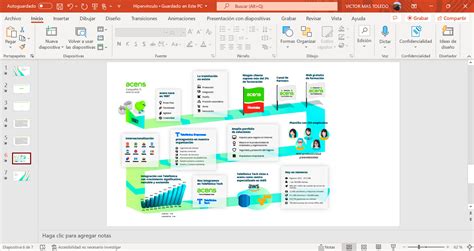
Al centrarse en estos aspectos de la accesibilidad del texto, se asegura de que sus presentaciones no solo sean visualmente atractivas, sino también inclusivas y accesibles para todos los usuarios. La creación de presentaciones de PowerPoint accesibles requiere prestar atención a los detalles y un compromiso con la claridad, lo que, en última instancia, beneficia a un público más amplio.
Accesibilidad de Imágenes
Garantizar la accesibilidad de las imágenes es un componente vital para crear presentaciones inclusivas y accesibles para los usuarios con discapacidad visual. Si se enfoca en añadir texto alternativo y en proporcionar descripciones concisas de las imágenes, se puede mejorar considerablemente la accesibilidad de sus presentaciones de PowerPoint.
Añadir Texto Alternativo
Redacción de Texto Alternativo Descriptivo
El texto alternativo, o texto alternativo, sirve como sustituto textual de las imágenes, lo que permite a los lectores de pantalla transmitir el contenido de la imagen a los usuarios con discapacidad visual. Al escribir texto alternativo, procure que sea descriptivo pero conciso. Describa los elementos esenciales de la imagen que contribuyen a la comprensión del contenido. Por ejemplo, si una imagen muestra un gráfico que muestra el crecimiento de las ventas, el texto alternativo podría decir: «Gráfico que ilustra un aumento del 20% en las ventas durante el año pasado». Este enfoque garantiza que los usuarios reciban información valiosa sin señales visuales.
Importancia del Texto Alternativo para los Lectores de Pantalla
El texto alternativo desempeña un papel crucial a la hora de hacer que las imágenes sean accesibles para los usuarios con problemas de visión y para quienes utilizan lectores de pantalla. Proporciona contexto y significado, lo que permite a los usuarios comprender la importancia del contenido visual. De acuerdo con las Pautas de accesibilidad al contenido web (WCAG), la incorporación de texto alternativo es esencial para el cumplimiento y mejora los esfuerzos de optimización de motores de búsqueda (SEO). Al agregar texto alternativo a las imágenes, se asegura de que su presentación no solo sea accesible, sino que también esté optimizada para un público más amplio.
Descripciones de Imágenes
Proporcionar Contexto a las Imágenes
Además del texto alternativo, las descripciones de las imágenes ofrecen más contexto, especialmente para imágenes complejas. Estas descripciones deben explicar con más detalle el propósito y la relevancia de la imagen dentro de la presentación. Por ejemplo, si una imagen muestra una sesión de intercambio de ideas en equipo, la descripción puede incluir detalles sobre los participantes y las ideas que se están discutiendo. Esta capa adicional de información ayuda a los usuarios a comprender el papel de la imagen en la narración.
Garantizar que las Descripciones Sean Concisas
Si bien es importante proporcionar contexto, mantener las descripciones concisas es igualmente crucial. Las descripciones demasiado largas pueden abrumar a los usuarios y reducir el flujo de la presentación. Intente lograr un equilibrio incluyendo solo los detalles más pertinentes. Utilice la función desplegable de texto alternativo de PowerPoint para agilizar el proceso de agregar descripciones de imágenes y texto alternativo, garantizando que todos los elementos visuales sean accesibles para los usuarios con problemas de visión.
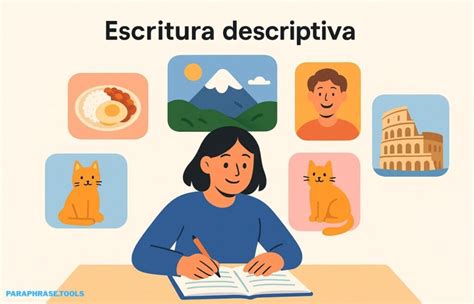
Al incorporar estas estrategias, se crean presentaciones que no solo son visualmente atractivas, sino que también son accesibles para todos los usuarios. Las descripciones de texto alternativo e imágenes son herramientas fundamentales para lograr este objetivo, ya que mejoran la calidad general y la inclusividad de sus presentaciones de PowerPoint.
Color y Contraste
Garantizar el color y el contraste adecuados en sus presentaciones de PowerPoint es crucial para que sean accesibles para los usuarios con discapacidad visual. Si se enfoca en el alto contraste y en combinaciones de colores bien pensadas, se puede mejorar considerablemente la legibilidad y la comprensión para todos los usuarios.
Alto Contraste
Elegir Colores Contrastantes
La selección de los colores de contraste correctos es esencial para mejorar la visibilidad del texto y las imágenes. El alto contraste entre el texto y el fondo mejora la legibilidad, especialmente para las personas con problemas de visión o daltonismo. Por ejemplo, el uso de texto oscuro sobre un fondo claro o viceversa garantiza que el contenido destaque con claridad. Según las investigaciones, los colores de alto contraste ayudan a los usuarios a distinguir los elementos entre sí, lo que reduce la tensión cognitiva y la confusión. Este enfoque no solo ayuda a los usuarios con discapacidad visual, sino que también mejora el diseño general de la presentación.
Evitar la Información Solo en Color
Confiar únicamente en el color para transmitir información puede resultar problemático para los usuarios con deficiencias en la visión cromática. Es importante utilizar señales visuales adicionales, como patrones o etiquetas, para garantizar que todos los usuarios puedan entender su contenido. Por ejemplo, en lugar de utilizar únicamente el color para resaltar los puntos clave, considere la posibilidad de añadir símbolos o anotaciones de texto. Esta práctica se alinea con las pautas de accesibilidad y garantiza que su presentación siga siendo inclusiva e informativa.
Combinaciones de Colores
Uso de Paletas Aptas para Daltónicos
Cuando diseñe su presentación, considere usar paletas aptas para daltónicos. Estas paletas están diseñadas específicamente para adaptarse a los usuarios con deficiencias en la visión cromática, garantizando que todos puedan percibir la información deseada. Herramientas como Adobe Color ofrecen paletas preconfiguradas aptas para daltónicos que puede incorporar a sus diapositivas. Al elegir estas paletas, se crea un entorno más inclusivo para todos los usuarios.
Probar Combinaciones de Colores para Garantizar la Accesibilidad
Probar las combinaciones de colores es un paso importante para garantizar la accesibilidad. Use herramientas como el comprobador de accesibilidad de PowerPoint para identificar cualquier problema relacionado con el contraste del color. Esta herramienta le ayuda a detectar combinaciones de colores problemáticas y a realizar los ajustes necesarios. Al probar su presentación, puede asegurarse de que cumple con las relaciones de contraste requeridas, lo que la hace accesible a los usuarios con discapacidad visual. Las pruebas y los ajustes periódicos mejoran la calidad general y la inclusividad de la presentación.
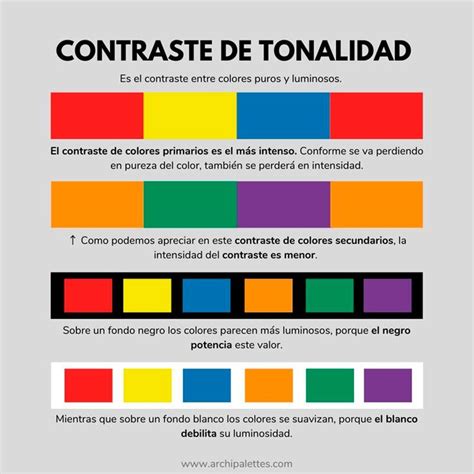
Al centrarse en el color y el contraste, se crean presentaciones que no solo son visualmente atractivas, sino que también son accesibles para todos los usuarios. La implementación de estas estrategias garantiza que su contenido sea claro, atractivo e inclusivo y, en última instancia, beneficie a un público más amplio.
Navegación y Usabilidad
La creación de presentaciones de PowerPoint accesibles implica más que solo elementos visuales. La navegación y la usabilidad desempeñan un papel crucial a la hora de garantizar que todos los usuarios, incluidos los que tienen discapacidades visuales, puedan interactuar con su contenido de forma eficaz. Si se enfoca en los atajos de teclado y las plantillas accesibles, se puede mejorar la accesibilidad general de sus presentaciones.
Métodos Abreviados de Teclado
Habilitar la Navegación con el Teclado
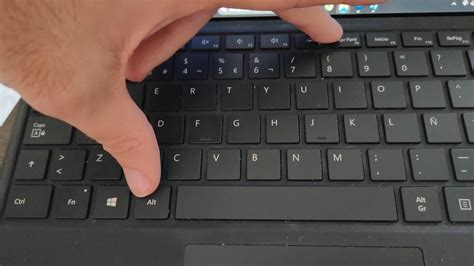
Puede mejorar significativamente la accesibilidad habilitando la navegación por teclado en sus presentaciones de PowerPoint. Esta función permite a los usuarios navegar por las diapositivas mediante métodos abreviados de teclado, lo que facilita la tarea a quienes utilizan tecnologías de asistencia. Para habilitarla, asegúrese de que se pueda acceder a todos los elementos interactivos, como los enlaces y los botones, mediante el teclado. Esta práctica se alinea con los principios de mejora de la accesibilidad en PowerPoint, que enfatizan la importancia de la navegación con el teclado para crear presentaciones inclusivas.
Ventajas de los Atajos de Teclado
El uso de atajos de teclado ofrece numerosas ventajas tanto para los presentadores como para los miembros del público. Para los presentadores, los atajos simplifican el proceso de presentación y permiten transiciones fluidas entre las diapositivas. Para los miembros de la audiencia, especialmente para aquellos con discapacidades visuales, los métodos abreviados de teclado proporcionan una forma eficaz de acceder al contenido sin depender del ratón. Este enfoque mejora la experiencia del usuario y garantiza que la presentación sea accesible para un público más amplio. Según las prácticas recomendadas de accesibilidad de PowerPoint, la incorporación de métodos abreviados de teclado es una estrategia clave para mejorar la accesibilidad.
Plantillas Accesibles
Selección de Plantillas Diseñadas para la Accesibilidad
Elegir las plantillas accesibles adecuadas es esencial para crear presentaciones que se adapten a todos los usuarios. Las plantillas de diseño de diapositivas accesibles ofrecen funciones como encabezados correctamente estructurados, listas y un orden de lectura adecuado, lo que garantiza que su contenido sea fácil de navegar. Estas plantillas suelen incluir colores de alto contraste y órdenes de lectura lógicos, lo que las hace adecuadas para usuarios con problemas de visión cromática. Al seleccionar plantillas accesibles, se crea una base para una presentación inclusiva que cumpla con los estándares de accesibilidad.
Personalización de Plantillas para las Necesidades de los Usuarios
Si bien las plantillas accesibles prediseñadas proporcionan un punto de partida sólido, es igualmente importante personalizarlas para satisfacer las necesidades específicas de los usuarios. Puede realizar ajustes en el tamaño de la fuente, los esquemas de color y el diseño para mejorar la legibilidad y la comprensión. Por ejemplo, el uso de alto contraste hace que el texto sea más visible, lo que beneficia a los usuarios con problemas de visión. Además, añadir texto alternativo a las imágenes y garantizar un orden de lectura lógico mejora aún más la accesibilidad. Al realizar estos ajustes, adapta su presentación para que se adapte a públicos diversos y, en última instancia, mejora su eficacia.
La incorporación de la navegación por teclado y las plantillas accesibles en sus presentaciones de PowerPoint garantiza que no solo sean visualmente atractivas, sino que también sean fáciles de usar e inclusivas. Al centrarse en estos aspectos, se crea una presentación que es accesible para todos los usuarios, independientemente de sus habilidades. Este enfoque se alinea con la base de conocimientos de los estándares de accesibilidad y hace hincapié en la importancia de la inclusión en el contenido digital.
Comprobar la Accesibilidad
Garantizar que sus presentaciones de PowerPoint sean accesibles para todos los usuarios es un paso crucial en el proceso de creación. Al utilizar herramientas automatizadas y revisiones manuales, puede hacer que sus presentaciones sean inclusivas y eficaces para los usuarios con discapacidad visual.
Comprobador de Accesibilidad
Uso de Herramientas Integradas para Comprobar la Accesibilidad
PowerPoint ofrece un comprobador de accesibilidad integrado que ayuda a identificar y solucionar problemas de accesibilidad comunes en sus diapositivas. Esta herramienta examina su presentación en busca de elementos como texto alternativo que falta, bajo contraste de color y estructuras de encabezado incorrectas. Al utilizar esta función, puede asegurarse de que su contenido cumpla con los estándares de accesibilidad y sea accesible para una audiencia más amplia.
Revisión Manual para una Cobertura Completa
Si bien el comprobador de accesibilidad automatizado es valioso, una revisión manual sigue siendo esencial para una cobertura completa. Revise su presentación desde la perspectiva de un usuario con discapacidad visual. Considere cómo los lectores de pantalla interpretarán su contenido, si el orden de lectura es lógico y si hay alguna información que dependa únicamente del color. Las revisiones manuales le permiten detectar matices que las herramientas automatizadas podrían pasar por alto, lo que garantiza la máxima accesibilidad.
Al realizar comprobaciones de accesibilidad tanto automatizadas como manuales, puede crear presentaciones de PowerPoint que sean verdaderamente inclusivas y que brinden una experiencia equitativa a todos los usuarios, independientemente de sus capacidades visuales.