Si alguien te dijo que un iPhone no es adecuado para tu abuela o abuelo, es porque probablemente no conocía todos los trucos con los que adecuar el iPhone a una persona mayor. El iPhone es uno de los smartphones más avanzados y confiables, pero para quienes no crecieron con esta tecnología, puede ser un poco abrumador. Sin embargo, Apple ha diseñado el iPhone con varias opciones de accesibilidad que pueden facilitar su uso y hacerlo más intuitivo.

Simplificando la interfaz y la navegación
Todo empieza por un modo de uso simple en el que se ofrece el acceso rápido a todas las aplicaciones sin complicarse en aprenderse gestos de navegación y demás particularidades de iOS. Uno de los primeros pasos para hacer el iPhone más fácil de usar es reducir la cantidad de aplicaciones en la pantalla de inicio. Deja solo las apps esenciales como Teléfono, Mensajes y Fotos, eliminando o agrupando las demás en carpetas. También es recomendable agregar los contactos más importantes a la lista de Favoritos en la app de Teléfono.
Tamaño de iconos y texto
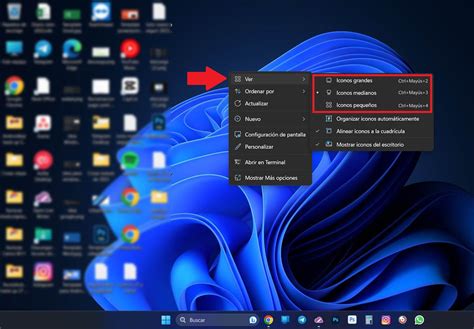
Para quienes tienen problemas de visión, leer textos pequeños en la pantalla puede ser un desafío. Afortunadamente, el iPhone permite aumentar el tamaño de la letra. Si estás en la pantalla de apps, mantienes pulsada cualquier parte vacía y tocas en Editar > Personalizar podrás poner los iconos grandes.
Ajustes de sonido y vibración
Es conveniente que revises Ajustes > Sonidos y vibraciones para asegurarte de que el iPhone tiene un tono de llamada distinto al predeterminado y que pueda ser reconocible. Configura también el tono, volumen y vibración de llamada para que sean fácilmente perceptibles.
Acceso Asistido: Una experiencia simplificada
Si la persona encuentra la interfaz del iPhone demasiado compleja, el modo Acceso Asistido puede hacerla mucho más sencilla. Esta función, disponible en iPhones con iOS 17 o superior, está diseñada para minimizar distracciones y optimizar las apps clave como Teléfono, Mensajes y Fotos con botones más grandes y etiquetas claras. El acceso asistido es una experiencia distintiva de iOS que ofrece funciones más definidas y una interfaz simplificada, permitiendo a las personas con discapacidades cognitivas usar un iPhone con mayor facilidad e independencia. Las apps y experiencias esenciales se optimizaron para el acceso asistido: los elementos en pantalla son más grandes, las funciones están más definidas y es más fácil desplazarse y entender lo que se puede hacer.
Primeros pasos con el Acceso Asistido
Una persona de apoyo de confianza, como un familiar o un cuidador, puede ayudar a configurar y personalizar el acceso asistido de modo que el iPhone se adapte a las necesidades de la persona que lo usará. Es posible que lo más fácil sea configurar el acceso asistido con la ayuda de una persona de apoyo de confianza, tal como un familiar o un cuidador que conozca a la persona que usará el iPhone y que pueda ayudar a elegir las apps y las funciones más adecuadas. Esta persona también podría necesitar tener acceso a la información de la persona, como su cuenta de Apple y la contraseña o el código de su iPhone.
Configuración del Acceso Asistido
- Ve a Configuración > Accesibilidad > Acceso asistido, elige Configurar el acceso asistido y luego selecciona Continuar.
- Verifica la cuenta de Apple. Asegúrate de que esta pertenezca a la persona que usará el acceso asistido. Si no es así, toca Cambiar cuenta de Apple y cierra sesión para iniciar con la cuenta correcta o crear una nueva.
- Elige la disposición de las apps:
- Filas: los elementos en pantalla se ordenan en una lista fácil de leer.
- Cuadrícula: los elementos en pantalla se muestran más grandes y acomodados en una cuadrícula que resalta las imágenes y los íconos.
- Elige y personaliza las apps que quieres que estén disponibles en el acceso asistido. Puedes agregar apps optimizadas para esta función, así como la mayoría de las otras apps de iOS con su diseño original. Puedes agregar, eliminar y personalizar apps más adelante.
- Establece el código del acceso asistido. Este código se utiliza para entrar o salir del acceso asistido y cambiar su configuración. Después de establecer el código, puedes crear una cuenta de Apple de recuperación para poder entrar o salir del acceso asistido y restablecer el código en caso de que lo olvides.
Importante: algunas funciones, como los permisos de acceso para las apps y la información de privacidad, tienen un comportamiento distinto al usar el acceso asistido.
Otras configuraciones útiles para personas mayores
Configura Siri
El asistente puede ser clave ya no solo para conocer datos en un momento dado como la edad de un actor, sino también para acciones cotidianas del día a día como realizar una operación matemática o añadir un recordatorio para tomar una medicación.
Alertas visuales y reconocimiento de sonidos
Para quienes tienen problemas de audición, activar alertas visuales y el reconocimiento de sonidos puede ser de gran ayuda.
Emergencia SOS y Identificación Médica
En situaciones de emergencia, contar con acceso rápido a información médica y contactos de confianza puede ser vital. El iPhone permite configurar una Identificación Médica que los paramédicos pueden ver sin desbloquear el teléfono. Además, es buena idea enseñar a la persona mayor a usar la función Emergencia SOS, que permite llamar rápidamente a los servicios de emergencia locales manteniendo pulsado el botón lateral junto con uno de los botones de volumen o presionando cinco veces el botón lateral. También puede notificar a los contactos de confianza añadidos en la app Salud.
Cómo ACTIVAR la FUNCIÓN SOS de EMERGENCIAS en ANDROID y IPHONE en 42S
Con estas configuraciones, el iPhone se vuelve mucho más accesible y fácil de usar para personas mayores. Ya sea aumentando el texto, simplificando la interfaz o configurando funciones de seguridad, estos ajustes ayudarán a que cualquier persona pueda manejar su iPhone con confianza y comodidad.