La seguridad en Internet es una cuestión que preocupa a la mayoría de los usuarios, especialmente cuando se trata de contraseñas. Continuamente estamos introduciendo passwords en las distintas páginas o servicios que utilizamos con asiduidad, lo que puede llevar a que en más de una ocasión no recordemos la clave o incluso el correo que usamos para iniciar sesión. Afortunadamente, Windows almacena la mayoría de tus cuentas locales, permitiéndote buscarlas de forma fácil y rápida.

Diferencia entre credenciales web y credenciales de Windows
Es importante distinguir entre dos tipos principales de credenciales:
- Credenciales web: Son aquellas que usamos para acceder a sitios web y aplicaciones en línea. Se componen de un nombre de usuario y su contraseña, y en algunos casos pueden requerir datos de autenticación extras como tokens de seguridad o certificados digitales. Este tipo de credenciales son alojadas en el navegador web o en el gestor de contraseñas, y su finalidad es reconocer y autenticar al usuario al iniciar sesión en el sitio web.
- Credenciales de Windows: Son aquellas que nos permiten tener acceso a sistemas y aplicaciones en la red de Windows. Por regla general, se componen del nombre de usuario y su contraseña. Estas permiten autenticar al usuario en el dominio de Windows (en caso de que el PC esté en un dominio) y de esta manera facilitar el acceso a los recursos de red disponibles.
En este apartado, podremos ver y eliminar nuestra información de inicio de sesión guardada para sitios web, redes y aplicaciones conectadas.
ESCRIBIR CREDENCIALES DE RED SOLUCION AL 100%
Cómo encontrar contraseñas almacenadas en Windows 10 y 11
Gestionar las contraseñas de todas tus cuentas puede ser un engorro, sobre todo si tiendes a olvidarlas. A continuación, exploraremos cómo encontrar contraseñas almacenadas en tu ordenador en Windows 10 y Windows 11. Hay algunas formas de hacerlo y funcionan igual en ambos sistemas operativos. Sin embargo, para poder completar correctamente algunos de estos métodos, primero tienes que acceder a tu contraseña de administrador.
Acceso a la contraseña de administrador
Como su nombre indica, una contraseña de administrador es un código de acceso que utilizas para obtener acceso a nivel de administrador a tu dispositivo Windows. Puedes utilizarlo para hacer cambios importantes en tu ordenador, como instalar o desinstalar programas, hacer ajustes en el sistema o acceder a tus contraseñas y cambiarlas. Mantener tu contraseña de administrador segura y fuera del alcance de cualquier usuario no autorizado es fundamental, ya que el uso indebido de los privilegios de administrador puede causar daños irreparables en tu sistema Windows.
En algunos casos, la contraseña de administrador puede ser la misma que la que utilizas para acceder a tu cuenta de Microsoft. Sin embargo, si no sabes si es así, puedes comprobar primero el sistema de tu ordenador. Para encontrar tu contraseña de administrador, tendrás que acceder al registro de Windows. Sin embargo, debes tener mucho cuidado: un clic equivocado podría alterar gravemente el sistema operativo de tu ordenador.
Mediante el Editor del Registro
Tendrás que utilizar el símbolo del sistema para acceder al registro y, a su vez, a tu contraseña de administrador.
- Escribe "símbolo del sistema" en la barra de búsqueda de Windows.
- Haz clic en "Ejecutar como administrador" en la ventana.
- Puede que aparezca una ventana de control de cuentas de usuario, preguntándote si permites que la aplicación realice cambios en tu dispositivo. Haz clic en Sí.
- Aparecerá la ventana "Símbolo del sistema". Escribe regedit y pulsa Intro.
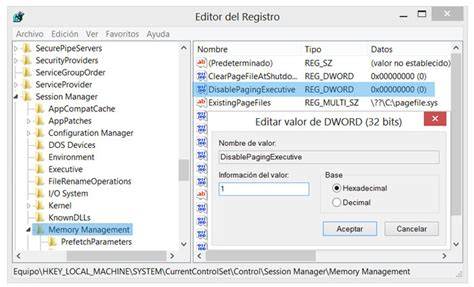
- Aparecerá la ventana "Editor del registro". Ve a “HKEY_LOCAL_MACHINE” > “SOFTWARE” > “Microsoft” > “Windows NT” > “CurrentVersion” > “Winlogon”.
- Ahora, desplázate hacia abajo hasta "DefaultPassword" y haz doble clic.
- Aparecerá una ventana que mostrará la contraseña almacenada.
Como ya se ha mencionado, este método es arriesgado porque manipular el registro de Windows puede dañar tu sistema operativo. Si no te hace gracia la idea de tocar el registro, aquí tienes una guía sencilla para recuperar tus datos de inicio de sesión utilizando la página de recuperación de Microsoft.
Localizar contraseñas utilizando el Gestor de credenciales
Este es el primer método para encontrar contraseñas almacenadas en tus ordenadores con Windows 10 u 11.
- Ve a "Panel de control" en Windows.
- Haz clic en "Cuentas de usuario".
- Haz clic en "Gestor de credenciales".
- Aquí puedes ver dos secciones: "Credenciales web" y "Credenciales de Windows".
- En "Credenciales web", puedes encontrar las contraseñas que utilizas para iniciar sesión en varios sitios web. "Credenciales de Windows" aloja el resto de tus inicios de sesión en el ordenador.
- Cuando encuentres la cuenta que estabas buscando, haz clic en la flecha a la derecha.
- En la pestaña desplegable, haz clic en "Mostrar" junto a la contraseña.
- En la ventana emergente, introduce tu contraseña de administrador.
Acceder a cuentas a través del Símbolo del sistema
Ahora que ya hemos comprobado un método, veamos otra forma de acceder a tus cuentas a través del símbolo del sistema.
- Dirígete al Símbolo del sistema como hiciste para acceder al editor del registro.
- En la ventana, escribe este comando: rundll32.exe keymgr.dll,KRShowKeyMgr.
- Pulsa "Intro".
- Aparecerá la ventana "Nombres de usuario y contraseñas almacenados".
Utilizando estos dos métodos podrás encontrar fácilmente contraseñas en tus ordenadores con Windows 10 y 11. Sin embargo, recuerda siempre comprobar dos veces la exactitud de los comandos que ejecutes para evitar causar problemas accidentalmente.
Cómo saber si tengo credenciales de administrador en Windows 10
Para verificar la información de tus cuentas de usuario, incluyendo si eres administrador, puedes seguir estos pasos:
- Presiona las teclas Windows + R.
- En el recuadro que aparece, digita el comando netplwiz y presiona Enter o haz clic en Aceptar.
- Se abrirá la consola "Cuentas de usuario". Comprueba que esté marcada la casilla "Los usuarios deben escribir su nombre y contraseña para usar el equipo".
- Observa qué usuarios aparecen en la lista. Debería aparecer en primer lugar el Administrador, y debajo tu usuario.
- Comprueba que los dos están en el grupo Administradores (Pertenencia a grupos).
- Si el recuadro aparece vacío (no hay usuarios), haz clic en "Agregar..." para agregar un usuario nuevo.
- Si no puedes agregar nada, haz clic en "Opciones avanzadas" y de nuevo en "Opciones avanzadas".
- Si tu edición de Windows 10 es la Profesional, se abrirá la ventana "Usuarios y grupos locales". Desde ahí puedes crear un nuevo usuario y una contraseña.
Si todo está bien, cierra esa ventana y la consola CMD y reinicia en modo normal. Es importante destacar que Windows tiene una cuenta de administrador integrada, que generalmente está deshabilitada de forma predeterminada.
Qué hacer si olvidaste tu contraseña de administrador
Lamento saber que olvidó su contraseña de usuario de administrador. Sé lo frustrante que puede ser. Hay algunas maneras en que puede intentar restablecer su contraseña, dependiendo del tipo de cuenta que tenga.
- Si tiene una cuenta Microsoft: que es una cuenta que usa una dirección de correo electrónico para iniciar sesión, puede restablecer su contraseña en línea. Siga las instrucciones para verificar su identidad y crear una nueva contraseña.
- Si tiene otra cuenta de administrador local: que es una cuenta que no usa una dirección de correo electrónico para iniciar sesión, puede usar esa cuenta para restablecer la contraseña de su cuenta de administrador original.
Si la información te pareció útil, selecciona "Sí" en ¿se solucionó el problema? y evalúa tu experiencia. Recuerda que con Windows 10 tienes acceso a un muy completo antivirus llamado Windows Defender.
tags: #comop #saber #si #tengo #credencial #admistradir