En el día a día con un ordenador, es común necesitar conocer sus características técnicas, como la velocidad del procesador, la cantidad de memoria RAM o la versión específica del sistema operativo Windows instalado. Esta información es especialmente relevante al instalar nuevo software o solucionar problemas. Aunque existen programas diseñados para mostrar estas especificaciones, no siempre es necesario recurrir a ellos, ya que Windows ofrece métodos integrados para acceder a esta información básica.
Para visualizar los datos fundamentales de tu equipo en Windows 7, puedes seguir estos pasos:
- Haz clic derecho sobre el icono de Equipo en el menú de inicio o en el escritorio.
- Selecciona Propiedades en el menú desplegable.
- Si la opción "Equipo" no está visible, puedes acceder al Panel de control y luego hacer clic en Sistema.
Otra alternativa para obtener información básica del sistema es a través del Explorador de Archivos:
- Abre el Explorador de Archivos.
- En el panel de la izquierda, localiza y haz clic en Este equipo (o el antiguo Mi PC).
Estas acciones te presentarán una pantalla con datos esenciales como la versión del sistema operativo, las especificaciones del procesador y el nombre del equipo. También podrás verificar el tipo de sistema, lo cual es crucial para determinar si necesitas una instalación de 32 o 64 bits para ciertos programas.
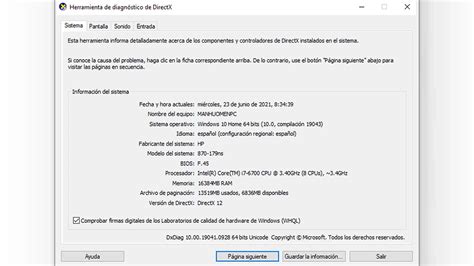
Sin embargo, esta ventana proporciona una visión resumida. Para obtener un detalle exhaustivo sobre las características de tu hardware, la herramienta de diagnóstico de DirectX es la solución.
Acceso al Diagnóstico de DirectX (dxdiag)
El diagnóstico de DirectX es una utilidad integrada en todas las distribuciones de Windows que permite conocer a fondo las especificaciones de cada componente del ordenador.
Cómo ejecutar dxdiag en Windows 7:
- Pulsa el icono de Windows.
- Utiliza la función Ejecutar.
- Escribe dxdiag en el cuadro de diálogo.
- Presiona Enter.
La herramienta de diagnóstico de DirectX se abrirá, mostrando información detallada en diferentes pestañas, incluyendo datos sobre el hardware, periféricos como la pantalla y la tarjeta de sonido.
El Administrador de Credenciales
El Administrador de Credenciales es una función de Windows que permite almacenar de forma segura información de inicio de sesión, como nombres de usuario y contraseñas. Esto facilita el acceso automático a sitios web y otros equipos dentro de una red.
Las credenciales se guardan en ubicaciones seguras del sistema llamadas almacenes. Tanto Windows como ciertas aplicaciones, como los navegadores web, pueden utilizar estas credenciales para autenticarse de forma segura en otros equipos y sitios web.
Ubicación del Administrador de Credenciales en Windows 7:
Puedes acceder a esta herramienta a través del Panel de Control:
- Ve a Panel de control.
- Haz clic en Cuentas de usuario y protección infantil.
- Selecciona Administración de credenciales.
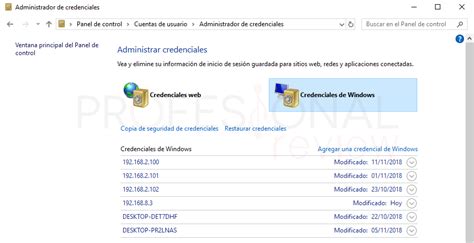
La primera vez que accedas, el almacén de credenciales estará vacío. Para añadir una nueva entrada, pulsa la opción Agregar una credencial.
Tipos de Credenciales:
Al añadir una credencial, tienes la opción de clasificarla en tres grupos:
- Credenciales de Windows
- Credenciales basadas en certificados
- Credenciales genéricas
Al seleccionar "Agregar una credencial", se abrirá una ventana donde deberás introducir la página web, el nombre de usuario y la contraseña. Para las credenciales basadas en certificados, se solicitará la página web y la ubicación del archivo del certificado digital.
Gestión de Credenciales y Copia de Seguridad:
Una vez introducidas las credenciales, es fundamental realizar una Copia de seguridad del almacén. Esta opción, ubicada en la parte superior de la interfaz, te permite guardar tus credenciales para poder restaurarlas en caso de problemas con el equipo o reinstalación del sistema operativo.
Para ver más detalles sobre cualquier credencial almacenada, puedes hacer clic en la pequeña flecha situada a la derecha de cada entrada.
Es importante destacar que, en sistemas operativos anteriores como Windows XP, Vista y también en Windows 7, se podía acceder a una ventana de administración de contraseñas a través del comando control userpasswords2 ejecutado desde la línea de comandos (CMD).
Clave de Producto de Windows 7
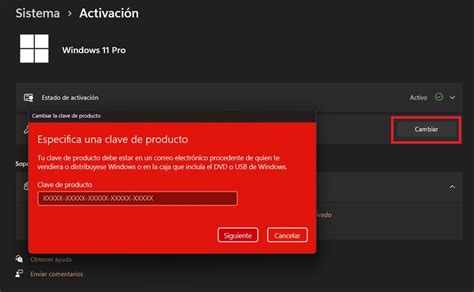
Una clave de producto de Windows es un código único de 25 caracteres necesario para activar tu sistema operativo. Este código confirma que posees una licencia válida para su uso.
La forma de obtener y encontrar esta clave ha evolucionado con el tiempo. Anteriormente, las claves de producto se imprimían en las carcasas de los CD/DVD o en manuales físicos. En la actualidad, con la predominancia de las descargas digitales y los sistemas preinstalados en equipos nuevos, el proceso puede variar.
Cómo encontrar la Clave de Producto en Windows 7 sin programas adicionales:
Para consultar la clave de producto de tu Windows 7, no es necesario instalar software externo. El número de licencia se encuentra en un archivo de registro del sistema que puedes consultar fácilmente.
- Abre el Editor del Registro. Para ello, presiona la tecla de Windows + R, escribe regedit y presiona Enter.
- Navega hasta la siguiente ruta: HKEY_LOCAL_MACHINE\SOFTWARE\Microsoft\Windows NT\CurrentVersion
- En el panel derecho, busca el valor llamado ProductId. Junto a este nombre encontrarás la clave de producto de tu Windows 7.
Es altamente recomendable anotar y guardar esta clave en un lugar seguro. Si en el futuro necesitas reinstalar Windows 7, esta clave será indispensable para poder seguir utilizando el sistema operativo.
Si el equipo no arranca correctamente y necesitas reinstalar el sistema operativo, será demasiado tarde para consultar la clave de producto. Por ello, es crucial tenerla a mano.
Ten en cuenta que Microsoft ha dejado de ofrecer soporte oficial para Windows 7, lo que implica que ya no recibe actualizaciones de seguridad ni asistencia técnica.
En resumen, conocer las especificaciones de tu equipo y tener a mano la clave de producto son pasos importantes para la gestión y el mantenimiento de tu sistema Windows 7. El Administrador de Credenciales, por su parte, añade una capa de conveniencia y seguridad al manejo de tus accesos en línea.