¿Qué es la Accesibilidad en Windows?
El sistema operativo Windows incorpora, desde hace muchos años, una serie de herramientas que hacen accesibles sus sistemas informáticos a todos los usuarios, sin más trabas que las ganas de disfrutar de su equipo. Estas funciones de accesibilidad se ejecutan de manera gratuita, ya que forman parte de su paquetería básica.
Es importante señalar que el diseño original de estas funciones se encontraba en inglés, pero a partir de la versión de Windows 8, ya están disponibles en español. Hoy en día, las características de accesibilidad abordan diferentes tipos de discapacidad, como visual, auditiva, cognitiva, vocal, de movilidad y neurológica, que pueden ser temporales, permanentes o situacionales.
Activación y Configuración del Centro de Accesibilidad
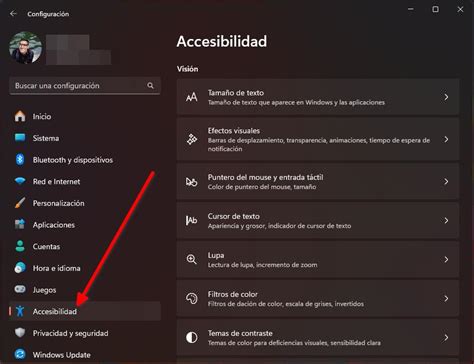
Para activar los elementos de accesibilidad en Windows, se debe combinar la tecla Windows y la letra U, lo que abrirá el Centro de accesibilidad.
Una vez en el Centro de accesibilidad, es posible desplegar una serie de botones de configuración y vínculos informativos usando la tecla Tabulador. Para configurar los elementos deseados, se pulsa la tecla Enter y se puede salir de ellos con la combinación de teclas Alt + F4, adaptando la configuración a las necesidades específicas del usuario.
Al seleccionar cualquiera de las opciones, se podrá ajustarla apoyándose de las teclas Tabulador o las flechas de navegación para configurar la función de acuerdo con la necesidad específica, como el tamaño y brillo de la letra, la velocidad y el tono de la voz, entre otras. Asimismo, se puede configurar, si así se desea, el lector de pantalla para que inicie automáticamente cada vez que se encienda el equipo, al combinar las teclas Windows + Enter.
Además, es posible configurar combinaciones de teclado y sus métodos abreviados para acceder a funciones avanzadas, como por ejemplo el comando “Ctrl+Alt+Supr” sin tener que pulsar esas tres teclas. Para usuarios de tabletas con Windows, también se pueden indicar combinaciones de teclas para lanzar herramientas de accesibilidad determinadas, como el Narrador o la Lupa.
Herramientas de Asistencia Visual
Lupa
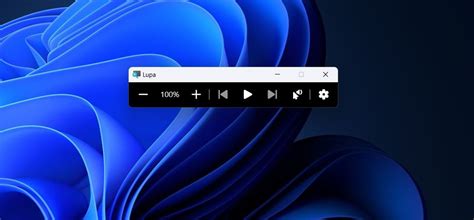
La Lupa de Windows es una herramienta que permite aumentar una parte de la pantalla o todo lo que se ve para leer textos y ver gráficos o imágenes a un tamaño mayor al habitual. Esta función facilita la lectura de texto y aplicaciones al ajustar el tamaño y agregar contraste.
De manera reciente, se han incorporado mejoras significativas. Ahora la Lupa incluye una opción para seguir el puntero del mouse, evitando que los usuarios tengan que escanear la pantalla para encontrarlo, confiando en que el puntero del mouse estará en una ubicación esperada en el centro de su pantalla. También se agregó una nueva función que facilita la lectura de texto en voz alta para reducir la tensión de la lectura, incluyendo controles como Reproducir, Pausar, Siguiente oración, Oración anterior y Leer desde aquí. Esto funciona en navegadores populares como Edge, Chrome y Firefox y otras aplicaciones de Windows como Microsoft Word, Outlook y PowerPoint. Finalmente, se ha mejorado la interfaz de usuario de la Lupa.
Narrador (Lector de Pantalla)
El Narrador es un lector de pantalla integrado en Windows que habla en voz alta lo que aparece en la pantalla. Los usuarios del Narrador pueden personalizar sus preferencias de velocidad y volumen, y disfrutar de tareas como la navegación web y la lectura.
Se ha buscado hacer la lectura más natural al reducir las pausas y procesar oraciones completas para ayudar con la pronunciación adecuada. Se rediseñaron los sonidos del Narrador para permitir a los usuarios ser más eficientes, agregando sonidos para las acciones más comunes y reduciendo el número total de sonidos para que sean más fáciles de aprender y usar. Por ejemplo, en lugar de escuchar “exploración activada” o “exploración desactivada”, ahora se puede elegir escuchar tonos. Ambos, palabras y sonidos, están activados de manera automática para aprender los nuevos sonidos, y luego se puede cambiar el nivel de detalle con el que el Narrador habla sobre el texto y los controles para escuchar menos palabras en acciones comunes. Además, se mejoró el soporte para anunciar palabras y letras mayúsculas al revisar un mensaje o documento.
Para la navegación web, el Narrador comenzará a leer páginas web desde la parte superior de la página de manera automática, lo que mejora la eficiencia y brinda confianza de que la página deseada se cargó. Se implementó un resumen de la página bajo demanda (presionando Narrador + S para escuchar puntos de referencia, enlaces y encabezados, y dos veces rápido para un resumen con enlaces populares generados por Bing). También se hizo posible desambiguar enlaces con títulos genéricos como “Haga clic aquí” sin tener que presionarlos. Se realizaron múltiples mejoras en el Narrador con navegadores populares, incluyendo Microsoft Edge, Chrome y ahora Firefox, con “Buscar” más rápido y una lectura de tablas más confiable.
En Outlook, se optimizó el Narrador para la bandeja de entrada, haciéndola más rápida y fácil de clasificar el correo, leyendo un conjunto de datos más pequeño en el orden esperado. La experiencia de lectura de mensajes también se mejoró: el contenido se lee de manera automática al abrir un mensaje, se habilita el modo de escaneo y se reconocen e ignoran las tablas de diseño para facilitar la navegación y lectura del contenido del mensaje.
En Windows 11, el Narrador simplifica la navegación, describe las imágenes con una voz humana natural y funciona con dispositivos braille compatibles.
Ajustes de Pantalla, Texto y Puntero
La accesibilidad de Windows puede facilitar la lectura de texto y aplicaciones al ajustar el tamaño de texto, agregar contraste o incluso usar la herramienta de lupa integrada. Recientemente, se ha facilitado la personalización de textos y punteros en Windows 10, permitiendo que sean más grandes y brillantes. También se ha abordado la dificultad de encontrar los cursores de texto cuando son demasiado delgados o no contrastan lo suficiente con el texto, facilitando su visibilidad.
En Windows 11, se puede adaptar la experiencia de la pantalla mediante la configuración de pantalla y vista, personalizando el cursor, el tamaño de texto, el color y mucho más.
Temas de Contraste y Filtros de Color
La opción de configurar contraste alto aumenta el contraste de color, buscando facilitar la lectura de objetos.
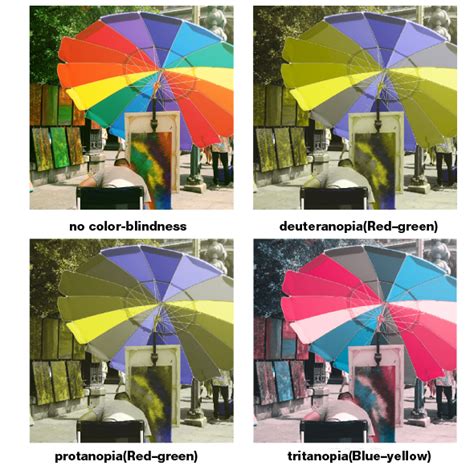
En Windows 11, los temas Oscuro y Contraste permiten ajustar los valores de luz y sensibilidad de colores. Esto ayuda a reducir el brillo de la pantalla y aumentar el contraste para quienes sufren de sensibilidad a la luz o trabajan largas horas frente a una pantalla, sin sacrificar la estética ni la calidad. Además, los filtros de color de Windows 11 están creados para adaptar la pantalla al daltonismo, permitiendo distinguir entre cambios de color sutiles y ver la imagen completa.
Herramientas de Asistencia Auditiva y de Comunicación
Subtítulos en Directo
Las funciones como los subtítulos en directo mejoran la comunicación para todos, siendo un beneficio para las personas sordas o con dificultades de audición, así como para quienes se encuentran en entornos ruidosos. Hacen que el contenido hablado sea más accesible y comprensible.
En Windows 11, los subtítulos en directo permiten leer las palabras habladas en vídeos, series de televisión o películas, y se puede personalizar la experiencia con el tamaño de texto, fuente, color y fondo.
Notificaciones Visuales de Sonidos
Si no se cuenta con altavoces, o se tienen deficiencias o dificultades auditivas, se pueden activar las notificaciones visuales de sonidos. Esto incluye barras de títulos intermitentes, ventanas intermitentes o el escritorio intermitente como alternativas visuales a los sonidos.
Sonido Mono (Windows 11)
En Windows 11, la función de Sonido mono permite combinar los canales de audio estéreo izquierdo y derecho en un solo canal, lo que facilita oír todo de forma adecuada para el usuario.
Herramientas de Asistencia de Entrada y Control
Acceso por Voz y Dictado por Voz
El Acceso por Voz de Windows 11 (actualmente en versión preliminar) permite manejar y controlar el PC con la voz, prescindiendo del ratón y el teclado. Se pueden abrir y cambiar aplicaciones, navegar por internet, leer y redactar correos electrónicos y mucho más.
Con el Dictado por Voz de Windows 11, la inteligencia artificial convierte la voz en texto e incluso se encarga de la puntuación, permitiendo usar la voz para redactar documentos o correos electrónicos.
Teclado en Pantalla
El Teclado en Pantalla bloquea el uso del teclado físico, permitiendo que a través del mouse u otros dispositivos se puedan ejecutar todas las funciones del equipo.
Control Ocular (Windows 11)
En Windows 11, la función de Control Ocular permite navegar por el PC y las aplicaciones usando únicamente los ojos.
Movilidad y Neurodiversidad
Los usuarios con problemas de movilidad temporales o permanentes pueden aprovechar una variedad de software y hardware para utilizar sus equipos de manera más eficiente. Para la neurodiversidad, Windows 10 facilita el aprendizaje de maneras alternativas con dispositivos 2 en 1 con entrada táctil y digital, permitiendo minimizar las distracciones al reducir las animaciones y desactivar las imágenes de fondo.
Herramientas para la Productividad y Comprensión
Lector Inmersivo en Microsoft Edge
El Lector Inmersivo en Microsoft Edge mejora la fluidez de lectura online, la comprensión y la concentración. Facilita la lectura de las páginas web al eliminar el desorden visual y personalizar el espaciado, los colores, el zoom y mucho más.
Sesiones de Concentración (Windows 11)
Las Sesiones de Concentración de Windows 11 ayudan a desarrollar hábitos digitales saludables y mejorar la productividad. Esta opción activa el modo No molestar, desactiva las insignias de la barra de tareas y se integra con el reloj para lanzar un temporizador que ayuda a concentrarse y recuerda hacer pausas.
Reflexión sobre el Impacto de la Accesibilidad
La eficacia de estas herramientas solo se podrá evaluar mediante su uso constante, lo que contribuirá a contar con versiones que cumplan con la satisfacción de todas las necesidades de accesibilidad. Por ello, se invita a explorar estas funciones y familiarizarse con su uso.