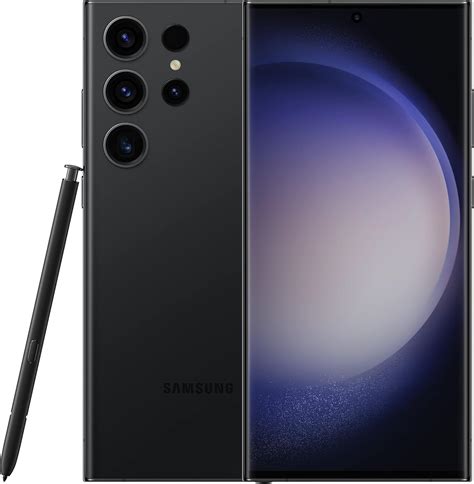
La función TalkBack, también conocida como Asistente de Voz, está diseñada para asistir a usuarios con discapacidad visual. Esta herramienta proporciona información hablada, permitiendo usar el teléfono o tableta Samsung sin necesidad de mirar la pantalla. Si accidentalmente has activado esta función en tu Samsung Galaxy Grand Prime y deseas desactivarla, aquí te explicamos cómo hacerlo.
¿Qué es TalkBack y Cómo Funciona?
Cuando TalkBack está activado, los elementos en pantalla se destacan con un cuadro de enfoque y el dispositivo brinda indicaciones de audio sobre lo que aparece en pantalla. El teléfono emite sonidos para informarte sobre lo que aparece en la pantalla y, en lugar de las interacciones táctiles típicas, la navegación se realiza con los gestos específicos de TalkBack. Esta ayuda es fundamental para personas que no pueden ver y necesitan usar sus dispositivos Android.
Navegación con TalkBack Activado
Para interactuar con tu dispositivo cuando TalkBack está activo, los gestos y acciones cambian:
- Para elegir un elemento, presiónalo con un dedo; el teléfono te dirá qué es.
- Para activar un elemento seleccionado, toca dos veces en cualquier parte de la pantalla.
- Si tu celular está en la pantalla de bloqueo, desliza con dos dedos sobre la pantalla para desbloquearla e ingresa el PIN, contraseña o patrón.
- Si tu teléfono usa “Navegación por gestos”, usa dos dedos en lugar de uno para gestos como los de inicio, atrás o aplicaciones recientes.
- Para desplazarte por la pantalla, desliza dos dedos hacia arriba desde la parte inferior, o desliza dos dedos hacia la izquierda o la derecha.
Nota importante: TalkBack te dice las letras de las contraseñas, por lo que debes ser consciente de esto si estás en un lugar público.
Métodos para Desactivar TalkBack
Existen varias maneras de desactivar la función TalkBack en tu Samsung Galaxy Grand Prime, incluso si ya está activa.
1. Usando el Atajo de Botones de Volumen
Este es el método más rápido y generalmente el primero a intentar:
- Mantén presionadas ambas teclas de volumen (subir y bajar) al mismo tiempo durante unos segundos.
- Si en la pantalla se muestra cualquier otro botón de combinación de accesibilidad o un botón flotante, enfoca ese elemento y actívalo.
Nota: La función TalkBack se puede activar al configurar el teléfono manteniendo presionados ambos botones de volumen. Si no deseas que este atajo active o desactive TalkBack más adelante, puedes inhabilitarlo. Para ello, una vez desactivado TalkBack, ve a Configuración > Accesibilidad > TalkBack, selecciona la opción Atajo de accesibilidad para TalkBack y desactívala.
2. Desactivación a Través de los Ajustes del Teléfono
Si el atajo de botones de volumen no funciona, puedes desactivar TalkBack manualmente a través del menú de ajustes. Recuerda que para navegar con TalkBack activado, debes usar los gestos mencionados anteriormente (un toque para seleccionar, doble toque para activar, dos dedos para desplazarse).
- Desbloquea tu teléfono. Si está en la pantalla de bloqueo, desliza con dos dedos y luego ingresa tu PIN, contraseña o patrón.
- Navega hasta la aplicación Configuración (Ajustes). Para ello, es posible que debas deslizar con dos dedos y luego tocar el icono una vez para seleccionarlo y dos veces para abrirlo.
- Una vez en Configuración, busca y selecciona (con un toque para seleccionar, doble para activar) la opción Accesibilidad.
- Dentro de Accesibilidad, busca Lector de pantalla y luego pulsa el interruptor junto a Asistente de voz para desactivarlo. En algunos dispositivos, la opción principal puede llamarse directamente TalkBack.
- Toca el interruptor en la parte superior de la pantalla para desactivar la función.
Como quitar modo talkback de mi android apagar la voz que habla sola samsung Huawei Motorola etc.
3. Usando el Asistente de Google
Si tienes el Asistente de Google configurado y activo, puedes pedirle que te ayude:
- Presiona y mantén presionado el botón de inicio o di "Hey Google" para activar el Asistente. Luego, pídele: "Desactiva TalkBack".
Consideraciones Adicionales
Es importante tener en cuenta que la configuración de las combinaciones de accesibilidad para TalkBack puede variar ligeramente según el fabricante del dispositivo y la versión de Android. Este contenido de ayuda es aplicable a productos comprados en tiendas de Colombia, pero los principios generales son válidos para la mayoría de los dispositivos Samsung Galaxy Grand Prime.