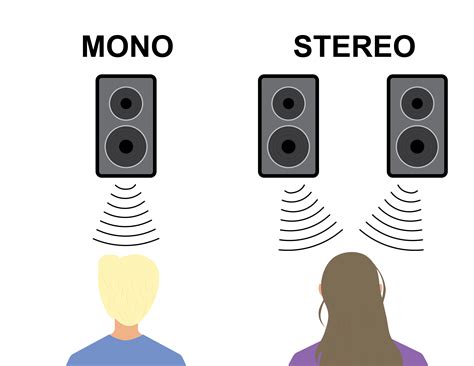
El audio mono es una opción de accesibilidad que permite combinar las dos pistas de sonido estéreo en una sola, logrando que se escuche el mismo contenido por ambos canales. Esta funcionalidad es particularmente útil cuando se necesita usar un solo auricular, ya sea por problemas de audición en un oído o para mantenerse atento al entorno mientras se escucha música, podcasts o llamadas. A menudo, no nos preocupamos por la correcta salida del sonido de los auriculares; simplemente se conectan al dispositivo y se pulsa 'Play'. Sin embargo, en ciertas situaciones, es necesario estar pendiente de otros asuntos, y un solo auricular puede ser la solución.
Todos los auriculares, entradas de audio e incluso las pistas de música suelen configurarse en estéreo. Esto implica que para cada altavoz se reproduce una pista o sonido distinto. Por esta razón, en estéreo, algunas canciones pueden sonar incompletas si se escucha por un solo canal, ya que solo se percibirán algunos instrumentos o voces en lugar de la totalidad de la pieza musical. El audio mono resuelve este problema al mezclar ambas pistas para una experiencia auditiva completa a través de un único canal.
Cómo Activar el Audio Mono en Windows 10
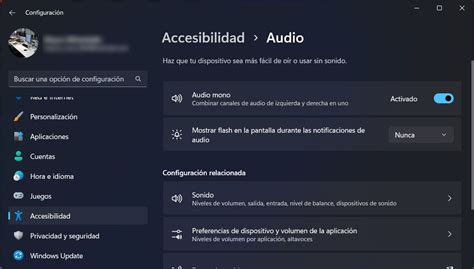
Windows 10 integra la opción de audio mono directamente en su configuración, eliminando la necesidad de instalar aplicaciones externas. Puedes activar esta función a través de la configuración del sistema o, para usuarios avanzados, mediante el Editor de Registro.
Activación Directa desde la Configuración
La manera más sencilla de habilitar el audio mono en Windows 10 es a través de la interfaz de usuario. Sigue estos pasos:
- Haz clic en el botón Inicio y luego en el ícono de Configuración (⚙).
- Dentro de la Configuración, haz clic en Accesibilidad y luego selecciona Audio.
- En esta sección, desplázate hasta encontrar la opción Activar audio mono.
- Activa la casilla para habilitar el sonido mono.
¡Y listo! Ahora puedes usar un solo auricular y escuchar todo el sonido mezclado sin perder ningún detalle.
Activación a Través del Editor de Registro (Método Avanzado)
Para usuarios que prefieren métodos más técnicos, el audio mono también puede configurarse editando el registro del sistema. Puedes poner el audio en modo mono siguiendo estos pasos:
- Accede al Editor de Registro de tu sistema. Esto se puede hacer escribiendo "regedit" en la barra de búsqueda de Windows y ejecutándolo.
- Una vez en el Editor de Registro, navega hasta la clave relevante.
- Hacia la derecha, podrás observar el valor “32 bits AccessibilityMonoMixState” o “AccessibilityMonoMixState”.
- Verifica que este valor existe. Si no, tendrás que crearlo como un Valor DWORD (32 bits).
- Una vez encontrado o creado, haz doble clic sobre él y asígnale un valor de 1 para habilitarlo. Los valores se interpretan de la siguiente manera: 0 significa apagado y 1 significa encendido.
Esta configuración permitirá que Windows convierta el sonido estéreo en un solo canal, asegurando que escuches todo incluso si usas un solo auricular.
Audio Mono en Versiones Anteriores de Windows (7 y 8)
Las versiones anteriores de Windows, como Windows 7 y 8, no incluyen una función integrada para mezclar el sonido estéreo a mono. Para lograrlo, es necesario recurrir a aplicaciones de terceros que actúen como intermediarios en el procesamiento del audio.
Uso de VoiceMeeter
Una de las soluciones más populares y gratuitas es VoiceMeeter. Esta aplicación funciona como un mezclador de audio más completo que el que ofrece Microsoft, permitiendo redirigir y procesar el sonido.
El software hace de intermediario entre tus aplicaciones y la salida de sonido. Las aplicaciones emiten el sonido al dispositivo de audio virtual de VoiceMeeter, el software lo mezcla de estéreo a mono y, finalmente, lo reproduce por los parlantes o auriculares.
Para usar VoiceMeeter, sigue estos pasos:
- Descarga e instala VoiceMeeter desde su página oficial en tu computadora.
- Abre el programa y configura las entradas y salidas de audio según tus preferencias. Deberás ceder el control de la salida de audio a la aplicación una vez que la instales.
- Haz clic derecho en el icono del audio en la parte derecha de la barra de tareas y elige los dispositivos de reproducción. Sobre la nueva ventana, establece VoiceMeeter como dispositivo predeterminado.
- Por último, selecciona la opción Mono en el panel de control de VoiceMeeter. Puedes también modificar la ganancia del audio a tu gusto.
¿Como Instalar y Configurar Voicemeeter Banana Rapido y Facil? | Tutorial en Español
Activación en Otros Dispositivos
La accesibilidad del audio mono no se limita a Windows; muchos otros sistemas operativos también ofrecen esta funcionalidad.
iPhone (iOS)
Apple proporciona la posibilidad de combinar las dos pistas estéreo en una sola en sus dispositivos iOS. Para activarla, sigue estos sencillos pasos:
- Ve a Configuración.
- Desplázate y selecciona Accesibilidad.
- Dentro de Accesibilidad, busca la sección Audición y activa la opción Audio Mono.
Así de fácil puedes escuchar todo el sonido en un solo auricular en tu iPhone.
Android
Los dispositivos Android también incluyen la opción de audio mono dentro de sus configuraciones de accesibilidad, aunque la ubicación exacta puede variar ligeramente entre las diferentes marcas y versiones del sistema operativo.
tags: #truco #audio #mono #accesibilidad #windows