Un teclado que no responde o que presenta errores en la entrada de caracteres puede deberse a múltiples factores, desde problemas de software y controladores obsoletos hasta suciedad acumulada o ajustes de accesibilidad mal configurados. A continuación, detallamos cómo diagnosticar y resolver estos inconvenientes en diferentes sistemas operativos.

Causas comunes de fallos en el teclado
Antes de realizar cambios profundos en el sistema, es importante descartar problemas físicos o de conectividad básicos:
- Bloqueos temporales: Un equipo o aplicación bloqueada puede impedir la entrada de datos.
- Problemas inalámbricos: En teclados Bluetooth, verifique si la conexión se ha interrumpido o si la batería se ha agotado.
- Conexión USB: Si usa un teclado con cable, asegúrese de que esté conectado al puerto correcto; pruebe cambiando de puerto.
- Suciedad accidental: Migas o líquidos pegados bajo las teclas son causas frecuentes de fallos en teclas específicas.
- Controladores obsoletos: El software encargado de gestionar el funcionamiento del teclado puede estar ausente o desactualizado.
- Ajustes de energía: En portátiles, las funciones de ahorro de batería pueden causar que el periférico no responda.
Configuración de accesibilidad y funciones especiales
Muchas veces, el comportamiento errático del teclado se debe a funciones de accesibilidad activadas accidentalmente.
Funciones de accesibilidad en Windows
Desactivar opciones como las teclas de filtro y teclas especiales puede solucionar problemas donde las flechas o botones como Ctrl no funcionan correctamente:
- Teclas de filtro: Si experimenta un retraso al aparecer los caracteres, es posible que esta función esté habilitada. Acceda a Configuración de accesibilidad > Teclado y desactive "Usar teclas de filtro".
- Teclas especiales: Permiten que teclas como Mayús, Ctrl o Alt permanezcan activas hasta pulsar otra tecla.
Ajustes de iPad y Android
En el iPad, puede configurar el teclado en pantalla para mostrar solo mayúsculas. Para teclados externos, diríjase a Configuración > Accesibilidad > Teclados y escritura para ajustar la repetición de teclas y el teclado fácil (que permite presionar teclas por separado en lugar de simultáneamente).
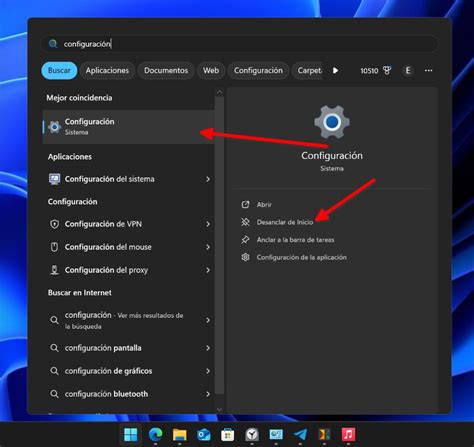
Soluciones rápidas para teclados desconfigurados
Si las letras no coinciden con lo que ve en pantalla o el idioma ha cambiado, pruebe lo siguiente:
- Cambio de idioma rápido: Presione simultáneamente las teclas Alt + Shift para alternar entre los idiomas instalados. También puede seleccionar el idioma directamente desde la barra de tareas (esquina inferior derecha).
- Bloqueo numérico (Bloq Num): Si su portátil escribe números en lugar de letras, desactive la función NumLock. Si no encuentra la tecla, use el teclado en pantalla (comando osk en "Ejecutar").
- Disposición del teclado: En Windows 10 y 11, puede cambiar la distribución presionando el botón Windows + barra espaciadora.
Pasos técnicos para resolver errores persistentes
1. Gestión de controladores en Windows
Si el teclado sigue sin funcionar, reinstale el controlador:
- Busque Administrador de dispositivos en el menú Inicio.
- Despliegue la categoría Teclados.
- Haga clic derecho sobre su teclado y seleccione Desinstalar dispositivo.
- Reinicie el equipo; Windows reinstalará el controlador automáticamente.
2. Uso del solucionador de problemas
Acceda a Configuración de solución de problemas > Otros solucionadores de problemas y ejecute el dedicado al Teclado para que el sistema detecte y repare errores automáticamente.
3. Actualización de BIOS y sistema
Mantener el BIOS y los paquetes de Windows actualizados es crucial para la estabilidad. Utilice las herramientas oficiales del fabricante (como MyASUS) para buscar actualizaciones de controladores gráficos, de audio y de interfaz de sistema, ya que los conflictos de hardware a menudo afectan la respuesta de las teclas de acceso rápido (Fn).
🚀 + FPS!!! 🎮 Qué hacer DESPUÉS de MONTAR un PC GAMING 🔧 [BIOS, Drivers e instalación de Windows 11]
tags: #teclado #desconfigurado #accesibilidad