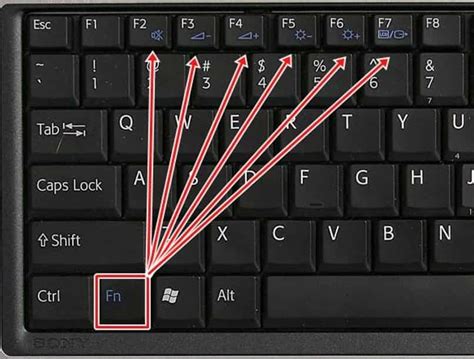
La tecla Fn es conocida, por norma general, principalmente por los usuarios de ordenadores portátiles, ya que se encuentra sobre todo en teclados compactos. La razón de su existencia radica en su función: con la combinación de teclas correspondiente, se activan las asignaciones alternativas de otras teclas. Esta asignación múltiple es necesaria, sobre todo en los teclados pequeños de portátiles, para poder ofrecer todas las funciones habituales sin ocupar más espacio.
La tecla Función está marcada con la abreviatura Fn en los teclados de ordenador. Funciona de forma similar a las teclas BloqMayús y AltGr, que permiten acceder a asignaciones secundarias o terciarias en todo tipo de teclados. Del mismo modo, con la tecla Fn también se accede a asignaciones secundarias, aunque esta tecla se encuentra principalmente en los teclados de los ordenadores portátiles. En el teclado, encontramos la tecla Fn en la fila inferior, cerca de la tecla Control (Ctrl), que también ofrece funciones especiales cuando se combina con otras teclas.
Funcionalidad y Usos de la Tecla Fn
Cuando se activa la tecla Fn, esta modifica la función de diferentes teclas. Dependiendo del fabricante y del modelo del teclado, los usos secundarios que se activan son distintos. A continuación, se detallan las funciones más comunes:
Teclado Numérico
Un teclado numérico permite la inserción rápida y cómoda de números, pero, por lo general, no se incluye en los teclados pequeños de los portátiles. La tecla Fn permite habilitar una función de teclado numérico integrada en otras teclas del teclado alfanumérico.
Ajustes del Sistema
Con las asignaciones secundarias de la tecla F (F1-F12), se accede a una gran variedad de funciones que se utilizan frecuentemente sin tener que navegar por el menú de configuración del sistema. Estos ajustes se indican mediante un símbolo sobre la tecla en cuestión. Los comandos disponibles varían entre fabricantes y modelos. Entre las funciones más comunes se encuentran las siguientes:
- Ajustar el brillo de la pantalla
- Encender y apagar la pantalla
- Ajustar el volumen
- Activar el modo standby
- Activar y desactivar el panel táctil
- Controlar los monitores externos
- Encender y apagar el micrófono
- Conectar y desconectar la cámara
- Conectar y desconectar el WiFi
Navegación
Si se dispone de un teclado numérico virtual, también se tiene disponible una asignación secundaria para la navegación en documentos.
Activación y Desactivación de la Tecla Fn
Presionando simultáneamente la tecla Fn y las teclas con asignaciones secundarias, se accede a las funciones adicionales de estas. Si, durante periodos largos, se utilizan principalmente las asignaciones secundarias, es recomendable activar la tecla Fn. De esta forma, se evita tener que presionar varias teclas a la vez, lo cual es especialmente práctico para utilizar el teclado numérico opcional.
En muchos modelos de ordenador portátil, la tecla Fn está activada por defecto, pero las asignaciones secundarias más utilizadas son las que se asocian con los ajustes de sistema habituales. En este caso, también merece la pena activar la tecla Fn para un acceso rápido. Dependiendo del fabricante y del modelo del teclado o portátil, la tecla Fn puede activarse y desactivarse de manera diferente. Si tu teclado dispone de la tecla BloqNum, puedes activar y desactivar el teclado numérico de tu teclado. Si está activado, accedes a las asignaciones secundarias de las teclas sin la tecla Fn.
Es posible darse cuenta de la activación accidental de la tecla Fn inmediatamente cuando al pulsar las teclas se ejecutan comandos diferentes a los habituales.
Cómo desactivar la tecla FN encendida en (15 segundos) (facil y sencillo)
Teclas de Acceso Rápido de ASUS
Las teclas de acceso rápido del teclado ASUS se pueden usar con la tecla Fn para proporcionar un acceso rápido a ciertas funciones y cambiar entre ellas. Se pueden activar estas funciones presionando y manteniendo la tecla Fn en combinación con las teclas de acceso rápido (F1 ~ F12).
Nuevas Versiones de Teclas de Función (Ejemplo: UX325JA)
Para modelos más recientes, las combinaciones de teclas con Fn pueden incluir:
- Fn + F1: Enciende o apaga el altavoz
- Fn + F2: Baja el volumen del altavoz
- Fn + F3: Sube el volumen del altavoz
- Fn + F4: Disminuye el brillo de la pantalla
- Fn + F5: Aumenta el brillo de la pantalla
- Fn + F6: Habilita o deshabilita el panel táctil
- Fn + F7: Ajusta el brillo del teclado retroiluminado
- Fn + F8: Alterna el modo de visualización (asegúrese de que la segunda pantalla esté conectada)
- Fn + F9: Activa la pantalla de bloqueo
- Fn + F10: Enciende o apaga la cámara
- Fn + F11: Activa la herramienta de captura de pantalla
- Fn + F12: Abre MyASUS
Nota: La función de tecla de acceso rápido puede ser diferente en diferentes modelos; consulte el Manual del usuario.
La conmutación de teclas de función / teclas de acceso rápido no es compatible con todos los modelos. Se puede verificar rápidamente si hay un LED en la parte superior derecha de la tecla [Fn].
Versiones Anteriores (Ejemplo: X570UD)
Para modelos anteriores, las teclas de acceso rápido pueden activar los siguientes comandos:
- Fn + F1: Activa el modo de suspensión.
- Fn + F2: Activa o desactiva el modo Avión. (Nota: Cuando el modo Avión está habilitado, desactiva toda la conectividad inalámbrica.)
- Fn + F3: Disminuir el brillo del teclado retroiluminado (en modelos seleccionados).
- Fn + F4: Aumentar el brillo del teclado retroiluminado (en modelos seleccionados).
- Fn + F5: Disminuir el brillo de la pantalla.
- Fn + F6: Aumentar el brillo de la pantalla.
- Fn + F7: Enciende o desactiva el panel de visualización.
- Fn + F8: Alterna el modo de visualización (asegúrese de que la segunda pantalla esté conectada a su NOTEBOOK).
- Fn + F9: Habilita o deshabilita el panel táctil.
- Fn + F10: Enciende o apaga el altavoz.
- Fn + F11: Baja el volumen del altavoz.
- Fn + F12: Sube el volumen del altavoz.
Nota: La función de tecla de acceso rápido puede ser diferente en diferentes modelos; consulte el Manual del usuario.
Teclas Especiales de Windows
También hay dos teclas especiales de Windows en el teclado de su portátil:
- : Inicia el menú Inicio.
- : Muestra el menú desplegable.
Para los portátiles nuevos, tenga en cuenta que no hay tecla de pausa / interrupción ni tecla de bloqueo de desplazamiento. Si desea utilizar estas funciones, puede operar como la siguiente instrucción:
- Fn + Esc: Pausa
- Fn + B: Descanso
- Fn + C: Bloqueo de desplazamiento
Configuración de Teclas de Acceso Rápido de ASUS (ASUS Keyboard Hotkeys)
Las teclas de acceso rápido de ASUS se pueden cambiar entre las funciones "Hotkey function" y "F1 - F12". Su configuración predeterminada es "Teclas de acceso rápido".
Cambio de Configuración
Para cambiar esta configuración, puede ingresar "Teclas de acceso rápido del teclado Asus" en la barra de búsqueda y hacer clic en ella. Al seleccionar la opción Teclas de acceso rápido, se pueden obtener funciones de teclas de acceso rápido presionando F1-F12. Además, aún se puede acceder a las funciones F1-F12 presionando Fn y F1 - F12.
Al seleccionar la opción F1-F12, se pueden obtener funciones F1-F12 presionando F1-F12. Aún se pueden acceder a las funciones de teclas de acceso rápido presionando Fn y F1-F12.
Cómo Obtener ASUS Keyboard Hotkeys
ASUS Keyboard Hotkeys está preinstalado en los portátiles ASUS. Si no se puede encontrar la "Tecla de acceso rápido del teclado Asus (paquete ATK)" en la utilidad, esta función se ha integrado en MyASUS.
Se puede acceder a la página de la tienda de Microsoft haciendo clic en "DESCARGAR" o "Llegar a la aplicación". Haga clic en "Obtener" e inicie sesión en su cuenta de Microsoft para obtener la aplicación. De esta forma, podrá encontrar las aplicaciones, los archivos o la configuración para un acceso rápido.
Configuración en Windows 10
En el sistema operativo Windows 10, haga clic en el ícono [Buscar] en la barra de tareas, luego escriba el nombre (o una palabra clave de él) en el cuadro de búsqueda; verá los resultados en [Mejor coincidencia]. Así, podrá encontrar las aplicaciones, los archivos o la configuración para un acceso rápido.
Puede configurarlo como se muestra a continuación (solo es compatible con el portátil con ASUS System Control Interface V2 y posterior a V2):
- Teclas de acceso rápido del teclado:
- 【Teclas de acceso rápido】-- Presione F1-F12 para iniciar la función de tecla de acceso rápido especificada.
- 【F1-F12】-- Presione F1-F12 para iniciar la función F1-F12 definida por su sistema o una aplicación específica.
*Si se utiliza el atajo de teclado Fn + Esc para cambiar la configuración, la configuración del atajo de teclado MyASUS se cambiará sincrónicamente.
Descargue MyASUS ahora para experimentar un servicio perfecto.
Cómo desactivar la tecla FN encendida en (15 segundos) (facil y sencillo)
tags: #tecla #accesibilidad #internet #fn