Las memorias USB, antes conocidas como pendrives, suelen ser los dispositivos de almacenamiento portátil más utilizados. Casi todos llevamos una en el bolsillo o en el bolso, ya que la diminuta pero espaciosa unidad flash nos ayuda a guardar documentos, fotos, películas y cualquier archivo para transferirlo de forma segura y sin problemas a través de dispositivos digitales.
Pero últimamente, muchos usuarios se encuentran con que su unidad flash muestra una capacidad incorrecta, cuyo tamaño es mayor o menor que el real. Se trata de un problema de tamaño de la unidad USB que a menudo genera confusión. Según se ha investigado, es frecuente que las unidades flash USB, sea cual sea su marca o capacidad, experimenten una pérdida de capacidad. Por ejemplo, en lugar de ver 8 GB, 16 GB, 32 GB o 64 GB reales, se muestran solo varios cientos de MB disponibles. En palabras sencillas, el tamaño de tu pendrive se ha reducido mucho, aunque el espacio libre no ha desaparecido por completo.
La pregunta es: ¿puedes recuperar el tamaño original? ¿Es recuperable el espacio perdido? Para responder a esto, primero debes averiguar cuándo y por qué tu unidad USB muestra un tamaño incorrecto, y luego, cuál es la mejor forma de solucionar el problema.
¿Por Qué una Unidad USB Muestra una Capacidad Incorrecta?
Existen diversas razones por las cuales una unidad USB puede no mostrar su capacidad total. Comprender la causa es el primer paso para aplicar la solución adecuada.
Unidades USB Falsificadas
Uno de los motivos más frustrantes es haber adquirido una unidad USB falsificada. A menudo, los usuarios se sienten atraídos por ofertas de pendrives de, por ejemplo, 512 GB por solo 10 euros, solo para descubrir que la unidad es sumamente lenta o ni siquiera funciona correctamente. Estas unidades suelen ser de menor capacidad, pero están programadas para reportar un tamaño superior al real, sobreescribiendo la información de la memoria cuando se supera su capacidad verdadera.
Para verificar si tu unidad es auténtica y tiene la capacidad prometida, puedes utilizar herramientas de diagnóstico. Algunas opciones competentes son:
- ChipGenius: Una opción eficaz para verificar la información real del controlador y la capacidad de la unidad.
- RMPrepUSB: Aunque su función principal es crear unidades USB de arranque, incluye una herramienta para comprobar la capacidad real.
- BurnIn Test, F3 y USB Memory Stick Tester: Estas son otras opciones que te permitirán comprobar si lo que has recibido, especialmente si la compra se realizó en mercados con precios "demasiado buenos para ser cierto", corresponde a la capacidad anunciada.
Malware y Archivos Ocultos
Otra razón común por la que una unidad USB no muestra su capacidad total es la infección por malware. El software malicioso puede ocultar la capacidad de almacenamiento real de la unidad, lo que no solo reduce el espacio percibido, sino que también puede hacer que tus archivos sean inaccesibles.
Múltiples Particiones no Reconocidas
En ocasiones, una unidad USB puede tener más de una partición. Si esto ocurre, el sistema operativo (como Windows) a menudo solo reconoce la primera partición, sin tener en cuenta el resto del espacio particionado. Esto deja una parte significativa de la capacidad total de la unidad inaccesible y sin usar.
Errores del Sistema de Archivos o Corrupción
Los errores en el sistema de archivos o la corrupción de la unidad también pueden llevar a que se reporte una capacidad incorrecta. Estos problemas pueden surgir por extracciones inseguras, fallos de escritura o lectura, o un formateo incompleto, haciendo que parte del espacio sea inaccesible para el sistema operativo.
Métodos Confiables para Recuperar la Capacidad de su USB
Una vez identificada la posible causa, es hora de aplicar las soluciones. Es crucial tener en cuenta que la mayoría de estos métodos implicarán la pérdida de todos los datos almacenados en la unidad USB. Si tienes información importante, intenta recuperarla antes de proceder, o prepárate para usar software de recuperación de datos después del proceso.
Usando Diskpart (Símbolo del Sistema)
El comando Diskpart es una potente utilidad de Windows que puede ayudar a restaurar la capacidad total de un pendrive. Es una solución avanzada que limpia completamente la unidad, eliminando todas las particiones y formateándola a su estado original.
¡Precaución! Con la ayuda de Diskpart, tu pendrive volverá a su capacidad total, pero esto borrará por completo todos los datos en la unidad USB.
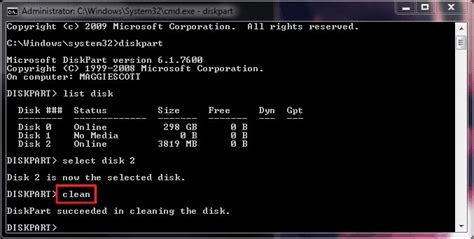
- Primero, inicia el Símbolo del Sistema como administrador. Puedes buscar "cmd" en el cuadro de búsqueda de Windows, hacer clic derecho sobre él y seleccionar "Ejecutar como administrador".
- Una vez en la ventana de comandos, escribe diskpart y pulsa Enter.
- A continuación, escribe list disk y pulsa Enter para ver una lista de todos los discos conectados a tu ordenador.
- Identifica tu unidad USB en la lista. Fíjate en el tamaño para distinguirla de otros discos. Por ejemplo, si el disco 0 tiene 465 GB y el disco 1 tiene 4700 MB (aproximadamente 4.7 GB), y tu unidad USB es de 8 GB, es probable que sea el disco 1.
- Escribe select disk N (donde N es el número del disco correspondiente a tu pendrive) y pulsa Enter. Ahora, cualquier acción que realices se aplicará a este disco.
- Escribe clean y pulsa Enter. Este comando borrará todas las particiones y datos de la unidad. Verás una confirmación como "Diskpart logró limpiar el disco."
- Después de limpiar, necesitarás crear una nueva partición y formatearla. Escribe create partition primary y pulsa Enter.
- Luego, escribe format fs=ntfs quick (o format fs=fat32 quick si prefieres FAT32) y pulsa Enter para un formateo rápido.
- Finalmente, escribe assign y pulsa Enter para asignar una letra a la unidad, haciéndola accesible en el Explorador de Archivos.
Una vez que el proceso de formateo alcance el 100%, tu unidad USB debería mostrar la capacidad total y funcionar correctamente.
Usando la Gestión de Discos de Windows
La Gestión de Discos es una utilidad del sistema de Windows que permite realizar tareas de almacenamiento avanzadas y también puede ayudarte a recuperar la capacidad completa de tu unidad USB, especialmente si prefieres una interfaz gráfica.
- Abre la Gestión de Discos. Puedes hacerlo haciendo clic derecho en el botón de Inicio de Windows y seleccionando "Administración de discos".
- Localiza tu unidad USB en la lista. Si tiene múltiples particiones o espacio no asignado, lo verás representado.
- Haz clic derecho en cada partición de tu unidad USB y selecciona "Eliminar volumen". Confirma la eliminación.
- Una vez que toda la unidad USB muestre "Espacio no asignado", haz clic derecho sobre este espacio y selecciona "Nuevo volumen simple".
- Sigue el asistente para crear una nueva partición, asignarle una letra y formatearla (por ejemplo, NTFS o FAT32).
Este método es útil si no puedes limpiar la unidad USB con Diskpart o si prefieres un enfoque más visual.
Herramientas de Formateo de Terceros (EaseUS Partition Master)
Aunque Windows proporciona la posibilidad de formatear con el Explorador y la Gestión de Discos, estas herramientas nativas pueden ser demasiado elementales para solucionar un problema complejo de tamaño de una unidad USB. En estos casos, recurrir a una herramienta de formateo USB de terceros puede ser más efectivo.
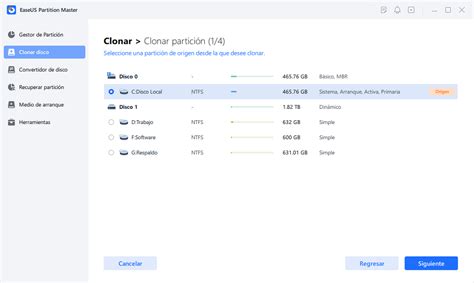
EaseUS Partition Master, un reputado software gestor de particiones, es una excelente opción. Este software es un gestor de particiones de terceros que cuenta con una amplia variedad de planes de gestión de discos y particiones, y es relativamente sencillo de utilizar, siendo amigable tanto para usuarios medios como para consumidores experimentados.
- Conecta la unidad USB o el pendrive a tu ordenador.
- Descarga e inicia el software de gestión de particiones de EaseUS. Haz clic en "Sí" si ves la ventana de advertencia.
- Cuando tu unidad flash tiene muchas particiones, necesitarás eliminarlas todas. Haz clic derecho sobre cada partición de la unidad USB en la interfaz de EaseUS Partition Master y selecciona "Eliminar".
- Una vez que toda la unidad sea espacio no asignado, haz clic derecho sobre ella y selecciona "Crear partición".
- Sigue las instrucciones para crear una nueva partición y formatearla con el sistema de archivos deseado.
- Aplica los cambios para que se ejecuten las operaciones.
Soluciones para Otros Sistemas Operativos (macOS)
Si eres usuario de macOS y tu unidad de memoria USB u otros discos extraíbles no muestran el tamaño original real, también hay métodos para solucionar este problema.
Si tras realizar los procedimientos de formateo en Windows o si tu sistema operativo es macOS, y el problema persiste, puedes intentar utilizar la aplicación "Terminal" y la herramienta "Utilidad de Discos". La "Utilidad de Discos" en macOS ofrece funciones similares a la "Gestión de Discos" de Windows para formatear y particionar unidades.
Recuperación de Datos Tras la Pérdida de Capacidad
Como se ha mencionado, los procedimientos para recuperar la capacidad de una unidad USB generalmente resultan en la pérdida de todos los datos almacenados. Sin embargo, no todo está perdido. Existen potentes herramientas de recuperación de datos que pueden ayudarte a restaurar los archivos que hayas perdido accidentalmente.
Software Recomendado para la Recuperación
- Remo Recover Pro: Este es un potente software de recuperación de datos especialmente diseñado para unidades USB. Construido con un motor de escaneo avanzado, Remo ayuda a recuperar espacio USB y es una herramienta confiable.
- 4DDiG: Una vez que hayas realizado el procedimiento correspondiente según tu sistema operativo para recuperar la capacidad USB, y si necesitas recuperar posibles archivos perdidos, 4DDiG es una excelente opción. Lo primero que debes hacer es descargarlo e instalarlo. 4DDiG realizará un análisis completo de los archivos que hayas seleccionado y los clasificará en carpetas para que puedas elegir cuáles de ellos deseas recuperar. Te ofrecerá varias opciones que debes seleccionar en función de los archivos que pretendas recuperar. Puedes marcarlas todas en caso de duda para recuperar cualquier archivo perdido.