La accesibilidad en los dispositivos tecnológicos es fundamental para garantizar que todas las personas, independientemente de sus capacidades, puedan interactuar plenamente con la tecnología. Huawei se compromete a ofrecer productos y servicios que faciliten esta interacción.
El Compromiso de Huawei con la Accesibilidad Digital
De acuerdo con la Ley Europea de Accesibilidad (Directiva (UE) 2019/882), aplicable desde el 28 de junio de 2025, HUAWEI ofrece productos y servicios accesibles para ayudar a los usuarios con las consultas sobre accesibilidad. La tienda en línea de HUAWEI sigue como referencia las Directrices de Accesibilidad para el Contenido Web (WCAG) 2.1. Esto garantiza que su plataforma digital de compras sea inclusiva y fácil de usar para todas las personas.
Para acceder a las funciones de accesibilidad en los dispositivos, los usuarios pueden navegar a la sección "ACERCA DE HUAWEI" y seleccionar "Accesibilidad". Una vez activadas, los usuarios pueden personalizar su experiencia de navegación mediante múltiples parámetros ajustables, como el ajuste del tamaño del texto, el contraste y el espaciado, entre otros.
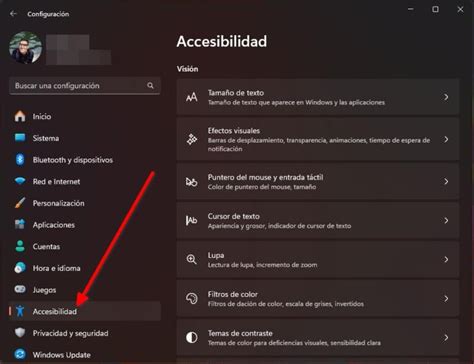
Huawei revisa y prioriza continuamente mejoras basadas en estándares en evolución y en problemas reportados por los usuarios, como parte de su ciclo rutinario de desarrollo de calidad del servicio. Para obtener más ayuda, es posible contactar con el equipo de soporte. Al contactar por correo electrónico, se debe incluir "Acceso no habilitado" en la línea de asunto. Esta declaración proporciona información de accesibilidad aplicable a productos y documentos relacionados, y se aplica a los productos suministrados por HUAWEI en cada país/región.
Funciones de Accesibilidad para Usuarios con Discapacidad Visual
Lectores de Pantalla y Texto a Voz (TTS)
- Las aplicaciones de lectores de pantalla han sido diseñadas para asistir a los usuarios con problemas de visión durante el uso del dispositivo. Un ejemplo es TalkBack. Para salir de TalkBack, se deben mantener presionados los botones para subir y bajar el volumen de manera simultánea durante 3 segundos.
- El servicio de texto a voz (TTS) permite que el dispositivo lea en voz alta el contenido de una pantalla cuando se está utilizando una aplicación de lectura de pantalla como TalkBack. Los usuarios pueden seleccionar su motor de TTS preferido, ajustar la velocidad de la voz y ajustar el tono de la voz.
Seleccionar para Hablar
La función Seleccionar para hablar permite que el dispositivo lea en voz alta el contenido seleccionado en la pantalla. Esta función solo está disponible cuando se utiliza la navegación con tres teclas. Para activarla, en la pantalla Accesibilidad, se presiona "Seleccionar para hablar" y, a continuación, se habilita esta función. Después de presionar "Aceptar", aparecerá un icono en el extremo inferior derecho de la pantalla. También se puede presionar "Más ajustes" y, a continuación, habilitar "Leer texto en imágenes". Cuando se desee que el contenido de la pantalla se lea en voz alta, se presiona el icono y, a continuación, el texto o la imagen en la pantalla.
Corrección de Color
La corrección de color ayuda a las personas con problemas visuales a ver el contenido de la pantalla con mayor facilidad. Para activarla, se accede a la configuración de Accesibilidad y se habilita "Corrección de color". Luego, se presiona "Modo de corrección" para seleccionar el modo de corrección de color deseado.
Ampliación de Pantalla mediante Gestos
Para agrandar la pantalla, se pueden utilizar gestos de ampliación. En la pantalla de Accesibilidad, se presiona "Ampliación" y, a continuación, se habilita esta función. Se puede acercar o alejar la pantalla presionándola tres veces consecutivas. Una vez agrandada, se pueden separar dos o más dedos sobre ella para agrandarla aún más, y luego juntar dos o más dedos para reducirla. Para ver otras partes de la pantalla agrandada, se arrastran dos o más dedos sobre ella.
Inversión de Color
La inversión de color permite invertir el color del texto y del fondo en la pantalla. Cuando se habilita esta función, el dispositivo muestra texto en blanco y el fondo en negro, lo que puede ser útil para ciertos usuarios. En la pantalla Accesibilidad, se habilita la función "Inversión de color".
Herramientas de Interacción y Personalización
Acceso Directo a Funciones de Accesibilidad
Los botones de volumen se pueden utilizar para activar rápidamente una función de accesibilidad. En la pantalla Accesibilidad, se presiona "Acceso directo a Accesibilidad". Luego, se presiona "Seleccionar funciones" para elegir la función que se desea activar con el acceso directo. Finalmente, se habilita "Acceso directo a Accesibilidad". A partir de ese momento, se podrán mantener presionados los botones de aumento y reducción del volumen simultáneamente durante 3 segundos para activar la función seleccionada.
LAS MEJORES opciones de ACCESIBILIDAD para SACAR MÁS PARTIDO a tu móvil
Ajuste del Retraso al Mantener Presionado
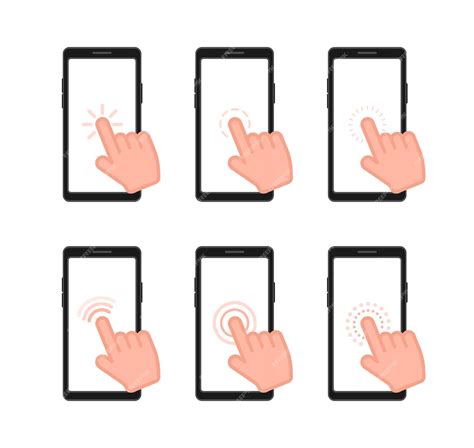
La función Retraso al mantener presionado permite ajustar el tiempo que requiere la pantalla para responder cuando se mantiene presionado algún elemento. En la pantalla Accesibilidad, se presiona "Retraso al mantener presionado" y, a continuación, se selecciona una opción de retardo según las preferencias del usuario.