La accesibilidad en el entorno digital es un pilar fundamental para garantizar la inclusión de todas las personas. En la vida diaria, numerosos elementos pueden impedir la plena inclusión, lo que presenta desafíos continuos para la innovación y el desarrollo de soluciones accesibles. Un ejemplo claro es el acceso a edificios para usuarios de sillas de ruedas: el problema no radica en la silla, sino en las escaleras que hacen que la infraestructura no sea accesible. Esta perspectiva subraya la necesidad de un diseño inclusivo, donde el entorno se adapte a las personas, en lugar de que estas deban adaptarse al mundo.
La Importancia del Diseño Inclusivo y la Misión de Microsoft
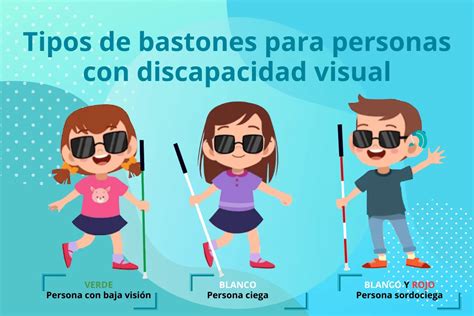
Hoy en día, se reconocen diversos tipos de discapacidad que pueden ser temporales, permanentes o situacionales. Estas incluyen discapacidades visuales, auditivas, cognitivas, vocales, de movilidad y neurológicas. La misión de Microsoft se centra en empoderar a cada persona en el planeta para lograr más, y esta filosofía se refleja directamente en sus productos y servicios.
Microsoft y el Desarrollo de Soluciones Inclusivas
Todo lo aprendido durante años ha llevado a Microsoft a construir una nueva metodología que habilita y aprovecha toda la diversidad humana. La accesibilidad comienza en la cultura de las personas dentro de la organización, integrando a individuos con discapacidad en los equipos de trabajo. Esta aproximación ha permitido descubrir situaciones donde los productos de Microsoft no eran tan inclusivos como se deseaba, impulsando la mejora continua. Los grupos de trabajo inclusivos son, en definitiva, la fuente de la innovación real en este campo.
Herramientas de Accesibilidad de Windows: Un Enfoque Integral
Los sistemas operativos Windows 10 y Windows 11 ofrecen una amplia gama de herramientas diseñadas para facilitar el uso del equipo a personas con diversas dificultades, permitiendo una mejor integración en entornos educativos y laborales. Estas herramientas se agrupan en categorías principales para abordar desafíos específicos.
Principios Generales de la Accesibilidad en Windows
El número de usuarios que se benefician de las características de accesibilidad es sorprendente; por ejemplo, en Estados Unidos, las encuestas han demostrado que más de la mitad de todos los usuarios de equipos experimentan dificultades o discapacidades relacionadas con la accesibilidad, y es probable que se beneficien del uso de la tecnología accesible. Muchos factores físicos, perceptuales y cognitivos influyen en la interacción de los usuarios con el hardware y software.
Un diseño accesible busca, al menos en parte, conceder opciones a los usuarios. No se trata de una matriz frustrante y mareante de opciones, sino de un número limitado de opciones que anticipan inteligentemente las necesidades del usuario. Por ejemplo, si un usuario no prefiere navegar con el ratón, el programa debe ofrecer las mismas funcionalidades usando solo el teclado. Si no le gustan los teclados físicos, se deben proveer alternativas. Es fundamental asegurar que los programas ofrezcan buenas opciones de contraste de color, y que los usuarios puedan ajustar el tamaño del texto en la interfaz de usuario del programa.
Es crucial que el programa sea bidireccional; es decir, si el modo principal es inaccesible para algunos, estos usuarios deben tener una forma de solucionar el problema. Las interfaces horizontales y la navegación flexible ofrecen redundancia de información, lo que es beneficioso en accesibilidad.
Aunque esta guía de diseño se creó originalmente para Windows 7, sus principios fundamentales de accesibilidad siguen siendo relevantes para las versiones más recientes de Windows, incluyendo Windows 10 y Windows 11.
Bloques de Herramientas de Accesibilidad en Windows 10
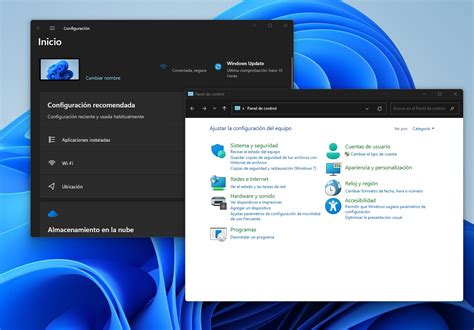
Las herramientas de accesibilidad en Windows 10 se organizan en tres bloques principales dentro del panel de configuración de Accesibilidad (o Facilidad de Acceso en versiones anteriores):
- Bloque de visión: Herramientas para usuarios con discapacidades visuales.
- Bloque de audición: Herramientas para usuarios con discapacidades auditivas.
- Bloque de interacción: Herramientas para usuarios con problemas de movilidad o neurodiversidad.
Herramientas de Visión
Dentro del bloque de visión, Windows 10 y 11 ofrecen una variedad de herramientas para ayudar a los usuarios con diferentes grados de discapacidad visual:
- Narrador: Es una utilidad de lectura de pantalla integrada que convierte el texto en pantalla en voz. Permite a los usuarios navegar por interfaces, leer documentos y aplicaciones, e incluso escuchar eventos espontáneos como mensajes de error.
- Lupa: Ayuda a los usuarios con visión baja ampliando elementos en pantalla en cualquier lugar de 2 a 16 veces el original.
- Filtros de color y contraste alto: Permiten configurar esquemas de color específicos y modos de alto contraste para mejorar la visibilidad del texto y los elementos de la interfaz, especialmente útil para usuarios con problemas visuales graves.
- Tamaño del cursor y puntero: Los usuarios pueden cambiar el tamaño y el grosor del cursor. Para los usuarios con un campo visual reducido, la casilla de verificación "mostrar rastro del puntero" hace que al desplazar el ratón por la pantalla deje una estela que facilita su localización.
- Ajuste del tamaño del texto: Permite a los usuarios ajustar el tamaño del texto en la interfaz de usuario del programa, por ejemplo, a través de un control deslizante o un cuadro desplegable para el tamaño de fuente.
Herramientas de Audición
Para los usuarios con discapacidades auditivas, Windows 10 proporciona soluciones para garantizar que no se pierdan información crítica:
- Las alertas visuales permiten a una persona sorda saber cuándo una ventana muestra una advertencia, que normalmente estaría asociada a una señal acústica.
Herramientas de Interacción y Movilidad
Este conjunto de herramientas está diseñado para usuarios con problemas de movilidad o aquellos con neurodiversidad, facilitando la interacción con el equipo:
- Reconocimiento de voz: Es una característica de accesibilidad en Windows que permite a los usuarios interactuar con sus equipos por voz, lo que reduce la necesidad de interacción motora con el mouse o el teclado.
- Teclado en pantalla (OSK): Para los usuarios que tienen dificultades con los teclados físicos y necesitan usar un dispositivo de entrada alternativo, como un conmutador, los teclados en pantalla son una necesidad.
- Navegación por teclado: La tecla Tab, las teclas de dirección, la barra espaciadora y la tecla Enter son importantes para la navegación basada en teclado. Al presionar Tab ciclos el foco de entrada a través de los diferentes grupos de controles, y al presionar las teclas de dirección se mueve dentro de un control o entre los controles de un grupo. También es posible seleccionar un elemento de la barra de tareas de Windows manteniendo pulsada la tecla Alt, dando toques al Tabulador (sin soltar la tecla Alt) y al situarse en la tarea deseada soltar la tecla Alt.
- Teclas de acceso y método abreviado:
- Las teclas de acceso permiten a los usuarios elegir opciones e iniciar comandos directamente sin tener que navegar primero al control. Se indican mediante la inserción de un carácter subrayado en la etiqueta de cada control, y los usuarios las activan presionando la tecla Alt junto con el carácter subrayado. Es crucial asignar claves de acceso únicas dentro de un nivel de menú y, siempre que sea posible, a todos los controles interactivos o sus etiquetas (incluyendo cuadros de texto de solo lectura y botones de confirmación como Aceptar, Cancelar y Cerrar).
- Las teclas de método abreviado se asignan de forma diferente a las teclas de acceso y tienen objetivos diferentes, proporcionando una vía rápida para ejecutar comandos específicos.
- Teclas filtro: La opción “Activar Teclas filtro” permite evitar la repetición involuntaria de pulsaciones de teclas.
- Neurodiversidad: Windows 10 facilita el aprendizaje de maneras alternativas con dispositivos 2 en 1 con entrada táctil y digital. Permite minimizar las distracciones reduciendo las animaciones y desactivando las imágenes de fondo.
Principios para un Diseño de Software Accesible en Windows
El diseño de programas accesibles se rige por varios principios fundamentales que buscan mejorar la experiencia de todos los usuarios:
- Respeto al usuario: Es el principio general y rector fundamental para diseñar programas accesibles. Incluso como ejercicio intelectual, se invita a imaginar cómo sería encontrar un programa como usuario con discapacidad.
- Acceso programático a la interfaz de usuario: Es esencial para que las tecnologías de asistencia (como lectores de pantalla, dispositivos de entrada alternativos y programas de reconocimiento de voz) interpreten la pantalla correctamente para sus usuarios. Se recomienda usar la Automatización de la interfaz de usuario (UI Automation), el nuevo marco de accesibilidad para todas las versiones de Microsoft Windows que admiten Windows Presentation Foundation (WPF).
- No interrumpir características del sistema: Los programas no deben interrumpir ni deshabilitar las características activadas del sistema operativo u otros productos identificados como características de accesibilidad.
- Control del usuario sobre ventanas: No obligue a los usuarios a interactuar con el programa como la ventana superior de la pantalla. Si una función o ventana es requerida continuamente para que los usuarios realicen una tarea, esa ventana siempre debe permanecer visible, si el usuario lo elige, independientemente de su posición en relación con otras ventanas.
- Uso de elementos estándar: Usar los colores del sistema, las fuentes y los controles comunes siempre que sea posible.
- No confiar solo en el color o el sonido: Nunca se debe confiar solo en el color para transmitir significado (el método principal de comunicación debe ser texto informativo, por ejemplo, información sobre herramientas concisa). Tampoco se debe confiar solo en el sonido para transmitir significado. Es crucial permitir que los usuarios controlen el volumen de la salida de audio usando el mezclador de volúmenes de Windows, y dirigir el sonido del programa para que se produzca en un intervalo entre 500 Hz y 3000 Hz o sea fácilmente ajustable por el usuario en ese rango.
- Valores de tiempo de espera: Hacer que los valores de tiempo de espera de la interfaz de usuario sean relativos a GetDoubleClickTime() en lugar de usar horas absolutas.
- Múltiples vías para acciones: No hacer que el doble clic y el arrastre sean la única manera de realizar una acción.
- Barras de menú: No quitar las barras de menú del programa, ya que son más fáciles para los usuarios del teclado que las barras de herramientas. Para mejorar el conocimiento de las asignaciones de claves de acceso en el programa, se pueden mostrar en todo momento.
- Autocompletar: Cuando sea posible, proporcionar funcionalidad de autocompletar en cuadros de texto y listas desplegables editables, de modo que los usuarios no tengan que escribir todo el nombre de comandos, nombres de archivo o opciones similares de un conjunto limitado de opciones.
- Documentación accesible: Crear documentación accesible en formatos accesibles y mostrar conceptos difíciles en la ayuda mediante la inclusión de tutoriales y animaciones.
- Limitar animaciones: Limitar el uso de animaciones, ya que algunos usuarios son especialmente sensibles al movimiento de pantalla, especialmente en la periferia de su campo visual.
- Texto claro y conciso: Organizar y escribir texto claro, conciso y fácil de entender. Las pruebas de facilidad de uso muestran que la información clave que se desarrolla al final de una frase mejora la comprensión.
- Asignación de claves de acceso: Asignar claves de acceso a todos los elementos de menú y claves de acceso únicas dentro de un nivel de menú. Siempre que sea posible, asignar claves de acceso únicas a todos los controles interactivos o a sus etiquetas. Los cuadros de texto de solo lectura son controles interactivos y se benefician de las claves de acceso. Los botones Aceptar, Cancelar y Cerrar suelen usar Enter y Esc para sus claves de acceso.
Activación y Configuración de Narrador en Windows
El Narrador es una utilidad de lectura de pantalla integrada en Windows que convierte el texto en pantalla en voz, ayudando a los usuarios a navegar por sitios web, leer documentos y navegar por aplicaciones. A continuación, se detallan los pasos para activarlo o desactivarlo según la versión actual de Windows.
Activación del Narrador en Windows 11
- Haz clic en el icono Inicio en la barra de tareas.
- Luego, selecciona Configuración.
- En la Configuración de Windows, haz clic en Accesibilidad.
- Después, elige Narrador.
- En la configuración del Narrador, puedes activar o desactivar el lector de pantalla en Activado o Desactivado.
Nota: Si el atajo de teclado para Narrador está habilitado, puedes activarlo o desactivarlo rápidamente presionando la tecla del logotipo de Windows + Ctrl + Enter.
Una vez que el Narrador está activado, aparecerá una pantalla de bienvenida. Puedes hacer clic en cada elemento para obtener más orientación. Para continuar usando el Narrador, haz clic en Minimizar.
En la configuración del Narrador, puedes personalizar si deseas iniciar el Narrador antes o después de iniciar sesión.
Activar y Desactivar el Narrador en Windows 11 – Leer Texto Fácil
Activación del Narrador en Windows 10
- Haz clic en el icono Inicio en la barra de tareas.
- Luego, selecciona Configuración.
- En la Configuración de Windows, haz clic en Facilidad de acceso.
- En la configuración de Facilidad de acceso, selecciona Narrador.
- En la sección de Usar Narrador, puedes alternar el lector de pantalla a Encendido o Apagado.
Nota: Si el atajo de teclado para el Narrador está habilitado, puedes activarlo o desactivarlo rápidamente presionando la tecla del logotipo de Windows + Ctrl + Enter.
Una vez que Narrador esté activado, aparecerá una pantalla de bienvenida para ofrecerte guías y opciones de configuración.