Los permisos de accesibilidad en Android son una parte crucial de la seguridad y la experiencia del usuario, diseñados para facilitar un acceso más sencillo a las funciones del dispositivo, especialmente para personas con discapacidades. Estos permisos permiten que las aplicaciones accedan y controlen diversas funciones y contenidos en el dispositivo, mejorando la usabilidad de ciertas aplicaciones.
Por ejemplo, la aplicación TalkBack es una utilidad de lectura de pantalla para personas ciegas o con discapacidad visual, que permite al usuario interactuar con el dispositivo mediante gestos de deslizamiento, arrastre o un teclado externo, y proporciona retroalimentación hablada. Incluso ayuda a las personas daltónicas a distinguir entre diferentes comandos, ofreciendo descripciones de los colores.
¿Qué Son los Permisos de Aplicaciones en Android?
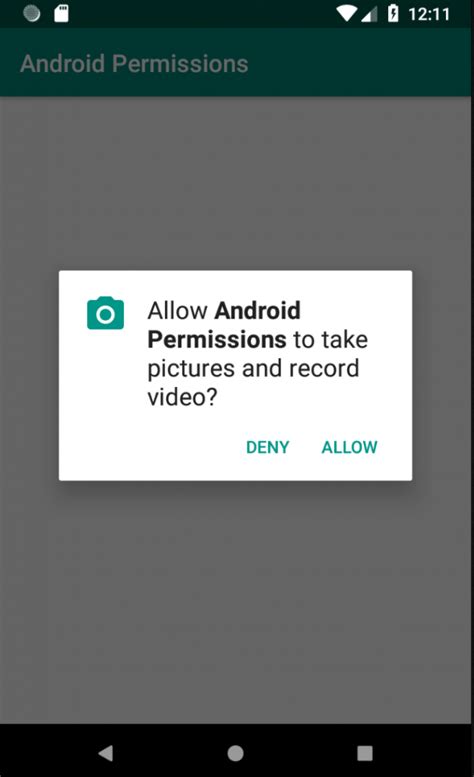
Los permisos de aplicaciones permiten a las aplicaciones acceder a determinadas partes de su teléfono, como sus archivos multimedia, contactos, mensajes de texto, la cámara o el micrófono. Las solicitudes de permiso suelen aparecer cuando instala una aplicación o cuando intenta utilizar una función que requiere su aprobación. En ocasiones, pueden aparecer dos solicitudes de permiso: una de la aplicación y otra del propio sistema Android.
Aunque en teoría suenan beneficiosos, los permisos de aplicaciones deben gestionarse con cautela, ya que pueden afectar a la seguridad de su dispositivo o incluso ralentizar el teléfono si una aplicación no funciona como se espera. Algunos permisos pueden saturar los recursos del teléfono, y las aplicaciones falsas pueden crear caos si obtienen acceso a partes sensibles del dispositivo. Por ello, es importante saber cómo detectar una aplicación fraudulenta y cómo eliminar el spyware en Android.
Riesgos Asociados a los Permisos de Accesibilidad y al Malware
A pesar de su propósito positivo, la concesión de permisos de accesibilidad debe hacerse con extrema precaución, ya que un mal uso puede poner en riesgo la privacidad y la seguridad del usuario. Cuando una aplicación obtiene un mayor acceso al dispositivo móvil, las brechas de seguridad se amplían significativamente. Es fundamental revisar y comprender los permisos solicitados antes de otorgar acceso, asegurándose de que la aplicación sea necesaria y provenga de fuentes confiables.
Permitir que una aplicación tome el control total de su dispositivo puede ser bastante peligroso, ya que potencialmente podría estar permitiendo, sin saberlo, que malware acceda y controle su dispositivo. Los permisos de accesibilidad están destinados a mejorar la usabilidad para personas con discapacidades, pero también pueden ser aprovechados con fines maliciosos para realizar acciones no deseadas, como cambiar configuraciones o manipular otras aplicaciones sin su consentimiento.
Acceso a Datos Sensibles y Bancarios
Uno de los riesgos más preocupantes es el acceso a datos sensibles. Al otorgar permisos de accesibilidad a una aplicación, le damos acceso a áreas del dispositivo que contienen información personal y confidencial, incluyendo contraseñas almacenadas, mensajes de texto, registros de llamadas y mucho más. El malware que se infiltra en dispositivos Android a menudo utiliza los permisos de accesibilidad como un medio para interceptar información confidencial, como contraseñas o códigos de autenticación de dos factores.
El malware utiliza estos permisos para obtener información de los códigos de un solo uso que llegan al teléfono. Al darle acceso a las notificaciones, una aplicación maliciosa puede leer el contenido de los mensajes, permitiéndole copiar claves de confirmación en dos pasos. Dado que muchos códigos de seguridad llegan por SMS, una aplicación capaz de leer los mensajes de texto podría autorizar operaciones bancarias sin que el usuario se dé cuenta. En general, si una aplicación le pide permiso de accesibilidad sin una razón clara para sus funciones, debe desconfiar.
Ataques de Superposición y Privilegios Elevados
Otro riesgo son las aplicaciones que se superponen a otras. Si tienen el permiso de superposición, el malware puede desplegarse en pantalla de manera invisible, capturando lo que el usuario teclea en el panel táctil, incluyendo contraseñas. Además, el malware puede solicitar permisos root o de administrador, los cuales otorgan control sobre las partes más vulnerables y esenciales del dispositivo. Los privilegios de administrador permiten a una aplicación cambiar la contraseña, modificar los ajustes de la cuenta e incluso bloquear el teléfono. Un software con privilegios root puede acceder al sistema operativo y al centro de comandos del teléfono, obteniendo acceso a prácticamente todo.
Impacto en el Rendimiento del Dispositivo
Otro riesgo relacionado con los permisos de accesibilidad es su impacto en el rendimiento del dispositivo. Una aplicación que abusa de estos permisos o simplemente está mal optimizada puede consumir recursos excesivos, agotando la batería y ralentizando el funcionamiento general del teléfono.
Android y la Vulnerabilidad al Malware
Aunque Google Play cuenta con estrictos controles de seguridad, ocasionalmente se cuela una aplicación peligrosa. Infectarse con software malicioso no es un riesgo aislado, especialmente si se acostumbra a descargar aplicaciones en formato APK, incluso si se instalan a través de Google Play. Para los usuarios de Android, sufrir los inconvenientes del software malicioso es más común que para los propietarios de iPhone, no necesariamente porque el sistema sea más vulnerable, sino porque posee dos características que lo hacen más atractivo para los atacantes:
- El gigantesco parque de móviles Android aumenta las posibilidades de encontrar un dispositivo al que atacar.
- Android dispone de más puertas de acceso a los dispositivos debido a su mayor permisividad en la instalación de aplicaciones.
Google ha trabajado para cerrar el sistema con los años, dividiendo las APIs genéricas para restringir el acceso a porciones muy concretas y delicadas del sistema. Aun así, existen ciertos permisos, como los de accesibilidad, que por las necesidades particulares de algunos usos, no permiten un cierre completo. Cada vez que descargas o instalas una aplicación, esta lleva asociada una serie de permisos, accesos que la aplicación tiene abiertos por defecto.
Cómo Gestionar y Revocar Permisos de Aplicaciones
Con tantas aplicaciones disponibles, muchas de ellas de desarrolladores cuestionables, es fundamental saber cómo cambiar los permisos de aplicaciones de Android para controlar quién tiene acceso a su teléfono. Puede ajustar los permisos de una aplicación específica o revisar todos los permisos y cambiar qué aplicaciones los tienen concedidos. También es posible utilizar una aplicación de seguridad, como Avast, para gestionar los permisos automáticamente.
Cambiar Permisos de una Aplicación Específica
Para cambiar los permisos de una aplicación individual:
- Abra Ajustes y toque Aplicaciones y notificaciones.
- Busque la aplicación deseada y tóquela.
- Toque Permisos.
- Active o desactive los permisos específicos según sea necesario.
Así se modifica el acceso de una aplicación a varios componentes del teléfono o tipos de datos.
Revisar Permisos por Tipo con el Administrador de Permisos
Además de cambiar los permisos por aplicación, puede ver todas las aplicaciones que tienen acceso a los mismos permisos:
- Abra Ajustes y seleccione Aplicaciones y notificaciones.
- Busque el Administrador de permisos (a veces se encuentra haciendo clic en Avanzado o en los tres puntos verticales en la esquina superior derecha de la pantalla).
- Pulse un permiso concreto (por ejemplo, "Micrófono" o "Ubicación").
- Verá una lista de todas las aplicaciones que tienen acceso a ese permiso, separadas en categorías como "Permitido todo el tiempo", "Permitido solo mientras la app está en uso" o "Denegado".
Al revisar esta lista, podrá identificar y revocar el acceso a las aplicaciones más dudosas. Nuestra recomendación es clara: elimine el permiso en todas las aplicaciones que pueda, e incluso desinstale las propias apps si no confía en ellas. Para los permisos de accesibilidad específicamente, vaya a Notificaciones del dispositivo y aplicaciones dentro de los Ajustes y compruebe qué aplicaciones lo han solicitado y si se lo ha concedido.
Tipos Comunes de Permisos y Sus Implicaciones
Las aplicaciones necesitan ciertos permisos para funcionar correctamente; por ejemplo, las aplicaciones de mensajes requieren acceso al micrófono para enviar mensajes de voz. Sin embargo, es vital entender las implicaciones de cada permiso:
- Permisos de Cámara y Micrófono: Permiten a las aplicaciones tomar fotografías, grabar vídeos o audio (por ejemplo, para interactuar con asistentes de voz). Aunque hay preocupaciones sobre el rastreo publicitario, no hay pruebas sólidas que demuestren un abuso generalizado.
- Permisos de SMS: Permiten a las aplicaciones enviar y leer mensajes de texto, lo cual es fundamental para el malware que intercepta códigos de seguridad o realiza operaciones bancarias fraudulentas.
- Permisos de Calendario y Lista de Contactos: Permiten a las aplicaciones añadir eventos o acceder a sus contactos del teléfono y redes sociales.
- Permisos de Almacenamiento: Permiten a las aplicaciones descargar contenido o datos en el teléfono o en la tarjeta SD (juegos, música, imágenes).
- Permisos de Sensores Corporales: Permiten a las aplicaciones de salud y bienestar rastrear pasos, ritmo cardíaco y otros datos de salud. Sin embargo, también existe el riesgo de que esta información sea recopilada y vendida a anunciantes.
Mantener la Funcionalidad de Aplicaciones de Seguridad como AVG: El Reto de la Optimización de Batería
Para mejorar el rendimiento, algunos dispositivos Android fuerzan la detención de las aplicaciones cuando la pantalla del dispositivo se apaga. A menudo, aplicaciones cruciales como las de seguridad (por ejemplo, AVG o Avast) pueden perder su permiso de accesibilidad por este motivo. En estos casos, es necesario volver a activar manualmente el permiso para mantener la funcionalidad completa de la aplicación. Se recomienda cambiar la configuración del dispositivo para evitar que la aplicación pierda el permiso.
Pasos para Desactivar la Optimización de Batería para Aplicaciones Específicas:
La manera exacta de seguir estos pasos varía según el modelo de su dispositivo y la versión de Android, pero las opciones suelen ser similares:
- Vaya a Ajustes del sistema ▸ Aplicaciones y toque el icono del engranaje.
- Elija Acceso especial ▸ Optimización de la batería y desactive esta función para su aplicación de seguridad (Avast o AVG).
- Alternativamente, en algunos dispositivos, la ruta podría ser: Ajustes del teléfono ▸ Batería ▸ Optimización de la batería.
Para dispositivos específicos (como ciertos modelos OnePlus, Oppo F1S, y Android 12 o anterior), las instrucciones pueden variar:
- Para dispositivos con Android 12 o anterior (ejemplo: Oppo F1S):
- Abra los Ajustes del dispositivo y toque Batería.
- Toque Límites de uso en segundo plano y, después, seleccione Aplicaciones nunca en reposo automático.
- Toque + (el icono del signo más) en la esquina superior derecha y, después, seleccione la aplicación de Avast/AVG.
- Toque Añadir para añadir la aplicación a la lista.
- En otros dispositivos (ejemplo: Samsung):
- Abra la Configuración de su dispositivo y toque Mantenimiento de la batería y el dispositivo.
- Toque Batería y, después, seleccione Límites de uso en segundo plano.
- Toque Aplicaciones nunca en reposo.
- Toque + (el icono del signo más) en la esquina superior derecha y, después, seleccione la aplicación de Avast/AVG.
- Toque Añadir para añadir la aplicación a la lista.
- Otra variante:
- Abra los Ajustes del dispositivo y toque Mantenimiento del dispositivo.
- Toque Batería, desplácese hacia abajo y, a continuación, seleccione Aplicaciones no supervisadas.
- Toque Añadir aplicaciones y luego seleccione su aplicación AVG/Avast.
Además, considere bloquear la aplicación en la barra de tareas o en el menú de aplicaciones recientes, si su dispositivo lo permite, para evitar que el sistema la cierre.
¡Apaga Esto! La Batería De Android Te Durará El Doble
Consejos Finales para Proteger su Dispositivo
Avast, por ejemplo, ayuda a levantar un perímetro de seguridad para vigilar todas las amenazas en su teléfono, detectando cualquier aplicación maliciosa antes de que pueda instalarse. Sin embargo, la seguridad es una responsabilidad compartida. Aquí tiene algunos consejos adicionales:
- Cuidado con los permisos innecesarios: Sea especialmente precavido con los permisos para tomar notas y los permisos para mensajes SMS.
- Desconfíe de aplicaciones desconocidas: No otorgue permisos de accesibilidad a aplicaciones nuevas con bajo volumen de descargas. Es mejor no arriesgarse con una aplicación desconocida.
- Considere soluciones de seguridad adicionales: Herramientas como GData pueden proteger sus dispositivos de software malicioso, borrar información almacenada en remoto y gestionar permisos de usuario para proteger los datos de su empresa de accesos no autorizados.
- Priorice la ciberseguridad: Tenga siempre la ciberseguridad como su prioridad, y se asegurará de que nada malo le ocurra a su valiosa información.
tags: #permisos #de #accesibilidad #avg