Independientemente de las capacidades físicas, todas las personas pueden usar dispositivos digitales fácilmente a través de tecnología accesible. La Suite de Accesibilidad de Android es un ejemplo líder de estándares mundiales de accesibilidad.
Adentrarse en lo que es la suite de accesibilidad de Android beneficia tanto a quienes requieren tecnologías de asistencia personalmente como a quienes ayudan a otros a utilizar el software. La respuesta a la pregunta "¿Qué es una suite de accesibilidad de Android y la necesito?" se vuelve un rotundo sí para las personas que necesitan ayuda para operar su teléfono.

¿Qué es la Suite de Accesibilidad de Android?
Google desarrolló la Suite de Accesibilidad de Android para crear accesibilidad en dispositivos para personas con discapacidades a través de sus aplicaciones especializadas de Android. Los usuarios que necesitan una aplicación de accesibilidad para Android deben priorizar esta suite porque presenta funcionalidad incorporada junto con un diseño intuitivo y actualizaciones de software automatizadas. Google Accessibility sirve como la fuente principal para aprender sobre los programas de accesibilidad de Google.
La suite de accesibilidad de Android opera a través de cuatro herramientas integradas que mejoran la experiencia del usuario. Además, en el sistema operativo móvil de Android encontrarás funciones de accesibilidad que permiten adecuar el teléfono para personas con deficiencias visuales, auditivas y motoras. Para acceder a estas opciones, desplázate en la aplicación hasta el menú de Configuración o Ajustes donde encontrarás la opción Accesibilidad.
Componentes Clave de la Suite de Accesibilidad de Android
Menú de Accesibilidad
A través del Menú de Accesibilidad, los usuarios con discapacidades motoras pueden acceder a una interfaz de menú grande y visible desde la pantalla. El sistema Android ha diseñado esta característica crítica para ayudar a los usuarios que tienen dificultades con los gestos típicos de Android. Permite realizar acciones como tomar capturas de pantalla, controlar el volumen o abrir las notificaciones sin tener que estirar mucho el dedo o usar otra mano.
Uno puede activar el Menú de Accesibilidad visitando Ajustes > Accesibilidad > Menú de Accesibilidad antes de activarlo. Después de la activación, los usuarios notarán un botón de Accesibilidad ubicado en un tamaño pequeño en su pantalla. Este menú opera con el mismo nivel de seguridad que todas las funciones proporcionadas por Google.
También es posible activar un "menú secreto" de accesibilidad que te dará acceso a más funciones básicas. Para activarlo, lo primero que tienes que hacer es entrar dentro de los ajustes de tu móvil Android. Una vez estés en ellos, pulsa en la sección de Accesibilidad. Dentro del menú de Accesibilidad, tienes que bajar y pulsar en la opción de Menú de accesibilidad. Verás todas las explicaciones sobre cómo funciona, incluyendo un esquema con su aspecto. Te aparecerá una ventana en la que se te preguntará si realmente quieres activar el menú de accesibilidad, y se te explicará lo que vas a poder hacer con él. A partir de ahora, en la parte inferior de la pantalla verás el icono del menú de accesibilidad a la derecha del control de gestos.
Acceso con Interruptor (Switch Access)
Los dispositivos Android funcionan con Acceso con Interruptor (Switch Access) como un sistema esencial que ayuda a los usuarios con discapacidades motoras. Este sistema permite el uso del hardware de Android a través de métodos de interruptor alternativos como una alternativa a la interacción táctil. Los usuarios pueden interactuar con la pantalla escaneando sus elementos y seleccionando comandos sin estar confinados a contactos exactos en la pantalla. Esta función ayuda a las personas con discapacidades motoras al destacar elementos interactivos y realizar acciones como respuesta cuando el usuario presiona un botón.

TalkBack
El componente de lector de pantalla de la suite de Google opera como la aplicación Google TalkBack, que los usuarios también llaman TalkBack. La aplicación TalkBack utiliza gestos del usuario, atajos de teclado y Voiceover para proporcionar descripciones de audio de lo que ocurre en el dispositivo. TalkBack ayuda a las personas con visión reducida o ciegas, ofreciendo comentarios verbales para ayudar a los usuarios a comprender el contenido en la pantalla.
Para interactuar con tu dispositivo mediante mensajes de voz y opciones táctiles, puedes activar el lector de pantalla TalkBack. Para activarlo rápidamente, mantén pulsados los dos botones de volumen a la vez durante 3 segundos. Puedes usar el teclado braille de TalkBack para escribir con el sistema braille de 6 puntos en la pantalla. El teclado braille de TalkBack incorpora la entrada de teclado braille como una característica interna para demostrar su mayor competencia en la satisfacción de los requisitos del usuario. También puedes conectar una pantalla braille actualizable a tu dispositivo mediante una conexión Bluetooth con BrailleBack.
¿Sabías que la discapacidad visual o ceguera afecta a más de 2.2 mil millones de personas en todo el mundo, según estadísticas de la Organización Mundial de la Salud?
tutorial de Gestos para talk back
Enunciar Selección (Select to Speak)
Los usuarios pueden activar Enunciar Selección (Select to Speak) en dispositivos de pantalla grande, permitiéndoles activar la lectura vocal al tocar áreas de la pantalla. Enunciar Selección es perfecto para usuarios que necesitan asistencia selectiva para la lectura.
Otras Funciones de Accesibilidad en Android
Además de la suite principal, Android ofrece una amplia gama de funciones integradas para diversas necesidades.
Funciones Visuales
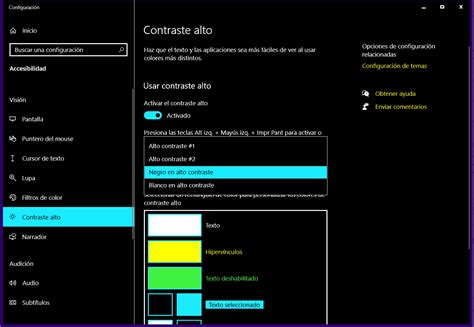
- Tema Oscuro e Invertir Colores: Son dos opciones integradas dentro del teléfono que permiten mejorar la visualización de lo que ocurre en la pantalla. La inversión de color permite invertir el color del texto y del fondo. Usa un tema con contenido de color claro sobre fondo oscuro para facilitar la lectura y mejorar la visibilidad.
- Ampliar y Lupa: Es la opción más habitual para todos los usuarios. Permite ampliar toda la pantalla o una parte seleccionada. El widget de Lupa te ayuda a hacer zoom fácilmente en los objetos a tu alrededor, incluyendo filtros de colores, controles de brillo y contraste para una visualización más clara de texto e imágenes. Puedes usar Lupa para ver objetos lejanos, como señales de tráfico, o para leer texto en letra pequeña.
- Texto con Contorno (Relumino): Si tienes problemas para ver objetos en videos o fotos en tu pantalla debido a una visión borrosa, prueba el contorno Relumino. Para usar el texto con contorno, tu dispositivo debe tener Android 16 o una versión posterior.
- Corrección y Filtro de Color: Si te cuesta distinguir ciertos colores en la pantalla, utiliza la corrección de color para ayudarte a distinguirlos mejor. Para algunas personas, leer sobre un fondo blanco puede distraer. En estos casos, la función Filtro de color puede ser de ayuda.
- Zoom de Pantalla: Puedes hacer que el contenido se vea más grande o más pequeño.
- Notificación Flash: Hace destellar la luz de la cámara o de la pantalla cuando recibes notificaciones o cuando se disparan alarmas.
Funciones Auditivas
- Live Transcribe: Las conversaciones ahora son más fáciles, con Live Transcribe en Android. La función detectará el idioma que se habla en más de 70 idiomas y dialectos.
- Live Caption: Subtitulará automáticamente los archivos multimedia que se reproduzcan en tu smartphone. Cualquier video, podcast o mensaje de audio en todas las aplicaciones, incluso lo que grabes tú mismo.
- Notificación de Sonido: Te avisa al detectar el sonido de tu entorno.
- Audiodescripción: El interruptor "Audiodescripción" de Android TV y teléfonos Android (Android 13 y versiones posteriores) reproduce audiodescripciones de los elementos visuales en pantalla de los vídeos que reproduzcas.
- Amplificador de Sonido: Te permite usar auriculares con cable o inalámbricos con Bluetooth para mejorar el audio.
- Audio Monofónico y Adapt Sound: El audio monofónico combina el sonido estereofónico en una señal que se reproduce a través de todos los altavoces de los auriculares. La función Adapt Sound te da un sonido perfecto que está adaptado solo para tus oídos, optimizando la calidad del sonido para tus audífonos.
Funciones de Interacción y Motoras
- Voice Access: Te permite controlar tu dispositivo con la voz. Puedes usar el Acceso de voz para controlar tu dispositivo por voz. Prueba comandos de voz de navegación simples como “Regresar” o “Regresar a inicio”. También puedes abrir tus aplicaciones favoritas.
- Ignorar al Presionar Varias Veces: Habilita Ignorar al presionar varias veces y arrastra el control deslizante para configurar el intervalo de tiempo para las presiones repetidas en pantalla según sea necesario, útil para personas con temblores en las manos.
- Interacciones con Teclado Físico: Personaliza tus interacciones con el teclado físico para admitir temblores en las manos, combinación de teclas y mucho más.
- Control de Interacción: Mantiene el enfoque en una sola aplicación al bloquear los botones Atrás, Inicio y Recientes, así como las llamadas entrantes y las notificaciones.
- Action Blocks: Permite completar tareas habituales fácilmente mediante botones personalizables que puedes añadir a la pantalla de inicio de Android.
- Mouse4all Pulsador: Es una aplicación que permite utilizar una tableta o teléfono Android sin tocar la pantalla, facilitando el acceso a Internet, redes sociales, juegos o cualquier otra aplicación.
Accesibilidad en Diferentes Dispositivos Android
La implementación del Menú de Accesibilidad y otras funciones puede variar ligeramente entre fabricantes. Por ejemplo, en Samsung, el menú se llama Menú de asistencia y se le añaden aún más opciones, resultando muy útil. En EMUI, la versión de Android de Huawei y Honor, el menú de accesibilidad puede estar un poco más escondido, pero sus funcionalidades esenciales permanecen.
La accesibilidad en dispositivos móviles es un aspecto crucial que garantiza que todas las personas, incluidas aquellas con discapacidades visuales, auditivas, motoras o cognitivas, puedan interactuar con sus dispositivos sin limitaciones.
Importancia y Evolución de la Accesibilidad
La accesibilidad de la tecnología se extiende más allá de la conveniencia porque mantiene el papel fundamental de la tecnología como una fuerza igualadora para la educación, el empleo y el uso diario. El conocimiento sobre lo que es una suite de accesibilidad de Android muestra cómo las organizaciones están avanzando hacia el desarrollo de tecnología inclusiva.
Los desarrolladores detrás de la Suite de Accesibilidad de Android trabajan activamente para crear innovaciones. A pesar de que la actualización permite nuevas características, la Suite de Accesibilidad de Android se mantiene segura y fácil de usar. A través de su aplicación de accesibilidad para Android, Google demuestra su dedicación a proporcionar servicios de acceso universal para todos los usuarios.
Para aquellos que desarrollan aplicaciones, el Test de Accesibilidad puede ser una herramienta invaluable, ya que muestra formas de mejorar su aplicación para los usuarios. Al desarrollar aplicaciones, es fundamental implementar diversas prácticas de accesibilidad, como la compatibilidad con lectores de pantalla, alternativas textuales para imágenes, tamaños de fuente ajustables y esquemas de color accesibles.
Cumplir con la accesibilidad en Android no solo beneficia a las personas con discapacidades, sino que también representa un paso hacia una sociedad digital más inclusiva. Con cada nueva actualización, el sistema operativo refuerza su compromiso con la accesibilidad, proporcionando herramientas que empoderan a los usuarios. Es por ello que se anima tanto a desarrolladores particulares como a empresas a ofrecer productos y servicios accesibles, asegurando que nadie quede excluido del uso de sus tecnologías.