Google TalkBack es una herramienta de accesibilidad fundamental diseñada para empoderar a las personas con discapacidad visual, permitiéndoles utilizar dispositivos Android de forma independiente. Esta función proporciona comentarios de voz detallados, lo que posibilita el uso de teléfonos y tablets sin necesidad de mirar la pantalla. Está disponible en todos los móviles con sistema operativo Android, aunque su configuración o ubicación puede variar según el fabricante, la versión de Android y la versión de TalkBack.
La capacidad de TalkBack para habilitar el control total de la pantalla del celular usando únicamente gestos y una voz artificial que lee el contenido, lo convierte en un recurso invaluable para usuarios con grados de discapacidad visual tanto total como parcial.
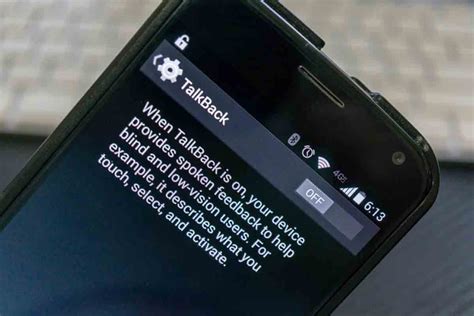
Cómo Funciona TalkBack
Cuando TalkBack está activado, aparece un cuadro alrededor del elemento enfocado en la pantalla, y el teléfono emite sonidos para informar al usuario sobre lo que se muestra. En lugar de la interacción táctil convencional, la navegación por el dispositivo se realiza mediante los gestos específicos de TalkBack. Al presionar un elemento con un dedo, el teléfono anunciará su descripción. Para teléfonos que utilizan la navegación por gestos, se deben usar dos dedos en lugar de uno para acciones como ir al inicio, retroceder o ver las aplicaciones recientes.
La interacción con el móvil o la tablet usando TalkBack se basa en gestos. Por ejemplo, al deslizar un dedo por la pantalla, el sistema identifica y lee textos, nombres de aplicaciones, botones, íconos, sugiere acciones y permite ver contenido. Dado que los usuarios requieren apoyo para leer lo que se presenta, TalkBack establece diferentes niveles: una vez que se escucha la opción deseada, se puede acceder a ella deslizando el dedo hacia arriba o hacia abajo. Además, los gestos (que varían según la cantidad de dedos, hasta un máximo de tres) permiten administrar la velocidad de lectura y el idioma, limitado a las opciones descargadas en el dispositivo.
TalkBack vocaliza la pantalla en voz alta, facilita la navegación por las aplicaciones y promueve la comunicación a través de Braille, voz y entrada de teclado. No solo permite navegar por el móvil y las aplicaciones, sino que también asiste en la escritura, el envío de correos electrónicos o mensajes, y el intercambio de contenido en redes sociales. Una función destacada es la capacidad de leer en voz alta los caracteres de las contraseñas al ingresarlas, lo cual es útil para la verificación y seguridad. Las funciones de navegación incluyen la lectura independiente de caracteres, palabras, líneas de texto, párrafos, encabezados, controles (campos de texto, botones, casillas, interruptores) y enlaces (correos electrónicos, números de teléfono, sitios web e incluso direcciones).
Activación y Desactivación de TalkBack
La forma de activar TalkBack puede variar ligeramente según el teléfono, pero existen métodos comunes:
- Atajo de botones de volumen: Mantener presionados ambos botones de volumen a la vez durante unos segundos. Este es un atajo predeterminado en muchos dispositivos.
- Ajustes del dispositivo:
- Abrir la aplicación Ajustes o Configuración.
- Seleccionar la opción Accesibilidad.
- Pulsar sobre la opción TalkBack.
- En este apartado se puede activar la función o, si ya está activa, configurar detalles como el tipo de voz, funciones de los gestos o teclado braille.
- Asistente de Google: Al decir el comando “Ok, Google” o pulsar el botón central de la pantalla por unos segundos y luego indicar “Activar TalkBack”, se podrá acceder a las características predeterminadas de la función.
Para desactivar TalkBack, basta con seguir los mismos pasos: apretando las teclas de volumen nuevamente o accediendo al menú de ajustes y desactivando la opción correspondiente. Si no se desea usar el atajo del botón de volumen más adelante, se puede inhabilitar desde Configuración > Accesibilidad > TalkBack > Atajo de accesibilidad para TalkBack.
Tutorial 3 - Android. TalkBack
Consejos para la Navegación con TalkBack
Una vez activado TalkBack, la pantalla se puede explorar de dos maneras principales:
- Exploración táctil: Arrastrando un dedo lentamente por la pantalla, TalkBack enunciará el nombre de los iconos, botones y otros elementos. Para seleccionar uno, se espera a que lo diga en voz alta y se pulsa dos veces con un dedo en cualquier parte de la pantalla para activarlo.
- Navegación lineal: Para explorar elemento por elemento en orden, se desliza el dedo hacia la izquierda (para ir al elemento anterior) o hacia la derecha (para el elemento siguiente). La activación se realiza de la misma manera que en la exploración táctil.
Evolución y Mejoras de TalkBack
En 2021, Google anunció mejoras significativas en el uso y configuración de TalkBack. La renovada imagen y estructura de la herramienta prometió una mejor interacción del usuario con los diferentes elementos de los dispositivos móviles y una gama más amplia de acciones disponibles. Entre las novedades destacadas se encuentran:
- Incorporación de gestos más intuitivos.
- Un nuevo menú que unifica todos los ajustes.
- Nuevas acciones disponibles, como edición de texto, copiar al portapapeles y búsqueda de elementos.
- Un nuevo menú de control y la posibilidad de personalización de gestos.
- Un tutorial completamente nuevo y un panel de prueba para practicar los nuevos gestos.
- Nuevos comandos de voz.
Todas estas novedades, junto con la capacidad de configurar al máximo gestos, menús, idiomas y otros muchos elementos, representan un avance considerable en accesibilidad. Google también ha informado que continuará mejorando su Teclado Braille, con soporte para idiomas como el español y el árabe, así como la opción de manos libres de su Asistente.
Integración con Inteligencia Artificial y Gemini
Google ha actualizado sus herramientas de accesibilidad en Android y el navegador Chrome, ampliando sus capacidades gracias a la inteligencia artificial (IA) y los modelos Gemini. Esta integración permite a los usuarios preguntar sobre una imagen con TalkBack y acceder a subtítulos en tiempo real que van más allá de lo que dicen las personas. La herramienta TalkBack ya incorporó previamente las capacidades de Gemini para ofrecer descripciones de imágenes. Con la última actualización, los usuarios pueden incluso formular preguntas sobre la imagen descrita para obtener información adicional.
Opiniones y Desafíos
A pesar de las mejoras, algunos usuarios han expresado opiniones mixtas. El principal desafío radica en la complejidad de algunos gestos introducidos, con demasiadas combinaciones de deslizamientos y toques que elevan la curva de aprendizaje y uso. Si bien los comandos básicos y más utilizados permanecen o son personalizables, la lista completa de gestos puede parecer un laberinto. Además, se han reportado problemas con la funcionalidad de los comandos de voz en algunos idiomas.
Aunque TalkBack ha mejorado con las actualizaciones, la versión lanzada a principios de 2021, si bien representó un gran avance en accesibilidad, no fue percibida con el mismo nivel de mejora en usabilidad por parte de algunos usuarios.
La Colaboración con Samsung y el Fin de Voice Assistant
Una de las novedades de una de las últimas versiones de TalkBack fue la integración con el lector de pantalla de Samsung, Voice Assistant. La colaboración entre Google y la marca coreana ha resultado en que TalkBack se convierta en el único lector de pantalla en estos dispositivos, desarrollando ambos en común esta herramienta de accesibilidad para móviles, y contando con la opinión de los usuarios.
Cómo Contribuir a Mejorar la Accesibilidad con TalkBack
Aunque TalkBack es una herramienta muy útil, no puede hacerlo todo por sí solo. Los usuarios y desarrolladores pueden contribuir a que la experiencia de las personas con baja visión o ceguera sea lo más inclusiva posible en Android (u otro sistema). Un aspecto crucial es el énfasis en el uso de texto alternativo en las imágenes, ya que este será el contenido que TalkBack leerá a los usuarios.
Otras Herramientas de Accesibilidad de Google
Además de TalkBack, Google ofrece una suite de productos y funciones que complementan la experiencia para personas invidentes o con baja visión:
- Lupa de Pixel: Permite aumentar el tamaño de objetos y textos con la cámara del dispositivo. También posibilita la búsqueda de palabras específicas en textos circundantes (por ejemplo, en menús de restaurantes o pantallas de información en aeropuertos). Para mejorar la visibilidad de objetos con poca luz o bajo contraste, se pueden aplicar efectos visuales.
- Encuadre asistido: Ayuda a los usuarios invidentes o con baja visión a tomar fotografías de calidad mediante indicaciones de audio, animaciones con contraste alto y señales de vibración.
- Lector de pantalla en Google Nest Hub: Permite utilizar este dispositivo con un lector de pantalla compatible.
- Compatibilidad con pantalla Braille: Muchos productos y funciones de Google funcionan eficazmente con una pantalla Braille.