Una tarjeta de identificación o gafete es un documento bastante útil en ciertas situaciones, cuyo principal propósito es confirmar la identidad de una persona o su pertenencia a una empresa o colectivo específico. Los gafetes son esenciales en el ámbito empresarial, ya que identifican a colaboradores o asistentes a eventos, conteniendo sus datos principales. Saber cómo hacer gafetes facilita el reconocimiento del personal de una organización y su acceso a las instalaciones.
Consideraciones Técnicas Esenciales para el Diseño en Photoshop
Al crear formatos de credenciales y gafetes, es preferible utilizar programas profesionales como Adobe Photoshop o Adobe Illustrator. Los formatos de archivo comunes para estos diseños son PSD (Photoshop), AI (Illustrator) o PDF (Acrobat). Para una impresión de calidad profesional, es fundamental prestar atención a los siguientes aspectos técnicos:
Resolución y Calidad de Imagen
- Para la correcta producción de sus tarjetas, es necesario que los archivos se preparen a 300 dpi (puntos por pulgada).
- Las imágenes en el archivo deben tener una resolución original de 300 dpi.
- No se recomienda usar imágenes bajadas de internet, ya que la mayoría son de baja calidad (72 dpi), lo cual resultaría en una impresión pixelada.
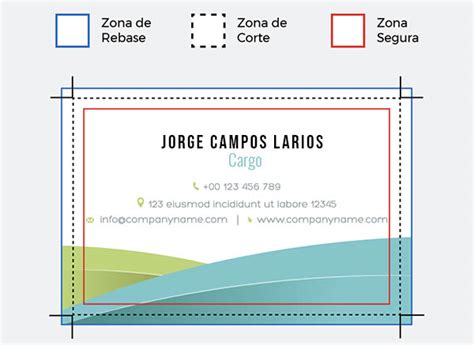
El Rebase o Sangrado (Bleed)
- Es necesario que todo arte tenga un rebase de al menos 2.5 mm por cada lado.
- Esto se debe a que puede haber un ligero movimiento durante el proceso de corte, y al dejar ese rebase se impide que aparezcan bordes blancos alrededor de la tarjeta.
- Es importante que los elementos de diseño, especialmente los que se extienden hasta el borde, estén como objeto y no fusionados ni pegados al fondo para mantener la flexibilidad de edición.
Perfiles de Color: CMYK vs. RGB
- Los perfiles CMYK y RGB tienen usos principales, y según el uso, es como debe preparar su archivo.
- El perfil RGB es utilizado normalmente para web o pantallas digitales, mientras que el CMYK es el estándar para impresión. Por lo tanto, es el que debe usar para la impresión de sus tarjetas.
- Es necesario que se convierta a CMYK el diseño si es que viene en RGB, aunque pueden producirse variaciones de color al hacer el cambio de perfil.
- Recomendamos que el arte siempre se cree en CMYK desde el principio en lugar de convertirse posteriormente para evitar posibles alteraciones de color.
Exportación a PDF desde Photoshop con Configuración CMYK
Puede exportar sus archivos a PDF a partir de Photoshop seleccionando “Archivo > Guardar como” o “Archivo > Exportar”. Al crear el PDF, aparecerá la ventana de Opciones. En esta ventana, es posible que tenga que especificar el espacio de color CMYK.
Para ello, siga estos pasos:
- Haga clic en “Salida” en el lado izquierdo de la ventana de Opciones de PDF.
- En la opción “Convertir colores”, seleccione “Convertir a destino”.
- En el campo “Destino”, seleccione “Trabajar con CMYK”.
Creación de Fotografías Tipo Carnet o DNI en Photoshop
Para los documentos oficiales, solemos necesitar requisitos específicos, entre ellos la famosa fotografía de carnet. Pese a que existen multitud de lugares donde podemos acudir a realizarnos estas fotos, a veces puede ser de más ayuda crearlas por nosotros mismos. Si te desenvuelves en el mundo de la edición y fotografía, crearte tus propias fotografías de carnet o DNI no te será ningún problema. En cada país se deben consultar las medidas que exigen para sus documentos nacionales. Las fotografías copiadas o escaneadas no son válidas para carnet o pasaporte; si son digitales, deberán estar en papel de calidad.
Este tutorial te enseñará cómo crear tus propias fotos de carnet o DNI fácilmente desde Photoshop, utilizando como ejemplo la versión CC 2017:
Paso a Paso para Fotos de Carnet en Photoshop
- Paso 1: Abrir la imagen y usar la herramienta de Recorte. Lo primero será abrir nuestra imagen en Photoshop. Una vez ahí, nos dirigimos a la herramienta de Recorte. En la parte superior, seleccionaremos la proporción de forma manual.
- Paso 2: Cuadrar la imagen. Lo siguiente será cuadrar nuestra imagen dentro de esta proporción. Para ello, ten en cuenta que el recorte debe incluir justo los hombros y la parte superior donde termina el cabello.
- Paso 3: Crear la plantilla. Una vez que hemos ajustado nuestra imagen, podemos crear una plantilla donde tendremos varias fotos de carnet listas para imprimir. De esta forma, podremos obtener una plantilla con nuestras fotografías de carnet.
Automatización y Uso de Plantillas en Photoshop para Fotos de Carnet
Hacer fotos de carnet es una tarea ineludible para cualquier fotógrafo profesional o aficionado. Aunque no es difícil, puede resultar laborioso ajustar y colocar todas las copias de la fotografía bien alineadas dentro de las dimensiones de la hoja en la que se van a imprimir. Para hacer esta tarea muchísimo más sencilla y conseguir que se realice automáticamente, es posible crear plantillas de Photoshop que, gracias a las propiedades de los objetos inteligentes, permiten realizar la tarea con un solo clic.
Estas plantillas sirven para automatizar el proceso de impresión de fotografías de carnet, de manera que con un solo clic se tienen listas para enviar a la impresora 10 o 12 copias de un mismo retrato, perfectamente colocadas en una hoja de 10 x 15 centímetros.
Puedes crear tus propias plantillas para fotos de carnet al tamaño que desees, o si lo prefieres, también puedes descargar plantillas predefinidas. Por ejemplo, existen plantillas con las dimensiones oficiales de las fotografías para el DNI español y otras para fotos de 3×4 centímetros.
Diseño de Credenciales de Identificación Laboral en Adobe Photoshop
A continuación, te mostraremos cómo diseñar una credencial de identificación laboral utilizando Adobe Photoshop, aplicando los principios técnicos y de diseño previamente mencionados:
- Configuración de Resolución: Asegúrate de que la resolución de tu documento esté configurada a 300 píxeles por pulgada para una impresión óptima, especialmente si vas a integrar imágenes de alta calidad.
- Fondo y Dimensiones: Crea una nueva capa de fondo y llénala con el color blanco o el color base deseado para tu credencial. Si quieres cambiar el tamaño de la imagen de fondo o de cualquier elemento, haz clic en la capa correspondiente y dirígete al menú Editar (junto a la opción Archivo), luego selecciona Transformación libre (o usa el acceso directo Control + T).
- Efectos Visuales (Opcional): Si deseas que tu gafete de identificación de trabajo tenga un "efecto borroso”, puedes copiar y pegar una segunda imagen, aplicando el efecto deseado. Para ello, recurre otra vez a la opción Transformación libre (Control + T) para modificar su tamaño y posición.
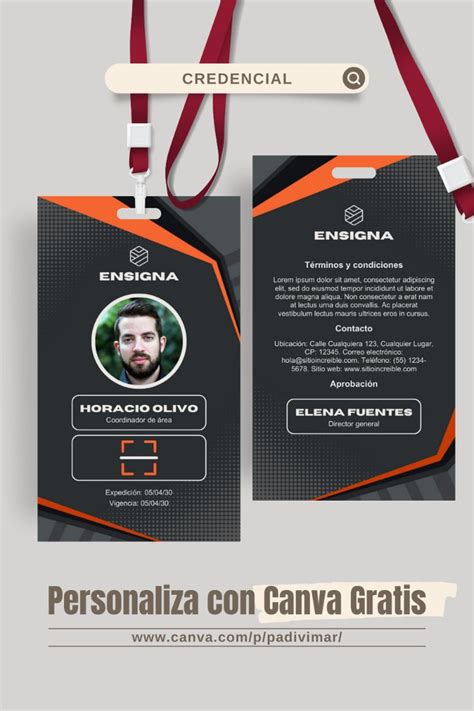
- Adición de Información Esencial: Por último, pero no menos importante, agrega la información personal y la firma. Inclusive, puedes integrar un código QR, lo cual sin duda aportará un toque más profesional. Utiliza la herramienta de texto para añadir todos los datos necesarios.
Elementos Clave en el Diseño de Gafetes
En el diseño de un gafete, es crucial agregar toda la información que se considere importante y útil. Para gafetes de trabajo, esto incluye el puesto y el sector de la compañía.
Orientación y Material
También, debes decidir si quieres hacer gafetes con orientación vertical u horizontal -aunque la presentación más común es la primera-, y cuál será el material de los mismos. El diseño de los gafetes debe complementar el desarrollo de la identidad corporativa de tu marca, reflejando su estrategia y creatividad.
Otras Herramientas Complementarias para la Creación de Credenciales
Aunque Adobe Photoshop es una herramienta robusta y preferida para el diseño gráfico profesional, existen otras plataformas y programas que pueden ser útiles para crear credenciales, especialmente para quienes buscan soluciones rápidas o plantillas preestablecidas. Herramientas en línea como Canva, Adobe Express y Edit.org ofrecen interfaces intuitivas y catálogos de plantillas. Para diseños más sencillos, programas de oficina como Microsoft Word o PowerPoint también pueden ser utilizados, aunque con limitaciones en cuanto a la calidad gráfica y la gestión de color para impresión profesional.
tags: #formato #credencial #photoshop