Tenemos la posibilidad de conectarnos a otros equipos que estén en una misma red y poder acceder a archivos, por ejemplo. Sin embargo, a veces pueden aparecer problemas que impiden que esto sea posible. Este artículo aborda el error al ingresar credenciales de red en Windows, especialmente cuando no se guardan o directamente no se reconocen, incluso cuando está 100% seguro de que son correctas. Aquí está la solución.
Para los usuarios de RDP (Escritorio Remoto), podemos enfrentarnos a diferentes tipos de problemas cuando accedemos de forma remota a un servidor. En esta parte, nos dedicaremos a solucionar el problema de que el Escritorio Remoto no guarde las credenciales en Windows 11, 10, 8, 7.
¿Por qué las credenciales de red de Windows no se guardan o reconocen?
Hay varios motivos que pueden estar detrás de este problema en particular. No cabe duda de que el hecho de usar unas credenciales de red en Windows 10 y Windows 11 es una barrera de seguridad que es necesaria. Este mensaje nos indica que el nombre de usuario o contraseña que estamos poniendo no es el correcto, o nos lanza un error al ingresar las credenciales de red y nos impide que nos conectemos. Esto puede ser una cuenta de Microsoft o una cuenta a nivel local.
En caso de que estemos poniendo todo bien y aun así nos aparezca este error, lo más normal es que se trate de un fallo de sistema al gestionar las credenciales. También puede que hayamos configurado algo mal por error, por ejemplo, el servicio de gestión de credenciales o el servicio de protección de contraseñas compartidas.
Por otra parte, podría ocurrir que el fallo se deba a una mala configuración de la dirección IP. Puede que lo tengamos configurado en manual y esto impida que funcione bien. En definitiva, son varios los motivos por los que puede aparecer el mensaje de que se ingrese las credenciales de red, que puede ser causado porque se intenta acceder a unidades de red o también al intentar entrar en directorios compartidos.
Cuando usamos equipos con Windows los cuales están bajo un dominio, este aviso de credenciales de red se puede dar en muchas ocasiones, sin que el usuario realice ninguna acción. Esto puede ser causado por Directorio Activo, donde hay diferentes opciones para controlar a un usuario como bloquearlo, deshabilitar o establecer parámetros de contraseña como puede ser la obligación de cambiar la contraseña en el próximo inicio de sesión. Esto ocurre, cuando alguna de las acciones anteriores tiene que ver con una denegación de servicio al propio usuario, mientras una sesión se encuentra activa. Por ejemplo, puede generarse una caducidad de contraseña en un momento concreto, y en cuanto el usuario trata de realizar una validación contra un servicio o aplicación dependiente de Directorio Activo, saltará este aviso de credenciales. Los accesos se pueden solicitar en muchas ocasiones sin que el usuario se dé cuenta, lo cual hace que se genere cierta confusión.
Finalmente, uno de los motivos por los que aparece el error de credenciales de red en Windows, aunque no sea el más común, es la intervención del firewall o del antivirus.

Soluciones para el problema de credenciales de red y uso compartido
Hemos visto que las causas de este problema pueden ser varias, pero también tenemos la posibilidad de usar diferentes métodos para intentar solucionarlo. Por esto mismo es por lo que vamos a explicar qué debemos hacer si aparece el error al ingresar credenciales de red en Windows, desde la opción más sencilla hasta los métodos más complejos.
1. Comprobar la configuración IP y configurar una dirección IP automática
Si estás en una red local, lo habitual es que se den direcciones IP estáticas a los diferentes dispositivos que están conectados en esta red con el objetivo de poder acceder a ellos de forma más fácil. Por lo que, en este punto, solo hay que comprobar que las direcciones IP de los dispositivos de dicha red estén puestas como estáticas. De no ser así, ahí podría estar el problema.
En cambio, si el problema no es que esté configurada en estática, entonces tenemos que pasar a configurarla en automática. Si la anterior opción está en orden, lo segundo que podemos probar es a configurar una dirección IP automática en caso de que tengamos una manual. Para ello tenemos que ir a Inicio, entramos en Configuración, vamos a Red e Internet, accedemos a Cambiar opciones del adaptador y seleccionamos el que nos interesa, ya sea Ethernet o Wi-Fi. Una vez aquí hay que marcar Protocolo de Internet versión 4 (TCP/IPv4) y damos nuevamente a Propiedades. Automáticamente se abrirá una nueva ventana para configurar la dirección IP y los DNS de forma manual o automática.
2. Usar las credenciales de usuario y contraseña locales
Este error es uno de los más habituales, por lo que tiene fácil solución. Aunque te pueda parecer algo obvio y que no va a ser de gran ayuda, muchos de los usuarios reportan que al no poder conectarse a las unidades de red, llegaron a usar el nombre de usuario y la contraseña que utilizan para iniciar sesión en sus ordenadores. De ser tu caso, entonces solamente necesitas escribir estos datos de inicio de sesión para lograr acceder y compartir archivos con otras personas. Asegúrate de ingresar el nombre de usuario en el campo de texto asociado con el nombre de usuario, sin espacios, barras ni ningún otro símbolo entre los nombres.
3. Limpiar y añadir credenciales en el Administrador de credenciales
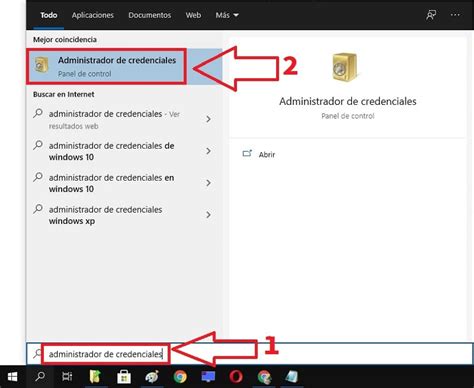
Otro punto a tener en cuenta es la posibilidad de limpiar las credenciales que tengamos almacenadas en Windows. Es posible que se genere un conflicto y esto provoque que nos aparezca el error de credenciales de red. Para ello tenemos que ir a Inicio, entramos en el Administrador de credenciales y marcamos Credenciales de Windows. Aquí aparecerán los nombres de usuario de sitios web, aplicaciones o redes que hayamos almacenado, divididos en diferentes bloques. Puedes eliminar las credenciales problemáticas y ver si eso hace la diferencia.
Por otra parte, es posible que las credenciales no se hayan agregado correctamente en Windows y por esto nos aparezca este fallo. Hay que ir a Inicio nuevamente, escribimos Administrador de credenciales y lo abrimos. Pinchamos en Credenciales de Windows y Agregar una nueva credencial de Windows. Introduce los datos para acceder correctamente.
4. Desactivar el uso compartido protegido con contraseña
Esta opción permitirá compartir archivos sin necesidad de iniciar sesión si no quieres que te pida credenciales. Tenemos que hacer clic con el botón derecho en el icono de redes de la barra de tareas y pinchar en Abrir configuración de red e Internet. También podemos ir a Inicio, entramos en Configuración y Red e Internet. Cuando nos encontremos aquí dentro hay que buscar el apartado de Cambiar configuración de uso compartido avanzado. El siguiente paso va a ser modificar una serie de opciones dentro de esta ventana, comenzando por "permitir a Windows que pueda administrar las conexiones del hogar". Una vez cumplas con el anterior paso, hay que ir al apartado de Todas las redes. Si tienes Windows 11, encontrarás hasta tres bloques: Uso compartido de carpetas públicas, conexiones de uso compartido de archivos y uso compartido protegido con contraseña. Pues bien, tienes que deshabilitar este último botón.
5. Habilitar o reiniciar el servicio "Administrador de credenciales"
Habilitaremos el servicio Credential Manager si el servicio está deshabilitado. Una alternativa más que podemos tener en cuenta para solucionar el error de credenciales de red en Windows es deshabilitar el servicio automático de gestión de credenciales en el inicio, o bien, si está deshabilitado, habilitarlo. Para ello hay que ir a Inicio, escribimos Servicios y allí, dentro de la larga lista que nos aparece, buscamos Administrador de credenciales. Tenemos que hacer doble clic con el ratón y de esta forma acceder a las Propiedades. Asegúrate de que el "Tipo de inicio" esté configurado en Automático. Si el servicio está detenido, haz clic en el botón Iniciar para habilitarlo. Luego, haz clic en Aplicar y Aceptar para guardar los cambios. Después de esto, intenta acceder al equipo de destino y vea si puede hacerlo sin ningún problema.
6. Deshabilitar temporalmente el Firewall o el Antivirus
La intervención del firewall o del antivirus puede causar el problema. El primer paso para comprobar si el problema viene de aquí es desactivar temporalmente el firewall de Windows o el antivirus que tengas instalado. No hace falta que lo desactives todo, basta con pausar la protección por unos minutos y probar si el acceso a la red funciona correctamente.
En el caso de antivirus de terceros, como Avast, Norton, McAfee o Bitdefender, también puedes acceder a su configuración y buscar las opciones de “Red local segura” o “Confianza de dispositivos”. En definitiva, comprobar que ningún programa de seguridad está interfiriendo en la conexión es una de las primeras cosas que deberías hacer cuando ves errores al ingresar credenciales en red.
7. Reparar el perfil de usuario corrupto
A veces, los perfiles de usuario se corrompen y le impiden realizar determinadas acciones, incluso en el proceso de intercambio de archivos. Si tienes una cuenta de usuario corrupta, esto debería ser suficiente para solucionar el problema. Asegúrese de que ambas cuentas tengan privilegios administrativos.
8. Solucionar problemas en Modo Seguro con funciones de red
Si algo ha salido mal a nivel del sistema, este método te permitirá determinar la causa del problema. Para que funcione el sistema operativo con la mínima configuración, iniciaremos Windows en modo seguro con funciones de red. Esto permitirá que el sistema se conecte a Internet u otros dispositivos a través de la red, mientras un conjunto mínimo de controladores y servicios estén causando el problema.
Para usar este método, iniciaremos Windows en modo seguro con funciones de red. Mantén presionado el botón Encendido. Luego, cuando Windows comience a reiniciarse, mantén presionada la tecla Mayús. Accede al entorno de recuperación y luego elige Solucionar problemas > Opciones avanzadas > Configuración de inicio > Reiniciar. Presiona F5 en tu teclado para iniciar en Modo seguro con funciones de red y prueba las soluciones anteriormente mencionadas.
Soluciones para el problema de credenciales que no se guardan en Escritorio Remoto (RDP)
Si eres usuario de Escritorio Remoto y tienes que ingresar el usuario y la contraseña cada vez, a pesar de que marcaste la casilla "Recordar mis credenciales", estas soluciones pueden ayudarte. Podemos enfrentarnos a diferentes tipos de problemas cuando accedemos de forma remota a un servidor.
1. Revisar las Directivas de Grupo Locales
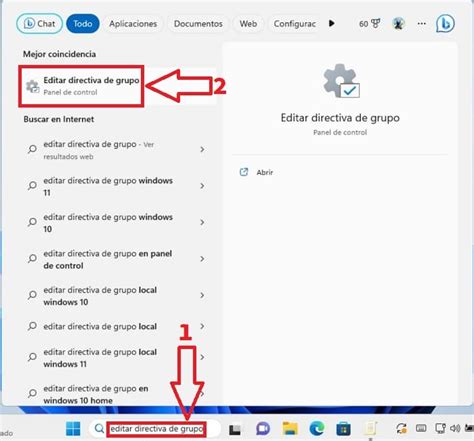
Se dice que si la directiva "No permitir guardar las contraseñas" y "Solicitar credenciales en la computadora cliente" en el Editor de Directivas de Grupo están configuradas como "Habilitadas", puede ocurrir el problema de que RDP no guarde las credenciales en Windows 10, 11, 8, 7. Para solucionar esto, debes asegurarte de que estas políticas estén deshabilitadas o no configuradas para permitir que RDP guarde las credenciales.
2. Activar la configuración de directivas para especificar los servidores
Activando la configuración de directivas para especificar los servidores, el RDP no aparecerá sin guardar las credenciales. En el Editor de Directivas de Grupo, busca la política que te permita especificar los servidores de Escritorio Remoto. Dentro de esta política, en la caja de texto "Añadir servidores a la lista", escribe “TERMSRV/*”. Esto configurará las directivas para que el RDP no aparezca sin guardar las credenciales, lo que hace que la sesión remota sea más eficiente y ahorre energía.
tags: #credencial #de #windows #no #guarda