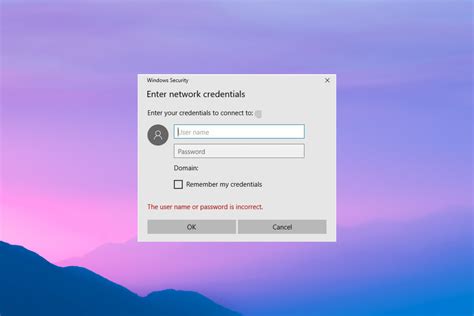
Tenemos la posibilidad de conectarnos a otros equipos que estén en una misma red y poder acceder a archivos, por ejemplo. Sin embargo a veces pueden aparecer problemas que impiden que esto sea posible. En este artículo vamos a hablar de por qué aparece el error al ingresar credenciales de red en Windows. Si en el momento de acceder te salta este error, hay varias soluciones disponibles para corregir este fallo en Windows. En este caso no se trata que se introduzcan mal las credenciales, sino que directamente no las reconoces. Y lo cierto es que hay varios motivos que hay conocer que pueden estar detrás de este problema en particular. No cabe duda de que el hecho de usar unas credenciales de red en Windows 10 y Windows 11 es una barrera de seguridad que es necesaria. Este mensaje nos indica que el nombre de usuario o contraseña que estamos poniendo no es el correcto. Nos lanza un error al ingresar las credenciales de red y nos impide que nos conectemos. Esto puede ser una cuenta de Microsoft o una cuenta a nivel local.
Pero, ¿por qué ocurre esto? En caso de que estemos poniendo todo bien y aun así nos aparezca este error, lo más normal es que se trate de un fallo de sistema al gestionar las credenciales. También puede que hayamos configurado algo mal por error. Por ejemplo el servicio de gestión de credenciales o el servicio de protección de contraseñas compartidas. Por otra parte, podría ocurrir que el fallo se deba a una mala configuración de la dirección IP. Puede que lo tengamos configurado en manual y esto impida que funcione bien. En definitiva, son varios los motivos por los que puede aparecer el mensaje de que se ingrese las credenciales de red. Puede ser causado porque se intenta acceder a unidades de red o también al intentar entrar en directorios compartidos.
El proceso de administración de credenciales es una tarea crítica dentro de los sistemas de cualquier empresa. Garantizar la seguridad de las cuentas, así como la privacidad son puntos muy importantes que siempre se deben tener controlados. Contraseñas seguras: Utilizar contraseñas fuertes es un consejo que siempre está presente cuando hablamos de credenciales. Estas deben ser largas y complejas, con una combinación de caracteres especiales, letras y números. No compartir credenciales: Es importante concienciar a los usuarios que sus credenciales son completamente privadas, por lo cual no se debe prestar a otro usuario. En estos casos, cada uno cuenta con las suyas. Autenticación en dos factores: La autenticación en dos factores es una capa de seguridad que podemos añadir a mayores en los sistemas de acceso. Estas requieren a los usuarios realizar alguna acción, aparte de introducir un usuario y contraseña. Gestión de contraseñas: Utilizar herramientas de gestión de contraseñas puede ser muy útil en muchos casos. Esto ayuda a mantener un control sobre todas las contraseñas que tienen los usuarios, facilitando los accesos en muchos casos. En todo caso, es algo que siempre se debe estudiar. Certificados: Actualmente se pueden solicitar certificados como 2FA, estos son documentos únicos por lo cual cada usuario cuenta con el suyo que lo identifica. Políticas de contraseña: Establecer políticas para las contraseñas es totalmente recomendable.
Hemos visto que las causas de este problema pueden ser varias, pero también tenemos la posibilidad de usar diferentes métodos para intentar solucionarlo. Por esto mismo es por lo que vamos a explicar qué debemos hacer si aparece el error al ingresar credenciales de red en Windows. Más que nada porque hay distintas soluciones que te pueden ser de gran ayuda, desde la opción más sencilla hasta los métodos más complejos. Por ejemplo, si estás en una red local, lo habitual es que se den direcciones IP estáticas a los diferentes dispositivos que están conectados en esta red. Y todo con el objetivo de poder acceder a ellos de forma más fácil. Por lo que, en este punto, solo hay que comprobar que las direcciones IP de los dispositivos de dicha red estén puestas como estáticas. De no ser así, ahí podría estar el problema.
En cambio, el segundo método, que veremos a continuación, te servirá también de ayuda para configurar una IP automática. Ya que, si el problema no es que esté configurada en estática, entonces tenemos que pasar a configurarla en automática. Ten en cuenta que una dirección IP estática no cambia. Si la anterior opción está en orden, entonces lo segundo que podemos probar es a configurar una dirección IP automática en caso de que tengamos una manual. Para ello tenemos que ir a Inicio, entramos en Configuración, vamos a Red e Internet, accedemos Cambiar opciones del adaptador y seleccionamos el que nos interesa, ya sea Ethernet o Wi-Fi. Una vez aquí hay que marcar Protocolo de Internet versión 4 (TCP/IPv4) y damos nuevamente a Propiedades. Automáticamente se abrirá una nueva ventana para configurar la dirección IP y los DNS de forma manual o automática.
Otro punto a tener en cuenta es la posibilidad de limpiar las credenciales que tengamos almacenadas en Windows. Es posible que se genere un conflicto y esto provoque que nos aparezca el error de credenciales de red. En este caso tenemos que ir a Inicio, entramos en el Administrador de credenciales y marcamos Credenciales de Windows. Aquí aparecerán los nombres de usuario de sitios web, aplicaciones o redes que hayamos almacenado. Están divididos en diferentes bloques. También podemos tener en cuenta la opción de desactivar el servicio de uso compartido con protección por contraseñas. Tenemos que hacer clic con el botón derecho en el icono de redes de redes de la barra de tareas y pinchar en Abrir configuración de red e Internet. También podemos ir a Inicio, entramos en Configuración y Red e Internet. Cuando nos encontremos aquí dentro hay que buscar el apartado de Cambiar configuración de uso compartido avanzado. Hay que ir a Todas las redes y, posteriormente, Desactivar el uso compartido con protección por contraseña.
Por otra parte, es posible que las credenciales no se hayan agregado correctamente en Windows y por esto nos aparezca este fallo. Hay que ir a Inicio nuevamente, escribimos Administrador de credenciales y lo abrimos. Pinchamos en Credenciales de Windows y Agregar una nueva credencial de Windows. Este error es uno de los más habituales. Por lo que tiene fácil solución. Aunque te pueda parecer algo obvio y que no va a ser de gran ayuda, muchos de los usuarios reportan que al no poder conectarse a las unidades de red, llegaron a usar el nombre de usuario y la contraseña que utilizan para iniciar sesión en sus ordenadores. De ser tu caso, entonces solamente necesitas escribir estos datos de inicio de sesión para lograr acceder y compartir archivos con otras personas.
Una alternativa más que podemos tener en cuenta para solucionar el error de credenciales de red en Windows es deshabilitar el servicio automático de gestión de credenciales en el inicio. Para ello hay que ir a Inicio, escribimos Servicios y allí, dentro de la larga lista que nos aparece, buscamos Administrador de credenciales. Tenemos que hacer doble clic con el ratón y de esta forma acceder a las Propiedades. Además de los anteriores métodos que puedes probar para resolver este problema con las credenciales de red, hay otro punto que te puede ayudar a acabar con este inconveniente. Se basa únicamente en cambiar los ajustes de la configuración de uso compartido avanzado dentro del centro de redes y recursos compartidos. Por tanto, lo primero que vamos a tener que hacer es acceder al Panel de control de Windows. Desde aquí, hay que pulsar sobre la poestaña de Centro de redes y recursos compartidos. Después, una vez que estemos dentro, toca sobre la opción Cambiar configuración de uso compartido avanzado. El siguiente paso va a ser modificar una serie de opciones dentro de esta ventana. Comenzando por permite a Windows que pueda administrar las conexiones del hogar. Una vez cumplas con el anterior paso, hay que ir al apartado de Todas las redes. Si tienes Windows 11 encontrarás hasta tres bloques: Uso compartidos de carpetas públicas, conexiones de uso compartido de archivos y uso compartido protegido con contraseña. Pues bien, tienes que deshabilitar este último botón.
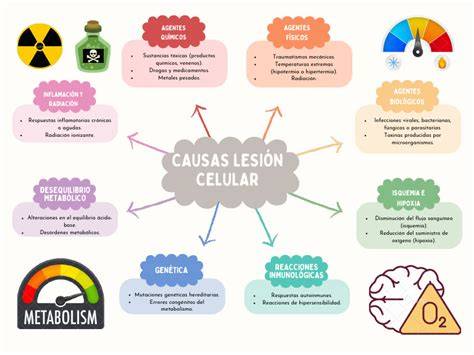
Cuando usamos equipos con Windows los cuales están bajo un dominio, este aviso de credenciales de red se puede dar en muchas ocasiones, sin que el usuario realice ninguna acción. Esto puede ser causado por Directorio Activo, donde hay diferentes opciones para controlar a un usuario como bloquearlo, deshabilitar o establecer parámetros de contraseña como puede ser la obligación de cambiar la contraseña en el próximo inicio de sesión. Esto ocurre, cuando alguna de las acciones anteriores tiene que ver con una denegación de servicio al propio usuario, mientras una sesión se encuentra activa. Por ejemplo, puede generarse una caducidad de contraseña en un momento concreto, y en cuanto el usuario trata de realizar una validación contra un servicio o aplicación dependiente de Directorio Activo, saltará este aviso de credenciales. Pero eso no es todo. Actualmente hay gran cantidad de aplicaciones las cuales pueden usar Directorio Activo como sistema de validación, y pueden ser de todo tipo. Como Citrix, donde pueden alojarse gran cantidad de estas, y en las cuales el propio usuario no tiene que realizar la validación más allá de una vez, pues las aplicaciones recogen los datos directamente. Esto puede generar este aviso, pues los accesos se pueden solicitar en muchas ocasiones sin que el usuario se de cuenta, lo cual hace que se genere cierta confusión.
Y es que uno de los motivos por los que aparece el error de credenciales de red en Windows, aunque no sea el más común, es la intervención del firewall o del antivirus. El primer paso para comprobar si el problema viene de aquí es desactivar temporalmente el firewall de Windows o el antivirus que tengas instalado. No hace falta que lo desactives todo, basta con pausar la protección por unos minutos y probar si el acceso a la red funciona correctamente. En el caso de antivirus de terceros, como Avast, Norton, McAfee o Bitdefender, también puedes acceder a su configuración y buscar las opciones de “Red local segura” o “Confianza de dispositivos”. En definitiva, comprobar que ningún programa de seguridad está interfiriendo en la conexión es una de las primeras cosas que deberías hacer cuando ves errores al ingresar credenciales en red.
Solución 1. Solución 2. Cuando utilizas tu ordenador con Windows, interactúas con montones de aplicaciones. La mayoría de las aplicaciones de tu ordenador o de la web requieren alguna autentificación. Con la enorme cantidad de aplicaciones en crecimiento, la posibilidad de perder u olvidar la contraseña es real. Por eso, necesitas ayuda para encontrar las contraseñas de las credenciales de Windows. Nuestro artículo recoge dos métodos sencillos para ayudarte a encontrar las contraseñas de las credenciales de Windows. El segundo método consiste en utilizar la herramienta incorporada de Windows que es el Administrador de Credenciales. Si no sabes o no has utilizado ninguno de los métodos antes, nuestro artículo te ayudará. Las próximas secciones mostrarán cuáles son estos métodos y cómo utilizarlos.
El primer método que puede ayudarte a mostrar la contraseña de credenciales de Windows es utilizar un software de terceros. Puedes ver fácilmente cualquier contraseña olvidada o perdida con sólo unos simples clics utilizando el software. EaseUS Key Finder es una herramienta que puede ayudarte a obtener cualquier clave de producto o credenciales de tu sistema Windows. El software se puede descargar para Windows 11/10/8.1/8/7 y Windows Server. También puedes probar su versión de prueba gratuita antes de comprar su versión premium. Puedes encontrar fácilmente las credenciales de Windows con EaseUS Key Finder realizando unos sencillos pasos. Sin embargo, aparte de eso, el software también proporciona algunas otras características que pueden ser útiles. El mejor buscador de claves: EaseUS Key Finder puede escanear fácilmente tu PC y recuperar las claves de producto del sistema Windows y las claves de producto de toneladas de software de aplicación. Copia de seguridad de las claves de activación: Para estar seguro, siempre puedes guardar todas tus claves en un solo documento. Escanear y recuperar de discos muertos: Si tu disco duro o SSD no puede arrancar, eso no significa que hayas perdido tus credenciales o claves de producto de ellos. Soporte técnico 24/7: El software cuenta con un excelente soporte técnico.
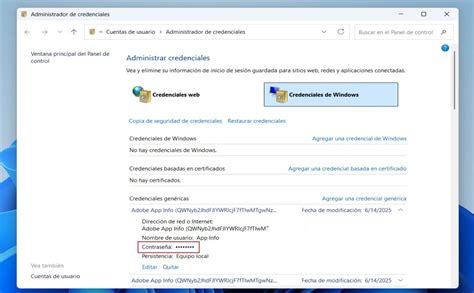
Paso 1. Paso 2. Si no quieres descargar ninguna herramienta externa, también puedes utilizar la herramienta integrada de Windows para ver las credenciales almacenadas de Windows. La gestión de credenciales de Windows es una herramienta integrada que viene con tu sistema operativo Windows instalado. La herramienta resulta útil cuando olvidas alguna contraseña. Te ayuda fácilmente a conocer tus credenciales sin mucha complicación. Las credenciales web contienen todas las contraseñas guardadas de Microsoft Edge o Internet Explorer. Nota: Windows impide que los usuarios vean la contraseña sin autentificarse. Cuando hagas clic en el botón de mostrar, aparecerá una ventana emergente que te pedirá que te identifiques. El método de identificación depende de cómo utilices el sistema.
Las contraseñas son una buena forma de proteger los datos y asegurarlos frente a usuarios no autorizados. Pero, a veces puedes olvidar tu contraseña. Por lo tanto, siempre que olvides las credenciales en Windows, podrás verlas fácilmente. Windows hace un seguimiento de tu contraseña guardada a través de su herramienta conocida como Administrador de Credenciales. Por ello, la forma más recomendable es utilizar el software EaseUS Key Finder. Te ayuda a mostrar las credenciales de Windows fácilmente con sólo unos pocos clics. ¡Es sencillo!
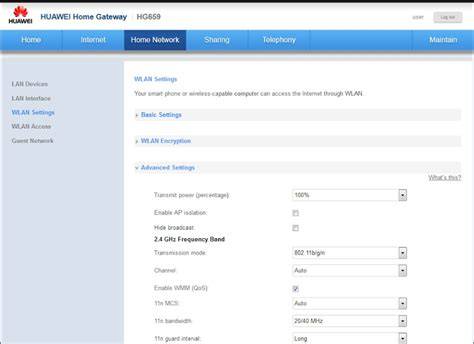
Dentro de este marco, también es relevante entender que las credenciales están conectadas a posibles configuraciones de router para acceso a red local. Por ejemplo, ONT Huawei y ONT Fiberhome ofrecen direcciones IP como 192.168.x.x para entrar al router y modificar WLAN, SSID y WPA. Conocer estas direcciones y cómo cambiarlas facilita la gestión de la red local y la resolución de problemas de acceso.
Error Ingresar Credenciales de Red - No te puedes conectar en Red I 3 Soluciones 2025
En el entorno empresarial, las credenciales y su gestión cobran especial relevancia. Dentro de un dominio, pueden aparecer avisos por políticas de seguridad de Directorio Activo, caducidad de contraseñas o acciones de seguridad que afectan sesiones activas. Citrix y otras aplicaciones pueden hacer validaciones a nivel de sistema sin intervención del usuario, generando confusión. Este artículo sintetiza las rutas más útiles para verificar, corregir y asegurar credenciales de red en Windows, desde ajustes de IP hasta herramientas de gestión y seguridad.
Por último, conviene recordar que la seguridad de las credenciales es una tarea continua: contraseñas fuertes, no compartir credenciales, uso de autenticación en dos factores y gestión centralizada de contraseñas mediante herramientas especializadas.