En un mundo cada vez más digital, el acceso a smartphones entre los adultos mayores ha crecido significativamente. Según un informe publicado por el Observatorio del Envejecimiento UC-Confuturo, un 89% de las personas mayores de 60 años declara tener un teléfono celular. Sin embargo, a pesar de este avance, muchos enfrentan desafíos al utilizar sus dispositivos, especialmente en edades más avanzadas. Eliminar estas barreras es crucial para garantizar que ningún sector de la población se quede atrás en esta era digitalizada. Los smartphones no solo son una herramienta de comunicación, sino una vía para acceder a servicios de salud, seguridad y comunicación con seres queridos.
Lo que para un usuario avanzado es tan sencillo como pulsar dos botones, para una persona mayor puede ser lo más complicado del mundo. Nosotros, los jóvenes, que hemos nacido con un móvil debajo del brazo, hemos asimilado ciertos conceptos que nuestros mayores no terminan de comprender. El ejemplo más claro es pulsar un icono para abrir una app, o bajar la cortina de notificaciones. Los smartphones, que parecen fáciles de usar, no son tan sencillos para personas de edad más avanzada, y adaptarlos a sus necesidades es más que imprescindible para que su experiencia sea óptima y para que puedan manejarse con su terminal de forma independiente. Miguel Romero, Country Manager de Infinix Chile, comenta que “la tecnología debe ser una herramienta que empodere a todas las personas, sin importar la edad”.
Adaptación de la Interfaz y Contenido Visual en Android
La personalización que podemos aplicar sobre un teléfono Android para adaptarlo a personas mayores puede llegar enormemente simplificada por el propio software instalado en el teléfono. Nos movemos en edades en las que es corriente tener problemas de visión, bien por desgaste natural o por otro tipo de afecciones relacionadas también con la vejez. De ahí que podamos aplicar un par de ajustes bastante rápidos en sus teléfonos para facilitar su uso.
Activación del Modo Sencillo o Fácil (Easy Mode)
Muchos móviles Android tienen el “Modo Sencillo” o “Easy Mode” que simplifica la pantalla y agrupa solo las funciones básicas. Es la primera opción a considerar, ya que simplifica la interfaz del escritorio del teléfono, haciendo los iconos más grandes y permitiendo configurar qué aplicaciones se quedan en la pantalla principal para que sean las más accesibles. Lo más rápido será utilizar el buscador que hay en los ajustes del teléfono y buscar los términos "simple", "fácil" o "easy".
- En Samsung, el modo sencillo se encuentra en el apartado Personal de los Ajustes, y allí debemos acceder a Modo fácil.
- LG llama a su modo "EasyHome". Para activarlo, hemos de acudir a los Ajustes, después al apartado Pantalla, luego a Seleccionar Inicio y entonces podremos activar EasyHome. Una vez que volvemos al escritorio veremos que todo ha cambiado y que ahora es mucho más fácil de usar.
- En Huawei, el modo simple lo encontramos en Ajustes > Ajustes Avanzados > Modo Simple.
Configuración de Lanzadores Específicos para Personas Mayores
Si tu móvil es un dispositivo Android y no tiene un modo simple nativo, entonces una de las mejores alternativas es instalar algún lanzador específico para personas mayores. Un lanzador o launcher de Android son el entorno de escritorio del sistema operativo, el que decide el diseño que tiene el escritorio o pantalla principal de tu móvil. Estos launchers cambian totalmente el diseño para ofrecer un aspecto más simple y con elementos más grandes. Lo único que tienes que hacer es instalar el lanzador, y cuando te pregunte Android, decirle que es la pantalla que quieres usar por defecto como escritorio.
- BaldPhone: Además de una interfaz sencilla, aporta un par de aplicaciones muy útiles, como botón de SMS o recordatorio de pastillas.
- BIG Launcher: Un lanzador que tiene versión en español, y que tiene una versión gratuita para probarla, aunque la mayoría de opciones necesitarán su versión de pago para eliminar la publicidad y ampliar las opciones. Su interfaz está compuesta por grandes iconos y textos de fácil lectura.
- Grand Launcher: Un lanzador muy simple, con fuentes y botones muy grandes para que puedan verse bien incluso si hay problemas de visión. Incluye algunas apps incrustadas para que la interfaz sea más coherente, como un marcador telefónico personalizado, un lector de mensajes SMS e incluso una opción para enviar la ubicación por SMS o realizar una llamada de auxilio.
- Lanzador Modo Fácil: Uno de los más estéticos y con aspecto más moderno.
- Senior Homescreen: Otro lanzador de pago, aunque con versión gratuita. Tiene aspecto cuidado y colorido, y está pensada para las personas que solo utilizan unas pocas apps.
- Senior Safety Phone: Este lanzador tiene un aspecto un poco más avanzado, con más elementos en la pantalla principal. Permite poner accesos directos a contactos.
- Simple Launcher: Muy parecido a los convencionales, solo que con unos iconos bastante más grandes que también puedes organizar a tu gusto.
- Square Home Key: Un lanzador que hace que tu móvil Android tenga el aspecto de Windows Phone, con grandes baldosas para las aplicaciones. Es de pago, aunque con versión gratuita.
Ajustes Visuales Nativos para una Mejor Legibilidad
Si no tienes un modo simple en tu dispositivo Android, siempre puedes crearte uno cambiando algunos ajustes clave que van a ayudar a que todo se vea mejor en tu móvil:
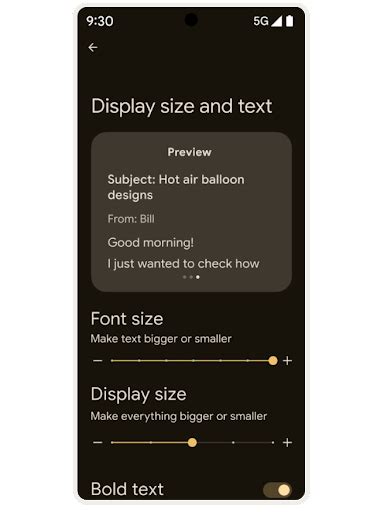
- Tamaño de la fuente: En Ajustes > Accesibilidad > Tamaño de la fuente, se puede aumentar el tamaño del texto. Esto hará que las letras de los textos se vean más grandes y sean más fáciles de leer.
- Tamaño de visualización: En la sección de Pantalla de los ajustes, encontrarás la opción "Tamaño de visualización" para aumentar el tamaño de los elementos de la interfaz, incluyendo iconos y texto.
- Cuadrícula de la pantalla: En la sección "Estilo y fondo de pantalla" (o similar, dependiendo del fabricante y versión de Android), puedes reducir el número de aplicaciones que caben en el escritorio. Esto hará que los iconos sean más grandes y todo sea más sencillo. Luego, puedes bloquear el escritorio para que no se puedan mover.
Optimización del Sonido y la Vibración
La mayoría de usuarios jóvenes tienden a desactivar el sonido y la vibración, pero para una persona mayor, estos ajustes son cruciales. La vibración y el sonido sirven para ofrecer respuestas claras a las acciones. Si se toca un icono y suena algo o el teléfono vibra, sirve para asociar acciones a reacciones, lo que ayuda a manejarse con el terminal.
Vete a Ajustes > Sonido. Allí, lleva todos los volúmenes al máximo, desde el de llamadas hasta el de la alarma, y sube la intensidad de vibración. Es recomendable activar la vibración para las llamadas y también para otro tipo de acciones, como las táctiles. Un buen ejemplo de esto son los Samsung: cuando enciendes el móvil por primera vez, siempre que tocas un icono, el móvil emite un sonido para indicarte que has hecho algo. Es importante hacerlo con el adulto mayor al lado para que él decida qué le resulta más cómodo.
Cómo balancear el sonido de mi celular - comoconfigurar
Mejora de la Interacción y Entrada de Datos
Teclados con Teclas Grandes y Predicción
Elige un teclado que tenga ajustes de tamaño y una buena predicción de palabras y autocorrección. Mi recomendación es el teclado de Google (Gboard), aunque Swiftkey o Fleksy también pueden ser válidos. Instala el que mejor convenga y pon las teclas lo más grandes que puedas. No olvides activar el sonido y la vibración en el teclado; cuantos más estímulos, mejor. Un teclado de grandes dimensiones, que cuando se active dejará un pequeño espacio para la caja de texto y ocupará el resto de la pantalla con letras de gran tamaño, es ideal para quienes son algo torpes al pulsar las teclas.
Uso de Punteros Táctiles
Si la persona mayor no termina de aclararse y no escribe con fluidez, un buen truco es comprarle un puntero táctil. Son fáciles de usar y le ayudarán a escribir e interactuar con mayor facilidad.
Funciones de Voz y Texto
Para quienes tienen dificultades de visión o audición, es recomendable usar las funciones de accesibilidad. En Configuración > Accesibilidad, se puede activar la lectura en voz alta de notificaciones, correos y mensajes, o configurar el reconocimiento de voz para dictar mensajes o realizar llamadas sin tocar el dispositivo.
Gestión del Tiempo y Recordatorios Esenciales
Para los adultos mayores, controlar la hora es un aspecto fundamental, ya que muchos deben tomar medicinas o acudir al médico a determinadas horas. Todos los móviles suelen tener la hora sincronizada con la red y, por lo tanto, esta se modifica automáticamente cuando le toca. Asegúrate de que están activadas las opciones "Fecha y horas automáticas" y "Zona horaria automática" yendo a Ajustes > Fecha y hora.
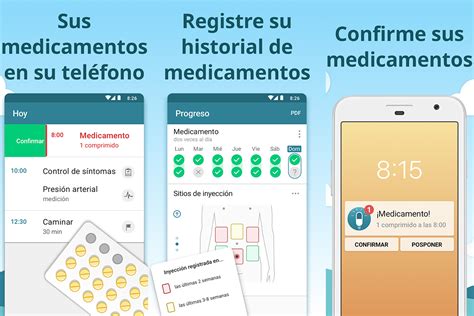
Finalmente, si la persona mayor tiene que tomar muchas medicinas a lo largo del día, una buena idea es enseñarle a configurar alertas en la aplicación de reloj. Así no olvidará tomarse nada y se ahorrará más de un susto. Aplicaciones como Medisafe o el propio Calendario ayudan a crear alarmas con nombre del fármaco, dosis e iconos.
Seguridad y Conectividad para la Tranquilidad
La seguridad es una preocupación importante para los adultos mayores. El móvil se ha convertido en una herramienta imprescindible para mantener la comunicación y garantizar la seguridad.
Configuración de Contactos de Emergencia y Modo SOS
Es posible configurar un número de emergencia al que se puede llamar desde la pantalla de bloqueo, o activar el modo SOS en Configuración > Seguridad y emergencia > SOS. Los contactos rápidos a familiares, cuidadores y servicios médicos deben estar en la pantalla principal.
Ubicación Compartida
La ubicación compartida con un familiar o cuidador ofrece tranquilidad en salidas o paseos. Configura el “compartir ubicación” permanente o por tiempo limitado.
Gestión de Llamadas y Mensajes
Activa filtros de spam y bloqueo de números desconocidos persistentes. Fija los chats importantes arriba y silencia grupos no relevantes para evitar saturación.
Aplicaciones Útiles y Personalización Adicional
Aplicaciones de Lupa (Magnifier)
Con Magnifier, o Lupa en el Google Play en español, se puede usar la cámara del teléfono para leer textos en papel, señales por la calle o carteles. Podrá congelar la imagen para leer con detenimiento, e incluso guardar para más adelante.
Amplificadores de Sonido
Existen aplicaciones ideales para llevar el sonido del teléfono más allá. Son útiles para aquellas personas mayores que ya no escuchan tan bien. Basta con instalarlas para que todos los sonidos del teléfono se amplifiquen de forma automática, desde las notificaciones hasta el tono de la llamada o de la alarma.
Aplicaciones de Estimulación Cognitiva
Juegos de memoria, puzles, sopas de letras y ejercicios cognitivos mantienen la mente activa. Ajusta la dificultad para evitar frustración y programa sesiones cortas y regulares.
Limitar y Organizar Aplicaciones
Limitar el número de apps visibles y dejar solo las necesarias reduce errores y facilita el uso diario. Agrupa funciones en carpetas con nombres claros (“Llamar”, “Fotos”, “Música”). Personalizar la pantalla principal con iconos de acceso directo a las funciones más utilizadas puede ahorrar tiempo y evitar confusiones; esto se puede hacer manteniendo presionado el icono de la aplicación y eligiendo la opción “Añadir a pantalla principal”.
Adaptación de iOS para Adultos Mayores
Si la persona mayor a la que le vas a configurar el móvil tiene un iPhone, vas a tener menos opciones al no poder cambiar el entorno de escritorio. Sin embargo, eso no quiere decir que no puedas hacer nada, porque iOS tiene también algunos ajustes útiles:
- Tamaño del texto y negritas: Dentro de los ajustes de iOS, puedes cambiar el tamaño del texto y activar las negritas en "Pantalla y brillo" o "Accesibilidad". Esto hace los textos más legibles.
- Zoom de pantalla: En los ajustes de Pantalla y brillo, puedes entrar en la opción de "Visualización" del apartado "Zoom de pantalla" para elegir la opción "Zoom" y aumentar el tamaño de los elementos de la interfaz.
- Opciones de Accesibilidad: En el apartado de "Accesibilidad" de los ajustes de iOS, encontrarás múltiples opciones para facilitar el uso a personas con diversas necesidades.
Consejos para el Cuidador: Paciencia y Acompañamiento
Recuerda que nadie nace sabiendo. Tú sabes todo lo que sabes porque o bien has aprendido por tu cuenta, o bien has aprendido de otras personas. Los adultos mayores necesitarán de tu ayuda más de una vez, te llamarán y 'molestarán' cuando menos te lo esperes, y es tu labor estar ahí para echar una mano. Eso te quitará dolores de cabeza y le ayudará a aprender más rápido.
Dedicar unos minutos cada día a revisar llamadas, mensajes y recordatorios ayuda al mayor a ganar confianza. El cuidador guía paso a paso, repite con calma y refuerza los logros. Enseñar por demostración (“mírame, ahora repite”) funciona mejor que dar instrucciones largas. Es importante revisar periódicamente la configuración para evitar apps no deseadas o cambios accidentales, actualizar el sistema, comprobar permisos y eliminar accesos que ya no se usan.
Cómo balancear el sonido de mi celular - comoconfigurar
Consideraciones Finales sobre Dispositivos y Autonomía
Adaptar un teléfono no es solo una cuestión de comodidad, sino también de inclusión digital y un acto de cuidado e inversión en su autonomía. El teléfono móvil se ha convertido en una herramienta imprescindible para mantener la comunicación, garantizar la seguridad y favorecer el acompañamiento de personas mayores. Configurarlo bien reduce la frustración y mejora su capacidad de mantenerse conectados: llamadas más claras, videollamadas sencillas y mensajes legibles. Un móvil accesible facilita tareas como confirmar citas médicas, avisar en caso de emergencia y mantenerse activo mentalmente con apps de lectura o memoria.
Acompañar, explicar paso a paso y simplificar al máximo la configuración ayuda a que ganen autonomía sin frustración. Los modelos con pantalla grande, modo sencillo y botones visibles suelen ser los más adecuados.