Ajustes de texto para una mejor lectura
La accesibilidad de la aplicación de mensajería instantánea WhatsApp puede ajustarse a las necesidades de cada usuaria o usuario para mejorar la experiencia de lectura.
Ajuste del tamaño de fuente en WhatsApp
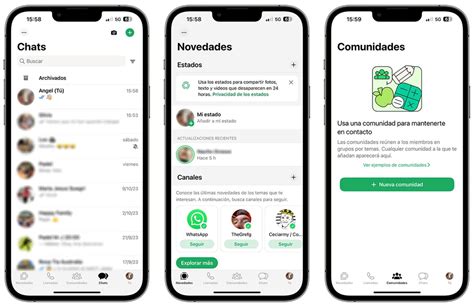
Dentro de las opciones de configuración, encontrarás la sección de "Ajustes". Al hacer clic en ella, selecciona "Chats". Aquí aparecerá la función para cambiar el "Tamaño de la fuente". La recomendación es seleccionar el tamaño grande para una mejor visibilidad.
Ajuste del tamaño de texto a nivel del sistema operativo
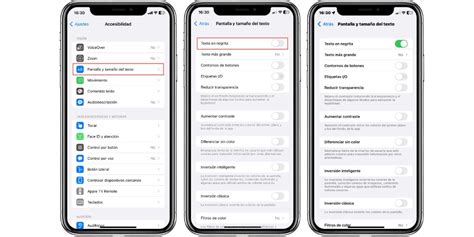
Si el tamaño de la tipografía dentro de la aplicación no es suficiente, puedes realizar una modificación adicional en los ajustes del teléfono. Para ello, ve a la configuración del celular y selecciona la opción de "Pantalla". Luego, localiza la función "Tamaño de texto y visualización". Allí podrás elegir el tamaño que mejor se adapte a tus necesidades.
Ajuste de texto en iPhone
En el caso de iPhone, para hacer más grande la letra, en tu menú principal debes dirigirte a "Configuración", entrar a la sección de "Pantalla y brillo", seleccionar "Tamaño del texto" y realizar el ajuste deseado.
Personalización del fondo de chat
Cambiar el fondo del chat por uno neutro puede ser beneficioso para algunas personas. Para ello, ve al menú principal y, en la sección de "Chats", haz clic en la opción "Fondo de pantalla". Desde allí, podrás elegir entre diversos colores que propone la misma plataforma o seleccionar alguna imagen de tu galería.
Estos pasos para cambiar el fondo son aplicables tanto para dispositivos Android como para iPhone.
Fijar conversaciones importantes
Para tener un acceso rápido a las conversaciones más relevantes, WhatsApp ofrece la función de fijar chats.
Fijar conversaciones en Android
En Android, el primer paso es entrar a la aplicación y mantener oprimido por unos segundos el chat que se quiera fijar. Aparecerá la opción de un pin en la parte superior; al darle clic, esa conversación será la primera que se vea cuando se abra la app.
Fijar conversaciones en iPhone
En iPhone, debes seleccionar el chat y desplazarlo de izquierda a derecha. En ese momento aparecerá el ícono del pin. Da clic en "Fijar" y la conversación quedará en la parte superior.

Creación de widgets para acceso rápido
Una opción muy útil para poder ver conversaciones sin tener que entrar directamente a la aplicación es crear un widget. Esto te permitirá tener un acceso más rápido a tus chats más importantes directamente desde la pantalla de inicio de tu dispositivo.