Gestionar las contraseñas de todas tus cuentas puede ser engorroso, especialmente si tiendes a olvidarlas. Afortunadamente, Windows almacena la mayoría de tus cuentas locales, lo que te permite buscarlas de forma fácil y rápida. Si te preguntas dónde se almacenan tus contraseñas guardadas en las distintas versiones de Windows, este artículo te guiará a través de los procesos.
Recuperación de credenciales de cuenta de Microsoft
Tu cuenta de Microsoft se vincula a todas las aplicaciones y servicios de Microsoft. Si no puedes acceder a ella ni iniciar sesión en Windows con un PIN, existen métodos para resolver el problema.
Olvidé el nombre de usuario de mi cuenta Microsoft
Si olvidaste la dirección de correo electrónico de tu cuenta Microsoft o recibiste el mensaje de error "Esa cuenta Microsoft no existe", se recomienda seguir estos pasos para ayudarte a encontrar tu nombre de usuario.
Método 1: Buscar tu nombre de usuario si tienes información de seguridad configurada
Si previamente configuraste información de seguridad en tu cuenta Microsoft, puedes usar esta opción para recuperar tu nombre de usuario. Ten en cuenta que esta opción no funcionará si no tienes configurada la información de seguridad o si ya no puedes acceder a ella. En ese caso, continúa con el Método 2.
Método 2: Buscar el nombre de usuario de tu cuenta Microsoft en el producto o servicio que usas
Busca tu nombre de usuario utilizando tu número de teléfono de contacto de seguridad o dirección de correo electrónico. Solicita el envío de un código de seguridad al número de teléfono o correo electrónico que utilizaste, introdúcelo y selecciona "Siguiente". Cuando veas la cuenta que buscas, selecciona "Iniciar sesión".
Olvidé la contraseña de la cuenta Microsoft
Si la contraseña ingresada no funciona o la has olvidado, restablécela siguiendo estos pasos.
Restablecer contraseña de cuenta Microsoft
Para restablecer tu contraseña, dirígete a la página de restablecimiento de contraseña de Microsoft. Ingresa tu cuenta de Microsoft (correo electrónico, teléfono o nombre de Skype) y haz clic en "Siguiente".
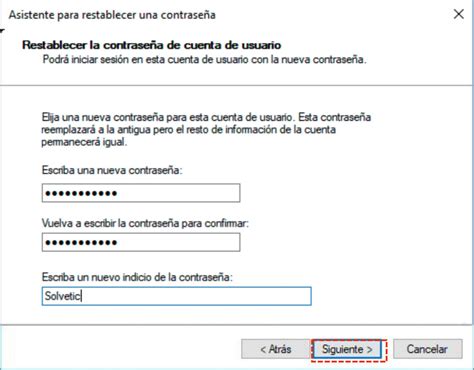
Para tu protección, Microsoft debe verificar tu identidad. Elige cómo deseas recibir el código de verificación (por correo electrónico o mensaje de texto) y haz clic en "Obtener código". Microsoft enviará un código de verificación al correo electrónico o número de teléfono seleccionado. Ingresa este código y haz clic en "Siguiente".
Después de confirmar el código de verificación, configura tu nueva contraseña y haz clic en "Siguiente". El restablecimiento de contraseña se ha completado.
Solución de problemas con el restablecimiento de contraseña
Si no puedes recibir un código de verificación, consulta las instrucciones de soporte oficial de Microsoft: "Solución de problemas con el código de verificación".
Si intentaste iniciar sesión y recibiste un mensaje indicando que tu cuenta está bloqueada, esto podría deberse a que la actividad asociada con tu cuenta viola los Términos de uso de Microsoft. Consulta las instrucciones de soporte técnico oficiales de Microsoft: "Cómo desbloquear tu cuenta Microsoft".
Verificación en dos pasos
Si has habilitado la verificación en dos pasos o configurado la aplicación Authenticator, podrías experimentar problemas si utilizas aplicaciones o dispositivos más antiguos (como Windows Phone 8 y Xbox 360) que no admiten esta función. En tales casos, es posible que puedas iniciar sesión con una contraseña de aplicación. Una contraseña de aplicación es una contraseña larga generada aleatoriamente que se proporciona una sola vez en lugar de tu contraseña habitual al iniciar sesión en una aplicación o dispositivo que no admite la verificación en dos pasos. Solo necesitas crear una contraseña de aplicación si tienes activada la verificación en dos pasos y estás usando una aplicación que no la admite. Para obtener más información, consulta las instrucciones de soporte técnico oficiales de Microsoft: "Contraseñas de aplicaciones y verificación en dos pasos".
Recuperación del PIN de inicio de sesión para dispositivos Windows
Olvidar el PIN de inicio de sesión para tu dispositivo Windows puede ser frustrante, pero existen métodos para restablecerlo.
Restablecer tu PIN cuando ya has iniciado sesión en tu dispositivo
Si olvidaste tu PIN e iniciaste sesión en tu máquina usando una contraseña, huella digital, clave de seguridad u otro medio, puedes seguir estos pasos:
- Asegúrate de estar conectado a Internet para que el cambio se sincronice con tu cuenta Microsoft.
- Haz clic en el icono [Inicio] en la barra de tareas, luego haz clic en [Configuración].
- En la ventana Configuración de Windows, haz clic en [Cuentas] y luego en [Opciones de inicio de sesión].
- Selecciona [PIN (Windows Hello)] para expandir más opciones, luego haz clic en [Olvidé mi PIN].
- Después de que aparezca la ventana que confirma si deseas restablecer el PIN, haz clic en [Continuar].
- Ingresa la contraseña de tu cuenta Microsoft y haz clic en [Iniciar sesión].
- Una vez que hayas iniciado sesión, podrás establecer un nuevo PIN.
Restablecer tu PIN cuando no has iniciado sesión en Windows
Si no has iniciado sesión en tu dispositivo y deseas restablecer un PIN, puedes probar el siguiente método:
- En la pantalla de inicio de sesión de Windows, haz clic en [Olvidé mi PIN]. (Nota: Si no ves "Olvidé mi PIN", selecciona "Opciones de inicio de sesión" y luego "Ingresar su contraseña" para iniciar sesión en el dispositivo con la contraseña de tu cuenta Microsoft).
- Ingresa la contraseña de tu cuenta Microsoft y haz clic en [Iniciar sesión].
- Para tu protección, Microsoft debe verificar tu identidad. Elige cómo deseas recibir el código de verificación. Dependiendo del método de contacto elegido, vuelve a escribir la primera parte de la dirección de correo electrónico o los últimos cuatro dígitos del número de teléfono indicado en la ventana anterior, y luego haz clic en [Enviar código].
- Microsoft enviará un código de verificación al correo electrónico o número de teléfono seleccionado. Ve a tu teléfono o correo electrónico de recuperación para obtener el código.
- Ingresa el código de verificación y haz clic en [Verificar].
- Después de que aparezca la ventana que confirma si deseas restablecer el PIN, haz clic en [Continuar].
- Ahora puedes establecer un nuevo PIN.
Como quitar o eliminar el pin de Windows 10 y 11
¿Dónde se almacenan las contraseñas en Windows?
Windows almacena las credenciales de tus cuentas para facilitar el acceso. A continuación, se explica cómo encontrarlas en diferentes versiones de Windows.
¿Dónde se guardan las contraseñas en Windows 10 y 11?
En Windows 10 y 11, existen varias formas de encontrar contraseñas almacenadas. Para completar algunos de estos métodos, necesitarás acceso a tu contraseña de administrador.
Acceso a la contraseña de administrador
Una contraseña de administrador es un código de acceso que se utiliza para obtener acceso a nivel de administrador en tu dispositivo Windows. Permite realizar cambios importantes en tu equipo, como instalar o desinstalar programas, hacer ajustes en el sistema o acceder y cambiar contraseñas. Es fundamental mantener tu contraseña de administrador segura.
Método del Editor del Registro (Avanzado y Riesgoso)
Este método implica acceder al registro de Windows, lo cual debe hacerse con extrema precaución, ya que una manipulación incorrecta puede dañar gravemente el sistema operativo.
- Escribe "símbolo del sistema" en la barra de búsqueda de Windows.
- Haz clic en "Ejecutar como administrador".
- En la ventana del Símbolo del sistema, escribe regedit y pulsa Intro.
- En la ventana "Editor del registro", navega a: HKEY_LOCAL_MACHINE > SOFTWARE > Microsoft > Windows NT > CurrentVersion > Winlogon.
- Desplázate hacia abajo hasta encontrar "DefaultPassword", haz doble clic y aparecerá la contraseña almacenada.
Advertencia: Manipular el registro de Windows es arriesgado. Si no te sientes cómodo con este proceso, utiliza la página de recuperación de Microsoft.
Gestor de credenciales
El Gestor de credenciales es una forma más segura de acceder a tus contraseñas almacenadas.
- Ve al "Panel de control" en Windows.
- Haz clic en "Cuentas de usuario".
- Haz clic en "Gestor de credenciales".
- Aquí encontrarás dos secciones: "Credenciales web" (para contraseñas de sitios web) y "Credenciales de Windows" (para otros inicios de sesión en el ordenador).
- Cuando encuentres la cuenta deseada, haz clic en la flecha a la derecha.
- En la pestaña desplegable, haz clic en "Mostrar" junto a la contraseña.
- En la ventana emergente, introduce tu contraseña de administrador.
Símbolo del sistema (otro método)
Este método utiliza el Símbolo del sistema para acceder a tus credenciales almacenadas.
- Dirígete al Símbolo del sistema (Ejecutar como administrador).
- En la ventana, escribe el comando: rundll32.exe keymgr.dll,KRShowKeyMgr
- Pulsa "Intro". Aparecerá la ventana "Nombres de usuario y contraseñas almacenados".
¿Dónde se almacenan las contraseñas guardadas en Windows 7?
Si utilizas una versión anterior de Windows, como Windows 7, también puedes acceder a tus contraseñas guardadas:
- Accede al menú "Inicio".
- Haz clic en "Panel de control".
- Ve a "Cuentas de usuario".
- Haz clic en "Administrar contraseñas de red" a la izquierda. Tus credenciales deberían aparecer aquí.
Si no puedes iniciar sesión en tu ordenador con Windows 7, consulta los tutoriales sobre cómo restablecer la contraseña de Windows 7.
Otras formas de recuperar tus contraseñas
Además del sistema operativo Windows, tus contraseñas pueden estar almacenadas en otros lugares, como tu navegador web o gestores de contraseñas dedicados.
Contraseñas guardadas en el navegador
Si has habilitado tu navegador para que guarde tus contraseñas, es posible verlas y editarlas. Los navegadores como Firefox, Safari, Edge y Google Chrome ofrecen esta funcionalidad. Sin embargo, guardar datos de acceso en el navegador no siempre es la opción más segura.
Gestores de contraseñas
Para una seguridad y conveniencia óptimas, se recomienda el uso de gestores de contraseñas como NordPass. Estas herramientas almacenan de forma segura tus contraseñas y claves de acceso en un solo lugar, sincronizándolas en todos tus dispositivos para que nunca olvides tus datos de inicio de sesión.
tags: #como #conseguir #la #contrasena #credencial #de