Ajustar un teléfono móvil para personas mayores es fundamental para que su uso sea lo más sencillo y accesible posible, evitando que la interfaz se vea demasiado pequeña o complicada. El objetivo es simplificar al máximo el dispositivo sin añadir complejidad con aplicaciones o funciones extra. Este artículo te guiará a través de consejos y configuraciones tanto para dispositivos Android como para iOS, centrándonos en las opciones nativas, pero mencionando también algunas herramientas adicionales que pueden ser de utilidad.
Configuración en Android
Si el móvil es un dispositivo Android, una de las mejores alternativas para adaptarlo es instalar un lanzador (launcher) específico para personas mayores.
Uso de Lanzadores Específicos para Mayores
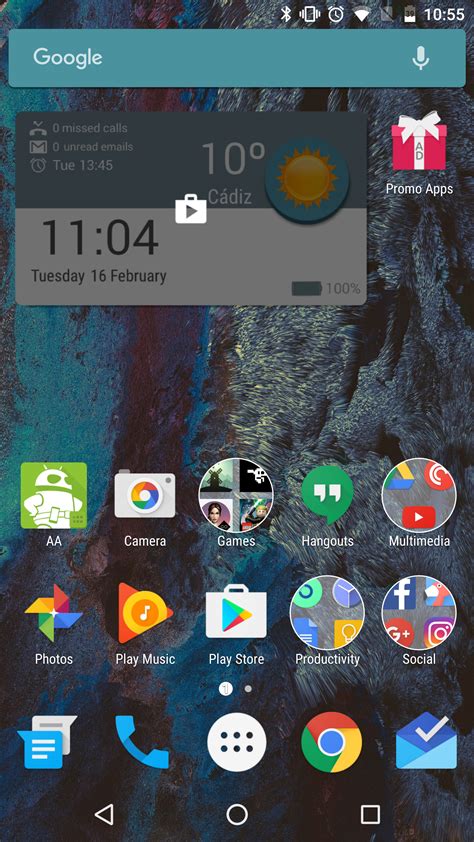
Un lanzador o launcher de Android es el entorno de escritorio del sistema operativo que define el diseño de la pantalla principal del móvil. Generalmente, un lanzador muestra un diseño clásico con aplicaciones y widgets con un aspecto moderno, pero con elementos pequeños. Los lanzadores para mayores, sin embargo, cambian totalmente este diseño para ofrecer un aspecto más simple y con elementos más grandes.
Para usar uno, solo tienes que instalar el lanzador y, cuando Android te pregunte, indicarle que deseas usarlo como pantalla predeterminada del escritorio.
Tipos de Lanzadores
Normalmente, te encontrarás con dos tipos de lanzadores para mayores:
- Algunos muestran un diseño donde la pantalla está dividida en 6 u 8 botones únicos con aplicaciones y funciones concretas.
- Otros, como por ejemplo con el lanzador BaldPhone, tienen una interfaz con iconos más grandes o espacio para algunas aplicaciones más.
Lo bueno es que puedes configurarlo todo según las necesidades del usuario, asegurando que todo siga estando al alcance.
Ejemplos de Lanzadores Populares
- BaldPhone: Además de una interfaz sencilla, aporta un par de aplicaciones muy útiles, como un botón para SMS o recordatorios de pastillas.
- BIG Launcher: Es un lanzador que cuenta con versión en español y una versión gratuita para probar, aunque la mayoría de las opciones avanzadas requieren la versión de pago.
- Grand Launcher: Un lanzador muy simple, con fuentes y botones muy grandes para una buena visibilidad, incluso con problemas de visión. Se complementa con aplicaciones propias de teclado y contactos para mejorar la experiencia de forma coherente.
- Lanzador Modo Fácil: Aunque no es uno de los clásicos, se destaca por ser uno de los más estéticos y con un aspecto más moderno.
- Senior Homescreen: Otro lanzador de pago con versión gratuita. Tiene un aspecto cuidado y colorido, y está pensado para personas que utilizan solo unas pocas aplicaciones y desean tenerlas siempre a mano.
- Senior Safety Phone: Este lanzador tiene un aspecto un poco más avanzado, con más elementos en la pantalla principal. Ofrece el botón de configuración bien accesible y una primera fila de iconos para poner accesos directos a los contactos que desees.
- Simple Launcher: Muy parecido a los lanzadores convencionales, pero con iconos bastante más grandes que se pueden organizar al gusto del usuario.
- Square Home Key: Convierte tu móvil Android en una interfaz similar a Windows Phone, con grandes baldosas para las aplicaciones. Es de pago, pero cuenta con una versión gratuita.
Modos Simples Nativos de Fabricantes
Al configurar un móvil Android para mayores, es importante saber que algunos fabricantes incluyen un modo simple que se puede activar manualmente. Encontrarlo puede ser un poco complejo, ya que cada fabricante puede ubicarlo en un sitio diferente. La forma más rápida es utilizar el buscador en los ajustes del teléfono y buscar términos como "simple", "fácil" o "easy".
Cuando se activa este modo, la interfaz del escritorio del teléfono cambia: los iconos se hacen más grandes y se pueden configurar qué aplicaciones se desean mantener en la pantalla principal para que sean las más accesibles.
Ajustes Manuales para Mejorar la Visibilidad
Si tu dispositivo no tiene un modo simple nativo, siempre puedes crear uno personalizado cambiando algunos ajustes clave que mejorarán significativamente la visualización.
Ajuste del Tamaño de Cuadrícula del Escritorio
Esta opción permite que en el escritorio quepan menos aplicaciones, pero con iconos más grandes, lo que simplifica todo. Además, se puede personalizar y luego buscar la opción de bloquear escritorio para evitar que los elementos se muevan accidentalmente. En Android 12, esta opción se encuentra en la sección "Estilo y fondo de pantalla", pero en versiones anteriores o según el fabricante, podría estar en otro lugar.
Modificación del Tamaño de Visualización
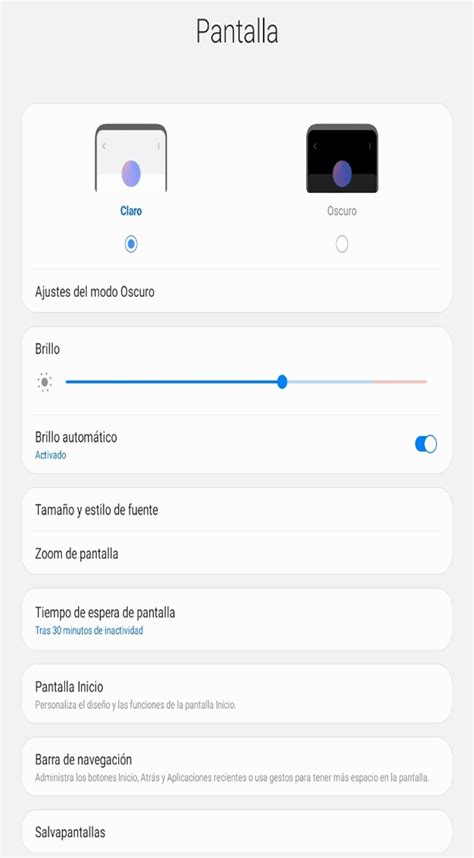
Existe una opción para cambiar el tamaño de los elementos en pantalla, incluyendo iconos, texto y otros componentes de la interfaz. Para ajustarlo en Android 12, solo hay que ir a la sección "Pantalla" de los ajustes del móvil y seleccionar la opción "Tamaño de visualización".
Aumento del Tamaño de Fuente
Dentro de las opciones de "Pantalla", también se encuentra la posibilidad de cambiar el tamaño de las fuentes. Esto permite hacer que las letras de los textos sean más grandes, facilitando su lectura para personas con problemas de vista. En Android 12, esta opción se denomina "Tamaño de fuente".
Como cambiar tamaño de fuente e iconos en Android
Configuración en iOS (iPhone)
Si la persona mayor para la que se configura el móvil tiene un iPhone, las opciones son menos debido a la imposibilidad de cambiar el entorno de escritorio. No obstante, iOS también ofrece ajustes útiles.
Ajustes de Texto y Visualización
Dentro de los ajustes, se puede cambiar el tamaño del texto y activar las negritas. Esto hace que los textos sean más legibles, aumentando el tamaño de la letra en todos los textos o mostrándolos en negrita. En los ajustes de "Pantalla y brillo", también se puede entrar en la opción "Visualización" dentro del apartado "Zoom de pantalla" y elegir la opción "Zoom" para aumentar el tamaño de los elementos de la interfaz.
Opciones de Accesibilidad
Adicionalmente, se pueden explorar las opciones de Accesibilidad dentro de los ajustes de iOS, que ofrecen diversas herramientas para adaptar el dispositivo a diferentes necesidades.
Aplicaciones de Terceros para Funciones Específicas
Además de las opciones nativas, la experiencia puede mejorarse con aplicaciones de terceros. Por ejemplo, existen aplicaciones con teclados con teclas más grandes, disponibles tanto en Android como en iOS. También hay otras aplicaciones para funciones específicas, como lupas (para Android y iOS) o aplicaciones para amplificar el sonido.
Sin embargo, muchas de estas funciones pueden lograrse con los consejos ya mencionados, como aumentar el tamaño de los textos o simplemente subiendo el volumen del dispositivo.