La accesibilidad en dispositivos móviles es un aspecto crucial para garantizar que todas las personas, incluidas aquellas con discapacidades visuales, auditivas, motoras o cognitivas, puedan interactuar con sus dispositivos sin limitaciones. Tanto Android como iOS han implementado herramientas que permiten a los usuarios adaptar sus smartphones y tablets a sus necesidades individuales, ofreciendo funciones como lectores de pantalla, controles por voz, lupas digitales y ajustes de contraste.
Este compromiso con la accesibilidad facilita la comunicación, el entretenimiento y la productividad, asegurando que la tecnología sea inclusiva para todos. A pesar de los avances, muchas personas no conocen con certeza las características o funcionalidades que ofrecen los dispositivos móviles en el ámbito de la accesibilidad, por lo que llegan a elegir opciones que no son del todo adecuadas para las necesidades del usuario.
Vamos a explicar cómo activar el menú secreto de accesibilidad de Android, el cual dará acceso a más funciones básicas en el sistema operativo móvil de Google. Además, abordaremos las configuraciones específicas en dispositivos Samsung, Huawei y Honor. Aunque estas funciones están pensadas para personas con problemas de accesibilidad, pueden ser útiles si usas el móvil con una mano y quieres poder realizar acciones como tomar capturas de pantalla, controlar el volumen o abrir las notificaciones sin tener que estirar mucho el dedo o usar otra mano.
Activación del menú de accesibilidad en Android estándar
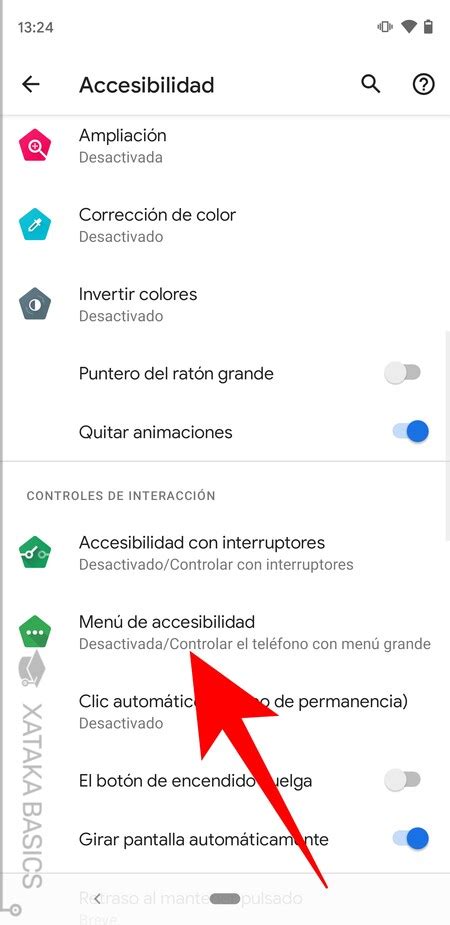
Android dispone de un menú de accesibilidad que se encuentra algo escondido y que permite añadir botones virtuales con los que suplir el uso del botón de encendido, el de volumen y hasta hacer una captura de pantalla. Lo primero que tienes que hacer es entrar dentro de los ajustes de tu móvil Android. Una vez estés en ellos, pulsa en la sección de Accesibilidad para entrar en sus ajustes.
Una vez estés dentro del menú de Accesibilidad, tienes que bajar y pulsar en la opción de Menú de accesibilidad. Dentro de las opciones del Menú de accesibilidad verás todas las explicaciones sobre cómo funciona, incluyendo un esquema con su aspecto. Te va a aparecer una ventana en la que se te preguntará si realmente quieres activar el menú de accesibilidad, y se te explicará lo que vas a poder hacer con él.
A partir de ahora, en la parte inferior de la pantalla verás el icono del menú de accesibilidad a la derecha del control de gestos, que puede ser diferente en cada móvil. El menú de accesibilidad es muy útil para disponer de la gestión del teléfono centralizada en una porción de la pantalla. Una vez activado dicho menú basta con hacer un gesto, o apretar en un icono del menú de navegación (todo depende del móvil y de la versión de Android), para tener a mano el apagado de la pantalla, las capturas, el despliegue de las últimas apps abiertas o los botones del volumen.
Si utilizas los gestos de navegación puedes desplegar el menú desplazando la pantalla desde el borde inferior hacia arriba utilizando dos dedos (en Android 11). En el caso de que hagas uso de los botones de navegación el gesto de lanzamiento queda en el icono de inicio: hay que pulsar y desplazar hacia arriba; también es probable que aparezca un pequeño icono de muñeco en el área de los botones de navegación: es el icono del menú de accesibilidad.
Configuración de la accesibilidad con interruptores
Cuando configuras la Accesibilidad con interruptores para Android, puedes elegir qué interruptores o teclas realizan cada acción. Puedes cambiar la asignación de los botones en cualquier momento. Selecciona la acción que les quieras asignar. Puedes presionar varias teclas o interruptores para asignarlos a una acción.
Una tecla o un interruptor anterior revierte la última selección del escaneo y solo modifica qué elemento se destaca en la pantalla. Si usas el escaneo por pasos, el botón Anterior destacará elementos en la dirección opuesta al botón Siguiente. Si activas la opción Habilitar la personalización del menú, puedes cambiar las opciones que ves en el menú general de la Accesibilidad con interruptores.
Si la opción está desactivada, los cambios no se actualizarán en el menú general. Si la opción Habilitar la personalización del menú está activada, es posible que los elementos del menú general de la Accesibilidad con interruptores se hayan movido de sus posiciones predeterminadas o estén ocultos. Si usas varios botones, puedes asignarlos a acciones específicas.
Métodos de búsqueda
El método de búsqueda es el modo en el que la Accesibilidad con interruptores se desplaza por la pantalla para destacar elementos. Esta opción desplaza automáticamente el enfoque por los elementos de la pantalla hasta que seleccionas uno de ellos.
- Búsqueda automática: Elige un tiempo de retraso adicional para esperar en el primer elemento antes de mover el enfoque. Esta demora se suma al tiempo de búsqueda automática. Es el método de escaneo predeterminado.
- Búsqueda por filas y columnas: El enfoque se desplaza por la pantalla, una fila a la vez, hasta que seleccionas una fila. Luego, el enfoque se desplaza por cada elemento de la fila por vez.
- Búsqueda puntual: La búsqueda puntual te permite elegir un lugar específico de la pantalla para presionar, deslizar, o acercar la imagen, si corresponde. Las líneas se desplazan en tu pantalla para que puedas especificar una ubicación horizontal y vertical. Este parámetro de configuración solo se aplica a la búsqueda puntual y determina la velocidad a la que se desplazan las líneas de búsqueda.
Otras configuraciones de accesibilidad
Puedes elegir los segundos de demora durante los que se esperará en el primer elemento antes de comenzar el escaneo. También puedes activar esta opción para que se inicie el escaneo sin que tengas que presionar un interruptor. Activa esta opción para que se presione automáticamente el elemento destacado que selecciones.
Si esta opción está desactivada y se pueden realizar varias acciones sobre el elemento seleccionado, podrás acceder a un menú con acciones disponibles. Elige el color y el grosor del elemento destacado en tu pantalla. Para escuchar comentarios por voz sobre elementos que tengan acciones disponibles y texto descriptivo, activa Comentarios por voz. Esta opción puede servirte si no puedes ver la pantalla. En esta sección, también puedes ajustar otras opciones de configuración de sonido y vibración.
Elige la cantidad de segundos para que la Accesibilidad con interruptores espere después de que presionas un interruptor antes de aceptar más entradas. Para que las acciones de Accesibilidad con interruptores se lleven a cabo cuando sueltas un interruptor en lugar de completarse cuando lo presionas, activa Soltar para realizar una acción.
Accesibilidad en dispositivos específicos
Samsung: Menú de asistencia
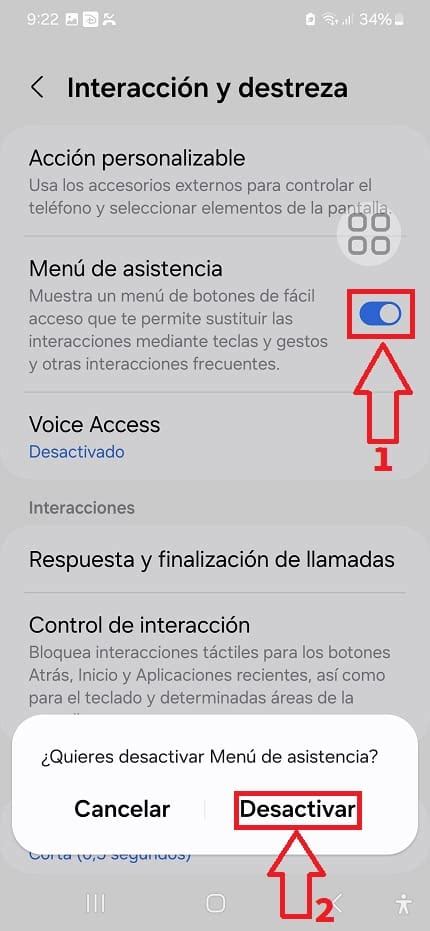
En Samsung, el menú se llama Menú de asistencia, y se le añaden todavía más opciones, por lo que resulta incluso más útil. El primer escollo es que el menú de accesibilidad como tal no existe, ya que Samsung le cambia el nombre a 'Menú de asistencia'. Eso sí, la marca le añade notable potencia, también mayor versatilidad.
Busca el 'Menú de asistencia', se encuentra en la parte superior. Puedes personalizar los elementos del menú, la transparencia e, incluso, la interacción con determinadas apps del teléfono. En Samsung el menú de asistencia es un icono flotante (también puede ponerse como icono de borde, pero no es tan útil). Una vez lo actives basta con pulsar sobre el acceso directo para lanzar las acciones que desees.
Huawei y Honor (EMUI)
En EMUI, la versión de Android hecha por Huawei para sus móviles y los de Honor, el menú de accesibilidad está un poco más escondido. En la marca china el menú de accesibilidad se llama así, pero el fabricante oculta algo más su localización ya que hay que realizar varios pasos añadidos.
- Accede a los Ajustes del dispositivo y busca la opción "Ajustes adicionales".
- Desciende hasta Acceso directo a accesibilidad y pulsa en la opción.
- Aprieta en Seleccionar funciones y activa Menú de accesibilidad.
- Mantén pulsados ambos botones de volumen y verás que aparece un pequeño muñeco en el área de navegación, a la derecha. Seguramente te aparezca marcada la opción TalkBack.
Novedades de accesibilidad en Android 14
Android 14 ha introducido mejoras significativas en sus funciones de accesibilidad, entre las que destacan:
- TalkBack optimizado: El lector de pantalla ofrece ahora una navegación más intuitiva y comandos personalizables, facilitando el uso para personas con discapacidad visual.
- Modo de lectura asistida: Se ha introducido un modo de lectura asistida que ajusta el tamaño del texto, el color y el contraste, mejorando la experiencia de lectura.
- Subtítulos automáticos mejorados: Los subtítulos automáticos han sido optimizados para ofrecer transcripciones más precisas en tiempo real, incluso sin conexión a internet.
- Gestos de accesibilidad: Se han añadido nuevos gestos para realizar acciones rápidas, como activar TalkBack o cambiar el tamaño de fuente.
Funciones de accesibilidad ÚTILES para TODO el MUNDO
Configuración de accesibilidad en Android 14
Para configurar las opciones de accesibilidad en Android 14, sigue estos pasos:
- Abrir Ajustes.
- Seleccionar Accesibilidad.
- Activar TalkBack, Texto grande o Subtítulos automáticos.
- Ajustar las preferencias según sea necesario.
Funcionalidades accesibles: iOS 17 vs. Android 14
A continuación, una tabla comparativa de las funcionalidades accesibles clave entre iOS 17 y Android 14:
| Funcionalidad | iOS 17 | Android 14 |
|---|---|---|
| Lector de pantalla | VoiceOver mejorado | TalkBack optimizado |
| Asistencia de voz | Live Speech y Personal Voice | Comandos de voz avanzados |
| Ayuda visual | Magnifier con Detección de Puertas | Modo de lectura asistida |
| Subtítulos | Personalizables | Automáticos offline |
Es importante destacar que cumplir con la accesibilidad en iOS y Android no solo beneficia a las personas con discapacidades, sino que también representa un paso hacia una sociedad digital más inclusiva. Con cada nueva actualización, ambos sistemas operativos refuerzan su compromiso con la accesibilidad, proporcionando herramientas que empoderan a los usuarios. Es por ello que animamos tanto a desarrolladores particulares como a empresas a ofrecer productos y servicios accesibles, asegurando que nadie quede excluido del uso de sus tecnologías.
tags: #cambiar #metodo #de #accesibilidad #android