El sonido mono es una configuración que puede ser de gran utilidad para mejorar la accesibilidad en sistemas operativos como Windows. A diferencia del sonido estéreo, que utiliza dos canales de audio independientes (izquierdo y derecho), el sonido mono combina ambos canales en uno solo. Esto puede ser especialmente beneficioso para usuarios con ciertas discapacidades auditivas o para aquellos que utilizan auriculares de un solo lado.
Este artículo explora cómo activar y configurar el audio mono en Windows, centrándose en las opciones disponibles en Windows 10 y Windows 11, y cómo se relaciona con otras funciones de accesibilidad del sistema.
¿Qué es el audio mono y por qué es importante?
En el sonido estéreo, los ingenieros de sonido pueden dirigir diferentes pistas de audio a los auriculares izquierdo o derecho, creando una experiencia auditiva más inmersiva y detallada. Esto es particularmente útil en videojuegos, donde los sonidos direccionales pueden indicar la ubicación de eventos o personajes.
Sin embargo, el audio estéreo no es ideal para todos los escenarios. El audio mono, al aglutinar los dos canales en uno solo, garantiza que todo el contenido de audio se reproduzca de manera uniforme, independientemente del canal. Esto es muy recomendable cuando:
- Se utiliza un solo auricular (por ejemplo, como manos libres).
- Se conecta un audífono para personas con deficiencias auditivas, que suelen ser unidades de un solo oído.
En el caso de utilizar auriculares estéreo convencionales, la activación del audio mono hará que el único canal de audio combinado se replique en ambos auriculares.
Configuración de audio mono en Windows 11
Activar el audio mono en Windows 11 es un proceso sencillo que se realiza a través de la configuración del sistema.
Pasos para activar el audio mono en Windows 11:
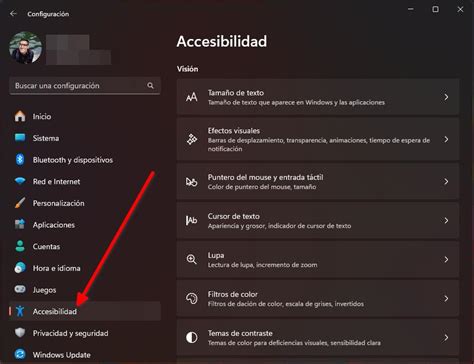
- Abra la configuración del sistema. Puede hacerlo presionando la combinación de teclas Windows + I o escribiendo "Configuración" en el buscador de Windows.
- Acceda a las opciones de Accesibilidad.
- Busque la opción llamada “Audio mono”.
- Habilite esta casilla para activar el modo de audio mono.
Tras seguir estos pasos, todos los sonidos se reproducirán en un solo canal. Es importante destacar que esta configuración está pensada principalmente para personas con problemas auditivos o para el uso de dispositivos de audio específicos.
Configuración de audio mono en Windows 10
En Windows 10, la activación del audio mono puede requerir un enfoque ligeramente diferente, que incluye la edición del registro del sistema.
Método 1: Editor del Registro
- Acceda al Editor del Registro de su sistema.
- Navegue hasta la siguiente clave: HKEY_CURRENT_USER\Software\Microsoft\Internet Explorer\AudioConfig. Si la clave AudioConfig no existe, deberá crearla.
- En el panel derecho, busque un valor llamado AccessibilityMonoMixState. Si no existe, cree un nuevo valor DWORD (32 bits) con este nombre.
- Haga doble clic en AccessibilityMonoMixState y asígnele un valor de 1 para habilitar el audio mono. Un valor de 0 lo deshabilitará.
Método 2: Configuración de Facilidad de Acceso
- Haga clic en el icono [Inicio] en la barra de tareas y seleccione [Configuración].
- En la Configuración de Windows, haga clic en [Facilidad de acceso].
- Seleccione [Narrador] en el menú de la izquierda.
- Dentro de la sección "Usar Narrador", puede que encuentre una opción para "Activar audio mono". Habilite o deshabilite esta casilla según sus necesidades.
Nota: La disponibilidad de la opción "Activar audio mono" en la configuración de Facilidad de acceso puede variar según la versión específica de Windows 10.
Narrador: Una herramienta de accesibilidad integrada en Windows
El Narrador es una utilidad de lectura de pantalla integrada en Windows que convierte el texto en pantalla en voz. Esta función es fundamental para usuarios con discapacidades visuales, permitiéndoles navegar por sitios web, leer documentos y utilizar aplicaciones de manera efectiva.
Activación y desactivación del Narrador en Windows 11
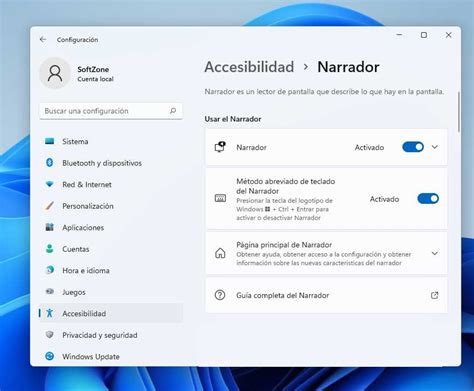
- Haga clic en el icono [Inicio] en la barra de tareas y seleccione [Configuración].
- En la Configuración de Windows, haga clic en [Accesibilidad].
- Elija [Narrador].
- En la configuración del Narrador, puede activar o desactivar el lector de pantalla mediante el interruptor Activado o Desactivado.
Atajo de teclado: Si el atajo de teclado para Narrador está habilitado, puede activarlo o desactivarlo rápidamente presionando la tecla de Windows + Ctrl + Enter.
Activación y desactivación del Narrador en Windows 10
- Haga clic en el icono [Inicio] en la barra de tareas y seleccione [Configuración].
- En la Configuración de Windows, haga clic en [Facilidad de acceso].
- Seleccione [Narrador].
- En la sección "Usar Narrador", puede alternar el lector de pantalla Encendido o Apagado.
Atajo de teclado: Si el atajo de teclado para el Narrador está habilitado, puede activarlo o desactivarlo rápidamente presionando la tecla de Windows + Ctrl + Enter.
Una vez que el Narrador se activa, aparece una pantalla de bienvenida que ofrece orientación adicional. Puede minimizar esta ventana para continuar usando el Narrador. En la configuración del Narrador, también es posible personalizar si desea que se inicie antes o después de iniciar sesión en el sistema.
🔊😎 Como USAR el NARRADOR de WINDOWS 10 PASO a PASO FÁCIL y RÁPIDO
tags: #truco #sonido #mono #accesibilidad #windows