La accesibilidad digital es un término fundamental que engloba las prácticas y principios orientados a la creación de espacios virtuales que sean navegables y utilizables por un amplio espectro de usuarios, independientemente de sus capacidades. La accesibilidad constituye una de las principales vías de desarrollo para sistemas operativos como Windows, buscando facilitar el uso del equipo a todas las personas. Las opciones de accesibilidad están integradas en Windows para ayudar a los usuarios que pueden tener problemas para usar sus computadoras normalmente a obtener un poco más de funcionalidad de su sistema operativo favorito.
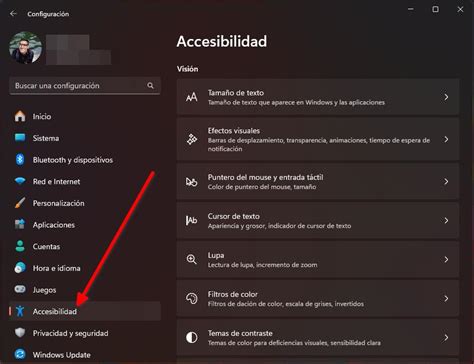
Opciones de Accesibilidad en Windows
Windows ofrece una serie de funciones diseñadas para ayudar a los usuarios con necesidades específicas relacionadas con la vista, la audición, la destreza motora o desafíos cognitivos. Estas herramientas permiten personalizar la experiencia del usuario para que el sistema operativo y los productos de software sean más fáciles de usar.
Configuraciones Generales y de Interfaz
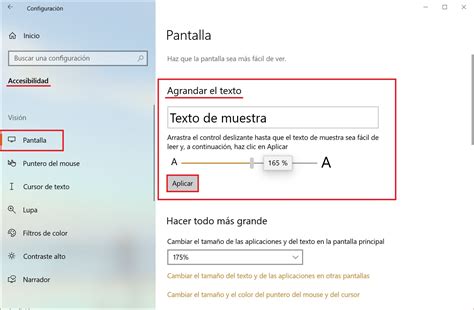
- Tamaño del Texto: El tamaño del texto en aplicaciones y otros elementos de la interfaz del dispositivo se puede ajustar a través de la opción Tamaño de texto, disponible dentro del apartado de Accesibilidad.
- Puntero del Ratón: La configuración de accesibilidad del puntero del ratón es crucial para mejorar la identificación del punto exacto en la pantalla que se está señalando. Los usuarios pueden modificar el color, contraste y tamaño del ratón para facilitar esta tarea.
- Contraste: El contraste es otro elemento visual configurable que mejora la legibilidad del contenido. Para ajustarlo, se accede a las opciones de Accesibilidad y se selecciona la opción Temas de contraste.
Notificaciones y Procesamiento de Información
- Alertas Visuales: Las alertas, como las de correo electrónico o Microsoft Teams, pueden ser configuradas para mostrarse de manera visual, además de auditiva, lo que facilita la recepción de notificaciones para usuarios con dificultades auditivas.
- Lector Inmersivo: Desde la perspectiva del procesamiento de la información, el uso de dispositivos tecnológicos puede suponer una carga mental elevada. Herramientas como el Lector inmersivo en Microsoft Edge simplifican la lectura al optimizar el diseño de las páginas web y eliminar elementos distractores. Para acceder a este modo, se puede pulsar la tecla F9.
Herramientas de Accesibilidad Específicas en Windows
Las características de accesibilidad en Windows se encuentran generalmente en el Panel de control, bajo la sección Facilidad de acceso. Aunque la ubicación exacta puede variar ligeramente entre versiones, el acceso a estas herramientas es fundamental para adaptar el sistema a las necesidades del usuario.
Lupa
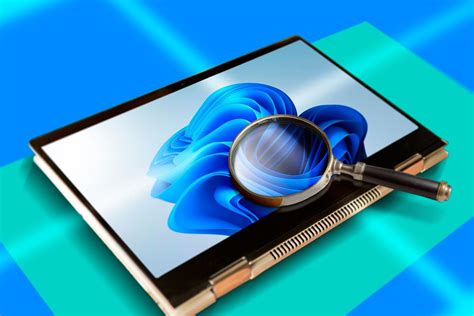
La Lupa es una utilidad que permite ampliar partes de la pantalla, ajustar el tamaño de fuentes, iconos y mosaicos. Es especialmente útil para usuarios con problemas de visión que necesitan acercar elementos para una mejor lectura o visualización. La Lupa puede usarse para observar elementos seleccionados en varios niveles de aumento o incluso para ver en colores negativos.
Teclado en Pantalla
El Teclado en Pantalla permite la entrada de texto sin necesidad de un teclado físico, utilizando el ratón, un joystick o una pantalla táctil. Esta característica se habilita automáticamente en dispositivos táctiles, pero también puede activarse manualmente. Es una solución práctica cuando el teclado físico no funciona o no está disponible, o para usuarios con dificultades motoras. También es una gran herramienta para cualquiera que esté usando Windows 10 en un dispositivo de pantalla táctil o no quiera usar un teclado.
Activación del Teclado en Pantalla en Diferentes Versiones de Windows
- Windows 10: A través de Configuración: Ir a
Configuración > Accesibilidad > Teclado y activar "Usar el dispositivo sin un teclado físico". Mediante atajo o comando CMD: PresionarWindows + Ctrl + O o ejecutar el comando "osk" en la ventana "Ejecutar" (Windows + R ). - Windows 8: Hacer clic derecho en la barra de tareas, seleccionar "Barras de herramientas" y activar "Teclado táctil". El icono aparecerá en la barra de tareas.
- Windows 7: Desde el menú Inicio: Ir a
Todos los programas > Accesorios > Accesibilidad y seleccionar "Teclado en pantalla".
Narrador
El Narrador es una utilidad de lectura de pantalla integrada en Windows que convierte el texto en pantalla en voz, ayudando a los usuarios a navegar por sitios web, leer documentos y navegar por aplicaciones. Para los ciegos o aquellos con limitaciones visuales agudas, el Narrador es una herramienta vital que leerá los contenidos de cualquier página, ventana o aplicación. Windows 10 tiene la capacidad de leer los caracteres que escribe a medida que los escribe, reproducir señales de audio cuando hace clic en nuevas páginas o aplicaciones, y leer sugerencias para controles y botones que ayudarán a los problemas de vista. En la parte inferior de la configuración del Narrador, los usuarios tienen la opción de escuchar a Microsoft David o Zira como Narrador. La sección de leyendas cerradas se puede usar para personalizar cómo aparecerán los subtitulado en sus reproductores multimedia locales durante la reproducción de películas o programas de televisión.
Activación y Desactivación del Narrador
Sigue las instrucciones según la versión actual de Windows:
Sistema Operativo Windows 11
- Haz clic en el icono [Inicio] en la barra de tareas, luego selecciona [Configuración].
- En la Configuración de Windows, haz clic en [Accesibilidad], y luego elige [Narrador].
- En la configuración del Narrador, puedes activar o desactivar el lector de pantalla Activado o Desactivado.
Nota: Si el atajo de teclado para Narrador está habilitado, puedes activarlo o desactivarlo rápidamente presionando la tecla de Windows logo key + Ctrl + Enter. Una vez que el Narrador está activado, aparecerá la siguiente pantalla de bienvenida. Puedes hacer clic en cada elemento para obtener más orientación. Para continuar usando el Narrador, haz clic en [Minimizar]. En la configuración del Narrador, puedes personalizar si deseas iniciar el Narrador antes o después de iniciar sesión.
COMO ACTIVAR O DESACTIVAR NARRADOR WINDOWS 11 🟢
Sistema Operativo Windows 10
- Haga clic en el icono [Inicio] en la barra de tareas, luego seleccione [Configuración].
- En la Configuración de Windows, haga clic en [Facilidad de acceso].
- En la configuración de Facilidad de acceso, seleccione [Narrador].
- En la sección de Usar Narrador, puede alternar el lector de pantalla Encendido o Apagado.
Nota: Si el atajo de teclado para el Narrador está habilitado, puede activarlo o desactivarlo rápidamente presionando Windows logo key + Ctrl + Enter. Una vez que Narrador esté activado, aparecerá la siguiente pantalla de bienvenida.
Reconocimiento de Voz
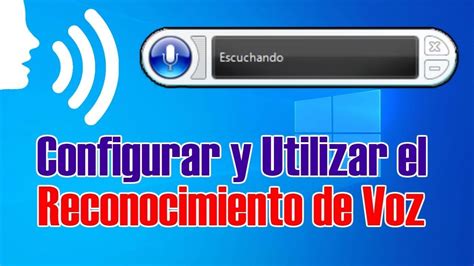
El Reconocimiento de Voz permite interactuar con el ordenador mediante la voz, dictar texto y emitir comandos. Es una alternativa al uso del ratón y el teclado, útil para quienes prefieren la interacción vocal o tienen dificultades motoras. Esta función puede ahorrar costos en software especializado de reconocimiento de voz.
Personalización
La opción de Personalización permite modificar aspectos visuales del sistema operativo, como la barra de tareas, el fondo de pantalla, los mosaicos, la resolución de pantalla y el tamaño de fuente. Estos ajustes son útiles tanto para preferencias estéticas como para mejorar la navegación y visibilidad de la interfaz.
Atajos de Teclado y Teclas Especiales
Los atajos de teclado agilizan la realización de tareas. Las Teclas adhesivas cambiarán tu teclado para tratar cualquier golpe de las teclas Ctrl, Shift o Alt como un comando de mantener presionado, en lugar de un toque como lo haría normalmente. Esto es perfecto para cualquier persona que tenga problemas para mantener la destreza de los dedos durante largos períodos de tiempo (los pacientes con artritis vienen a la mente), o simplemente para usuarios que son demasiado perezosos para lograr mantener presionadas más de unas pocas teclas a la vez. Otras funciones incluyen:
- Teclas pegajosas (Sticky Keys): Permiten activar atajos de teclado una tecla a la vez, en lugar de tener que presionarlas simultáneamente.
- Teclas de filtro (Filter Keys): Ignoran pulsaciones de teclas involuntarias, útiles para teclados problemáticos.
- Teclas del ratón (Mouse Keys): Permiten usar el teclado numérico o las teclas de flecha para controlar el puntero del ratón.
Estas opciones se pueden habilitar desde el menú de Facilidad de acceso.
Lectores de Pantalla y Otras Herramientas de Asistencia
Un lector de pantalla es un software diseñado para identificar e interpretar el contenido mostrado en pantalla, siendo una herramienta de apoyo esencial para personas ciegas o con baja visión.
Lectores de Pantalla Populares
- Jaws (Job Access With Speech): Es uno de los lectores de pantalla más utilizados a nivel mundial, conocido por su potente sintetizador de voz y su disponibilidad en varios idiomas.
- NVDA (Non-Visual Desktop Access): Un lector de pantalla gratuito y de código abierto, desarrollado como alternativa a Jaws.
- Narrador: El lector de pantalla gratuito integrado en Windows.
Otras Herramientas de Accesibilidad
En sistemas como macOS, existen funciones como VoiceOver (lector de pantalla integrado), Zoom (para ampliar el contenido en pantalla), y la capacidad de combinar voz y texto escrito en llamadas (RTT). En dispositivos móviles como iPhone e iPad, VoiceOver se puede activar mediante gestos o comandos de voz a Siri. En Android, la función equivalente es TalkBack.
Consideraciones Adicionales
Es importante tener en cuenta que el soporte para versiones antiguas de Windows, como Windows 7, ha finalizado (en 2020). Esto significa que ya no se lanzan actualizaciones de seguridad para corregir posibles vulnerabilidades. Se recomienda a los usuarios considerar la actualización a versiones más recientes del sistema operativo para garantizar una mayor seguridad y acceso a las últimas funciones de accesibilidad. La implementación de estas funciones de accesibilidad no solo beneficia a personas con discapacidades permanentes, sino también a aquellos que pueden experimentar limitaciones temporales debido a accidentes, enfermedades o incluso por el simple deseo de optimizar su experiencia de usuario.
COMO ACTIVAR O DESACTIVAR NARRADOR WINDOWS 11 🟢
tags: #quitar #boton #accesibilidad #windows #7