Al navegar por la web, es común encontrarse con errores que impiden disfrutar de la experiencia en línea. Uno de los más frecuentes es el error 405 Method Not Allowed. Este error se produce cuando un servidor web no permite el método HTTP utilizado en una solicitud a una URL específica.
Comprender las causas y soluciones de este error es crucial, especialmente para los administradores de sitios web, ya que puede afectar la experiencia del usuario y el posicionamiento SEO. A diferencia del error 404 Not Found, que indica que la URL no existe, el 405 señala una restricción en el método de solicitud permitido para una URL existente.
¿Qué es el error 405 Method Not Allowed?
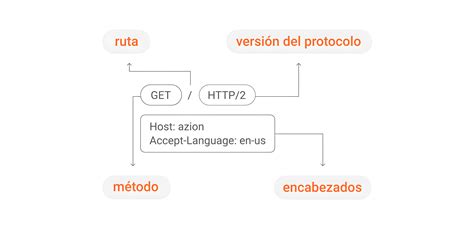
El error 405 Method Not Allowed es un código de estado HTTP que indica que el servidor ha reconocido el método de solicitud, pero la URL de destino no lo admite. En otras palabras, se ha intentado realizar una acción (usando un método HTTP como GET, POST, PUT, DELETE, etc.) en una página web, pero el servidor no tiene configurado ese método para esa ruta en particular.
Este error es uno de los más comunes y frustrantes tanto para usuarios como para administradores. Si bien para un usuario común la solución se limita a comunicar el fallo al administrador, para quien gestiona la web, identificar y solucionar este problema es fundamental.
¿Por qué ocurre el error 405?
El servidor tiene reglas estrictas sobre qué métodos HTTP permite usar en cada parte de la web. Cuando un método no permitido es utilizado, el servidor deniega la solicitud y devuelve el error 405. Algunos escenarios donde este error es común incluyen:
- Configuración incorrecta del servidor: El servidor tiene una configuración específica que acepta ciertos métodos en ciertas rutas.
- Errores de escritura en la URL: Aunque parezca simple, una URL mal escrita puede generar un 405 si el servidor interpreta un método no válido.
- Problemas con los permisos de archivos y carpetas: Permisos mal configurados pueden bloquear el acceso y generar este error.
- Conflictos con plugins o temas en CMS: En plataformas como WordPress, plugins de seguridad o temas pueden bloquear acciones.
- Versiones de PHP obsoletas: Conflictos por usar versiones antiguas de PHP.
- Configuraciones erróneas en el archivo .htaccess: Redirecciones o restricciones mal configuradas en este archivo pueden ser la causa.
Es importante destacar que este error puede afectar el SEO de un sitio web. Si los motores de búsqueda encuentran repetidamente errores 405 al rastrear el sitio, podrían dejar de indexar esas páginas, lo que resultaría en una menor visibilidad.
Métodos HTTP comunes
Para evitar el error 405, es esencial entender qué métodos HTTP están permitidos y utilizar el correcto para cada tarea. Algunos de los métodos más comunes son:
- GET: Se utiliza para solicitar datos de un recurso específico. Es el método más común para navegar por la web.
- POST: Se utiliza para enviar datos a un servidor para crear o actualizar un recurso. Común en formularios de contacto, inicio de sesión, etc.
- PUT: Se utiliza para reemplazar todas las representaciones actuales de un recurso con la carga útil de la solicitud.
- DELETE: Se utiliza para eliminar un recurso específico.
- HEAD: Similar a GET, pero solo solicita los encabezados de la respuesta, sin el cuerpo del mensaje.
- OPTIONS: Describe las opciones de comunicación para el recurso de destino.
Métodos HTTP ¡EXPLICADOS! 🚀 Diferencia entre GET, POST, PUT y DELETE 🛰️ Crear un BACKEND RESTful ✔️
¿Cómo solucionar el error 405 Method Not Allowed?
Afortunadamente, existen varias formas de abordar y corregir el error 405. La solución puede variar según la causa raíz. Antes de realizar cualquier cambio, se recomienda encarecidamente
1. Revisar y corregir la URL
A veces, el error 405 aparece porque se escribió mal la dirección. Por ejemplo, si se busca "tuweb.com/productos/123", hay que asegurarse de no haber puesto "producto123". Revisar con calma la URL y corregirla puede ser la solución más simple.
2. Verificar la configuración del servidor
El servidor puede estar bloqueando ciertas acciones. Revisar la configuración del servidor es crucial. Los ajustes varían según el tipo de servidor (Apache, Nginx, etc.).
Configuración de permisos de archivos y carpetas
Cuando los permisos de los archivos o carpetas no están bien configurados, el servidor bloqueará el acceso. Los permisos recomendados son:
- Archivos: 644
- Carpetas: 755
Estos permisos dictan quién puede hacer qué en el servidor. Si son demasiado restrictivos, podrían bloquear funciones esenciales; si son demasiado laxos, el sitio podría ser vulnerable a ataques.
Archivo .htaccess (para servidores Apache)
Si el servidor usa Apache, el archivo .htaccess puede ser la causa. Se debe abrir y buscar líneas relacionadas con restricciones o redirecciones mal configuradas. Si se encuentra algo anómalo, hay que corregirlo.
3. Desactivar plugins y temas (en CMS como WordPress)
Si el error apareció después de instalar algo nuevo en WordPress (un plugin o un tema), es probable que estos sean la causa. Algunos plugins de seguridad, por ejemplo, pueden bloquear ciertas acciones "protegiendo" el sitio, pero excediéndose en sus funciones.
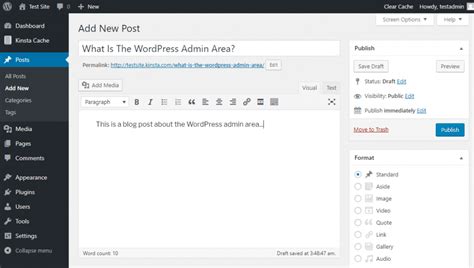
- Desactivar plugins uno por uno: Ir al panel de WordPress, desactivarlos y verificar si el error desaparece.
- Cambiar el tema: Probar con un tema por defecto de WordPress para ver si el conflicto se resuelve.
4. Actualizar el software
Un software desactualizado (WordPress, PHP, plugins, temas) puede generar errores y vulnerabilidades. Es fundamental mantener todo al día.
- Actualizar WordPress: Revisar las páginas oficiales para actualizaciones que ofrece WordPress por defecto.
- Actualizar PHP: A veces, los conflictos ocurren por usar versiones de PHP antiguas. Asegurarse de tener una versión compatible y actualizada.
5. Revisar los registros del servidor
Los registros del servidor son un historial detallado de la actividad del sitio web. Son una herramienta invaluable para diagnosticar problemas. En ellos se pueden localizar errores específicos relacionados con el 405. La activación del modo de depuración (debugging) mostrará mensajes detallados sobre los errores.
6. Reiniciar el archivo .htaccess
Si las ediciones en .htaccess no funcionan, se puede intentar "reiniciar" el archivo. Usar un cliente FTP o el administrador de archivos en el hosting para acceder a él. Renombrar el archivo actual (por ejemplo, a .htaccess_old) y crear uno nuevo en blanco o con la configuración por defecto de tu CMS (si usas uno).
7. Cuidar la seguridad de los plugins
Es crucial instalar plugins solo de fuentes fiables. Los plugins de sitios desconocidos pueden introducir vulnerabilidades o conflictos que deriven en errores como el 405.
Si, después de probar todas estas soluciones, el problema persiste, es posible que haya un problema más profundo con el servidor. En estos casos, contactar con el proveedor de hosting para obtener soporte técnico es la mejor opción.