Las llaves de acceso (passkeys) representan una alternativa simple y segura a las tradicionales contraseñas. Están diseñadas para revolucionar la experiencia de acceso, ofreciendo un método de autenticación más sencillo, rápido y seguro. A diferencia de las contraseñas, las llaves de acceso no se pueden compartir, copiar, escribir ni entregar accidentalmente a otra persona, lo que las hace inherentemente más resistentes a muchos tipos de ataques.
Una llave de acceso es una credencial digital vinculada a una cuenta de usuario y a un sitio web o una aplicación, permitiendo a los usuarios autenticarse sin necesidad de ingresar un nombre de usuario, una contraseña o factores de autenticación adicionales. Simplifican el proceso de acceso a aplicaciones y sitios web, utilizando la pantalla del dispositivo mediante un sensor biométrico (como una huella dactilar o reconocimiento facial), un PIN o un patrón.
Ventajas Clave de las Llaves de Acceso
Las llaves de acceso ofrecen múltiples beneficios que mejoran significativamente la seguridad y la experiencia del usuario:
- Seguridad Superior: Brindan una protección sólida contra los ataques de phishing, eliminando la necesidad de códigos de un solo uso basados en SMS o aplicaciones durante el acceso. Esto se debe a que están vinculadas a la identidad de un sitio web o una aplicación específica, y el navegador o el sistema operativo garantiza que solo puedan usarse con el sitio que las creó, impidiendo el rastreo entre sitios.
- Facilidad de Uso: Eliminan la necesidad de recordar o administrar contraseñas complejas. Los usuarios simplemente seleccionan su cuenta y confirman su identidad con un gesto biométrico o un PIN del dispositivo.
- Privacidad: Las llaves de acceso se diseñaron pensando en la privacidad. La información biométrica del usuario nunca se revela al sitio web ni a la aplicación; el sistema solo verifica la identidad en el dispositivo local. Además, nunca se usa la misma llave de acceso en más de un sitio, lo que previene el rastreo de usuarios.
Cómo Funcionan las Llaves de Acceso
El funcionamiento de las llaves de acceso se basa en la autenticación integrada del dispositivo. Cuando un usuario intenta acceder a un servicio, el sistema operativo o el navegador ayuda a seleccionar y usar la llave de acceso correcta. Para garantizar que solo el propietario legítimo pueda usarla, el sistema solicita desbloquear el dispositivo, generalmente a través de biometría (huella dactilar, reconocimiento facial), un PIN o un patrón.
Las llaves de acceso se encriptan de forma segura en el dispositivo antes de sincronizarse y requieren desencriptación en dispositivos nuevos. Esto asegura que la credencial esté protegida en todo momento y solo sea accesible para el usuario autorizado. Los usuarios no están limitados a usar las llaves de acceso solo en el dispositivo en el que están disponibles; si una llave de acceso está en un teléfono, puede usarse para iniciar sesión en una laptop cercana, siempre que el usuario apruebe el acceso en el teléfono. Al basarse en los estándares FIDO, todos los navegadores pueden adoptarlas.
Cómo Crear una Llave de Acceso de Google | Configura tu Llave de Acceso Google (2026)
Llaves de Acceso en el Ecosistema de Google
Google ha integrado las llaves de acceso para mejorar la experiencia de inicio de sesión de sus usuarios. Al crear una llave de acceso para tu Cuenta de Google, se habilita una experiencia de acceso sin contraseña que prioriza este método.
Configuración y Gestión
Es importante crear llaves de acceso solo en los dispositivos que te pertenezcan y uses personalmente. Una vez configuradas, al presionar el campo de nombre de usuario en un formulario de inicio de sesión, es posible que veas una lista de llaves de acceso disponibles.
De forma predeterminada, el uso de llaves de acceso prioriza el acceso sin contraseña, aunque la opción de usar una contraseña tradicional para acceder a la cuenta siempre estará disponible. Si desactivas la opción de llave de acceso para un inicio de sesión específico, se te solicitará tu contraseña. Si sueles elegir "Probar otro método" en lugar de usar la llave de acceso, Google ajustará sus preferencias y ofrecerá la opción de llave de acceso con menos frecuencia.
Sincronización con el Administrador de Contraseñas de Google (GPM)
Las llaves de acceso se pueden almacenar en administradores de contraseñas, como el Administrador de Contraseñas de Google, que las sincroniza entre los dispositivos Android del usuario y los navegadores Chrome que tienen la misma Cuenta de Google activa. Las llaves de acceso están encriptadas de extremo a extremo, lo que significa que nadie, ni siquiera Google, puede acceder a ellas.
Para comenzar a usar una llave de acceso en un dispositivo nuevo, los usuarios deben ingresar su PIN de GPM o el método de desbloqueo de su dispositivo Android. Cuando un usuario configura llaves de acceso en el GPM en Android, estas se protegen automáticamente con el mismo método que usa para desbloquear el teléfono (como una huella dactilar o un bloqueo de pantalla).
Compatibilidad entre Plataformas y Versiones
- Interoperabilidad: Anteriormente, las llaves de acceso creadas en GPM en Android, Windows, Linux y ChromeOS no estaban disponibles en iOS ni iPadOS, y viceversa con las creadas en Contraseñas de Apple (antes, llavero de iCloud). Con las actualizaciones actuales, el Administrador de Contraseñas de Google sincroniza las llaves de acceso en todos los dispositivos que usan Chrome con la misma Cuenta de Google. Para usar llaves de acceso de GPM en iOS 17 o versiones posteriores, es necesario configurar Chrome como proveedor de autocompletar en los ajustes.
- Android 13 y versiones anteriores: Las llaves de acceso y las contraseñas se guardan y recuperan directamente del Administrador de Contraseñas de Google.
- Android 14 y versiones posteriores: El Administrador de Credenciales funciona con todos los administradores de contraseñas habilitados en el dispositivo del usuario, incluyendo el GPM y administradores de contraseñas de terceros compatibles.
Recomendaciones para Desarrolladores: Implementación de Llaves de Acceso
Para desarrolladores y equipos de productos que buscan implementar llaves de acceso, la transición requiere una planificación cuidadosa y una estrategia centrada en el usuario. Las llaves de acceso ofrecen una tecnología avanzada detrás de experiencias conocidas que los usuarios valoran por su velocidad, simplicidad y seguridad.
Consideraciones en la Transición
- Capacidad de Registro Sofisticada: Para una transición fluida de contraseñas a llaves de acceso en tu sitio web, es fundamental contar con una capacidad de registro de llaves de acceso robusta.
- Manejo de Casos Especiales: Las llaves de acceso perdidas pueden causar confusión. Muchos proveedores solo admiten una llave de acceso por cuenta y un ID de RP (Relying Party). Es un desafío acomodar a los usuarios de contraseñas y a los usuarios de llaves de acceso sin generar fricción.
- Función de Autocompletado y Administración: Es recomendable compilar funciones de autocompletado de formularios y de administración de llaves de acceso en tu sitio web para mejorar la experiencia.
Mejores Prácticas para la Adopción por Parte del Usuario
Fomentar la adopción de las llaves de acceso requiere claridad, simplicidad y destacar los beneficios para el usuario. Esto incluye:
- Educación: Explicar los beneficios de las llaves de acceso a los usuarios antes de pedirles que creen una. Darles una buena comprensión de las llaves de acceso les ayuda a entender mejor el panorama y el control sobre ellas.
- Priorización: Cuando los usuarios crean una cuenta nueva, prioriza las llaves de acceso como la opción predeterminada. Alienta a los usuarios a crear una llave de acceso cuando intenten restablecer su contraseña o al actualizar la configuración de su cuenta.
- Mensajes Claros: Al invitar a los usuarios a comenzar a usar llaves de acceso, es recomendable usar frases como "Crea una llave de acceso", en línea con las pantallas de API de las plataformas. Mantén a los usuarios informados sobre lo que sucede durante la creación de la cuenta.
- Reconocimiento Visual: En Android, se recomienda el uso de un icono específico para las llaves de acceso (la versión rellena del icono para mayor coherencia y legibilidad).
Uso de la API de Credential Manager
Los desarrolladores deben usar la API de Credential Manager para admitir llaves de acceso en sus productos. Esta API reúne llaves de acceso con métodos de acceso tradicionales, como contraseñas, y accesos federados, como Acceder con Google.

Llaves de Seguridad Físicas (FIDO2): Autenticación Robusta
Además de las llaves de acceso basadas en software, existen las llaves de seguridad físicas, dispositivos de hardware que ofrecen una capa adicional de seguridad. Estas llaves suelen basarse en los protocolos de autenticación sin contraseña Fast Identity Online (FIDO2).
Una llave de seguridad es un dispositivo físico que se utiliza con un PIN único para iniciar sesión, a menudo en cuentas profesionales o educativas, proporcionando una forma más sólida de autenticación de dos factores al sustituir los códigos de verificación de seis dígitos. Evitan que un atacante avanzado obtenga información en una estafa de phishing, ya que requieren la presencia física del dispositivo.
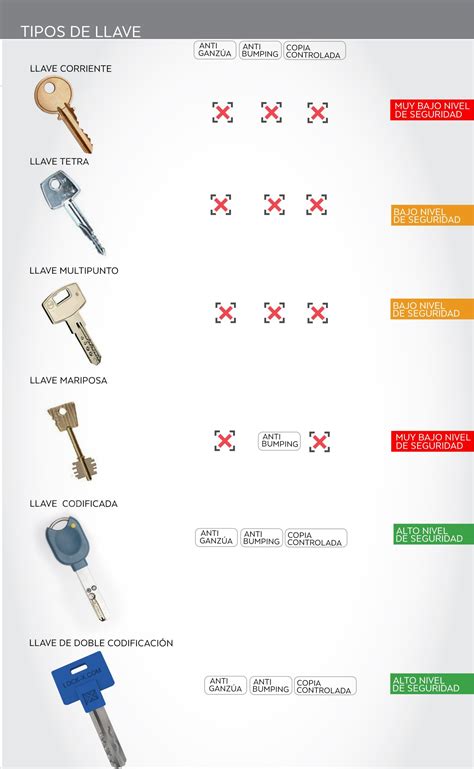
Existen diferentes tipos de llaves de seguridad, como las llaves USB que se conectan al dispositivo o las llaves NFC que se acercan a un lector. Si bien las llaves de seguridad FIDO2 son robustas, en caso de no poder usarlas, existen otros métodos de comprobación sin contraseña como la aplicación Microsoft Authenticator o Windows Hello.
Uso con Cuentas Profesionales o Educativas (Microsoft)
Para usar una llave de seguridad con una cuenta profesional o educativa de Microsoft, la llave debe ser FIDO2 y compatible con Microsoft, y debe haber sido proporcionada o aprobada por el administrador u organización. Es necesario crear la llave de seguridad y asignarle un PIN único.
Configuración y Acceso
- Registro: A partir de Windows 11 versión 23H2, se puede iniciar sesión con la cuenta profesional o educativa y seguir las indicaciones. En versiones anteriores de Windows, el explorador puede mostrar una pantalla de emparejamiento QR.
- Inicio de Sesión: Se ingresa el PIN único de la llave de seguridad en el cuadro de Seguridad de Windows y se selecciona Aceptar.
Gestión de Llaves de Seguridad
Si se pierde una llave de seguridad o ya no se desea usar, se puede eliminar de la información de seguridad de la cuenta. Esta acción impide su uso con la cuenta, pero la llave de seguridad aún conserva los datos y la información de las credenciales. Para eliminar toda la información de la cuenta almacenada en la llave de seguridad física, es necesario devolverla a sus valores predeterminados de fábrica, siguiendo las instrucciones del fabricante.
Al restablecer una llave de seguridad, se borra todo su contenido, restaurándola a su estado original de fábrica. La llave de seguridad puede actualizarse con un nuevo PIN para su uso continuado.
Llaves de Seguridad para la Cuenta de Apple
Las llaves de seguridad para la cuenta de Apple son una función de seguridad avanzada opcional, diseñada para personas que desean protección adicional contra ataques dirigidos, como el phishing y la ingeniería social. Son pequeños dispositivos de hardware de terceros que se utilizan para verificar la identidad al iniciar sesión en una cuenta de Apple, reemplazando los códigos de verificación de seis dígitos.
Debido a que una llave física forma parte del proceso de inicio de sesión, las llaves de seguridad ofrecen una autenticación de dos factores más robusta, incluso contra atacantes avanzados. Para obtener información detallada, Apple recomienda consultar su artículo de soporte técnico sobre este tema.
Configuración en macOS
Para configurar las llaves de seguridad para una cuenta de Apple, se deben seguir estos pasos:
- Abrir la app Configuración del Sistema en tu Mac.
- Hacer clic en tu nombre en la parte superior de la barra lateral. Si no se muestra, iniciar sesión con el ID de Apple.
- Hacer clic en "Inicio de sesión y seguridad", y luego seleccionar "Verificación de dos factores".
- Ir a "Llaves de seguridad" y hacer clic en "Configurar".
- Seguir las instrucciones en pantalla. Puede ser necesario actualizar los dispositivos a la versión más reciente de macOS, iOS o iPadOS, o cerrar sesión en dispositivos inactivos.
Es crucial configurar al menos dos llaves de seguridad: una para el uso principal y otra como respaldo en caso de pérdida, daño o robo. Se pueden enlazar hasta seis llaves con una cuenta.
Importante: Al usar llaves de seguridad para la cuenta de Apple, se necesita un dispositivo de confianza o una llave de seguridad para iniciar sesión y realizar cambios en la cuenta. Perder todos los dispositivos de confianza y llaves de seguridad podría resultar en la pérdida permanente del acceso a la cuenta.
Uso y Gestión
- Uso para Iniciar Sesión: Cuando se solicite, se debe introducir, tocar, hacer clic o acercar la llave de seguridad al dispositivo, según el tipo de llave, y seguir las instrucciones en pantalla.
- Agregar o Eliminar: Desde la sección "Llaves de seguridad" en "Inicio de sesión y seguridad" de la configuración de la Mac, se puede hacer clic en "Agregar" para añadir otra llave (hasta seis en total) o seleccionar una llave existente y hacer clic en "Eliminar llave" para quitarla.