En la era digital actual, la accesibilidad es más que una característica, es una necesidad. Todos deberían tener las herramientas que necesitan para crear, compartir y disfrutar de presentaciones. Por eso, destacamos las características de accesibilidad en Microsoft PowerPoint que aseguran la inclusión para todos los usuarios.
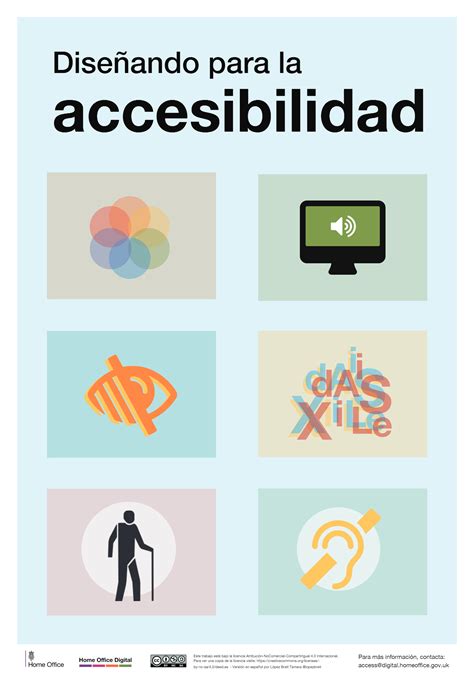
Características Clave de Accesibilidad en PowerPoint
Compatibilidad con Lectores de Pantalla y Navegación
PowerPoint está diseñado para trabajar con lectores de pantalla como JAWS, NVDA y Narrador. Para los usuarios que tienen dificultades para usar un ratón, los atajos de teclado son una excelente manera de mejorar la accesibilidad. Narrador se incluye en Windows, por lo que no es necesario instalar nada. Cuando la presentación esté lista, puede intentar navegar por las diapositivas con un lector de pantalla, por ejemplo, Narrador. Presione la tecla Tab para desplazarse por los elementos de la diapositiva y corregir el orden de navegación si es necesario, luego salga del lector de pantalla.
Modos de Visualización Mejorados
Modo de Alto Contraste y Filtros de Color
Para los usuarios con discapacidades visuales, el modo de alto contraste puede hacer que el texto y las imágenes sean más fáciles de ver. PowerPoint admite configuraciones de alto contraste. El texto de la presentación debe ser legible en un modo de contraste alto. Para activar los filtros de color, seleccione Inicio > Configuración > Accesibilidad > Filtros de color. Active el modificador de filtro de color y, a continuación, seleccione Escala de grises.
Una persona con discapacidad visual podría perderse el significado que transmiten determinados colores. Por ejemplo, agregue un subrayado al texto de hipervínculo codificado por colores para que las personas daltónicas sepan que el texto está vinculado aunque no puedan ver el color. Use colores brillantes o combinaciones de colores de contraste alto en extremos opuestos del espectro de colores.
Texto Alternativo para Elementos Visuales
Las imágenes pueden ser una forma poderosa de transmitir información, pero también pueden ser una barrera para aquellos que dependen de lectores de pantalla. PowerPoint facilita la adición de texto alternativo (texto alt) a imágenes, gráficos y otros elementos visuales. El texto alternativo ayuda a las personas que usan lectores de pantalla a comprender lo que es importante en los objetos visuales de las diapositivas.
Cómo Crear un Buen Texto Alternativo
- En el texto alternativo, describa brevemente la imagen, su intención y lo que es importante sobre la imagen.
- Asegúrese de transmitir el contenido y el propósito de la imagen de manera concisa y sin ambigüedades.
- El texto alternativo no debe tener más de una oración corta o dos; la mayoría de las veces, bastarán algunas palabras cuidadosamente seleccionadas.
- No repita el contenido textual circundante como texto alternativo ni use frases que hagan referencia a las imágenes como “un gráfico de” o “una imagen de”.
- Evite usar texto en las imágenes como método único para ofrecer información importante. Si usa imágenes con texto, repita el texto de la diapositiva.
Generación Automática y Revisión
PowerPoint para PC en Microsoft 365 genera automáticamente texto alternativo para las fotografías, imágenes de archivo e iconos de PowerPoint mediante servicios inteligentes en la nube. Compruebe siempre los textos alternativos generados automáticamente para asegurarse de que transmiten el mensaje correcto. Si es necesario, edite el texto. En el panel texto alternativo, los errores ortográficos se marcan con una línea roja ondulada debajo de la palabra. En el panel Texto alternativo, también puede seleccionar Generar una descripción para que los servicios inteligentes de Microsoft con tecnología de nube creen una descripción automáticamente. Verá el resultado en el campo de texto alternativo.

Subtítulos y Pistas de Audio Alternativas para Contenido Multimedia
Para los usuarios que son sordos o tienen dificultades auditivas, los subtítulos y subtítulos son esenciales. Las personas con discapacidad auditiva, incluyendo quienes necesitan de un intérprete de Lengua de Señas, se benefician significativamente de estas características. La función de subtítulos y traducción en vivo de PowerPoint es un cambio de juego para audiencias multilingües y con discapacidad auditiva.
PowerPoint permite la reproducción de vídeo con varias pistas de audio. Actualmente, solo PowerPoint para Windows admite la inserción y la reproducción de subtítulos almacenados en archivos independientes del vídeo. Los formatos de vídeo compatibles con subtítulos dependen del sistema operativo que se use. Cada sistema operativo tiene una configuración para ajustar cómo se muestran los subtítulos. Es importante tener en cuenta que las pistas de audio alternativas y los subtítulos no se conservan cuando se usan las características Comprimir medios u Optimizar la compatibilidad de medios.
La descripción del vídeo incluye audio descripciones de los elementos visuales clave de un vídeo. Estas descripciones se insertan en pausas naturales en el cuadro de diálogo del programa.
Narraciones y audio interactivo en Powerpoint // Teaching Skool
Herramientas y Mejores Prácticas para la Creación de Presentaciones Accesibles
El Comprobador de Accesibilidad
Una de las herramientas más poderosas en PowerPoint es el Comprobador de Accesibilidad. Esta herramienta revisa el contenido y marca los problemas de accesibilidad con los que se encuentra. También explica por qué cada uno de ellos podría significar un problema potencial para una persona con discapacidad.
Uso del Comprobador de Accesibilidad
- En PowerPoint, el Comprobador de accesibilidad se ejecuta automáticamente en segundo plano.
- Para iniciar manualmente el Comprobador de accesibilidad, seleccione Revisar > Comprobar la accesibilidad.
- Se abrirá el panel Accesibilidad y ahora puede revisar y corregir problemas de accesibilidad.
- El Comprobador de accesibilidad también puede analizar la presentación para detectar contrastes de color insuficientes, tanto en el texto con o sin resaltados/hipervínculos en formas, tablas o SmartArt con colores opacos sólidos.
Uso de Plantillas y Diseños de Diapositiva Integrados
Para asegurarse de que las diapositivas sean accesibles, use una de las plantillas accesibles de PowerPoint. Estas plantillas garantizan que el diseño de diapositivas, los colores, el contraste y las fuentes sean accesibles para todos los públicos. Utilice los Temas de Office prediseñados para asegurar que el diseño de diapositiva sea accesible.
PowerPoint tiene diseños de diapositiva integrados que contienen marcadores de posición para texto, vídeos, imágenes y más, así como todo el formato (colores, fuentes y efectos del tema). Estos diseños están pensados para que el sentido de la lectura sea el mismo tanto para los usuarios que pueden ver como para los usuarios que usan tecnología como lectores de pantalla. Si ha movido o editado un marcador de posición en una diapositiva, puede restablecer la diapositiva a su diseño original. Todo el formato (por ejemplo, las fuentes, los colores, los efectos) vuelve a lo que se ha asignado en la plantilla. Para utilizar un diseño, expanda la galería Temas y seleccione el diseño de diapositiva que quiera usar.
Títulos de Diapositivas Claros y el Orden de Lectura
Un paso sencillo hacia la inclusividad es ponerle un título único y descriptivo a cada diapositiva, incluso si no está visible. Use la cinta de opciones Accesibilidad para asegurarse de que cada diapositiva tiene un título. Puede colocar un título fuera de la diapositiva, de este modo, la diapositiva tiene un título de accesibilidad, pero se ahorra espacio en la diapositiva para otro contenido.
Las personas invidentes, con dificultades de visión o discapacidad de lectura usan los títulos de las diapositivas para navegar por la presentación. Use el Comprobador de accesibilidad para encontrar las diapositivas que no tienen título.
Para las personas con discapacidades visuales que usan un lector de pantalla para leer la información de la diapositiva, el orden de lectura es crucial. Use el Comprobador de accesibilidad y el panel Sentido de la lectura para establecer el orden en que los lectores de pantalla leen el contenido de la diapositiva.
Si desea ocultar todos o muchos de los títulos de las diapositivas, puede modificar el patrón de diapositivas.
Formato de Texto y Tipografía
Una fuente accesible no excluye ni ralentiza la velocidad de lectura de cualquier persona que lea una diapositiva, incluidas las personas con deficiencias visuales o discapacidades de lectura o invidentes. Para reducir la carga de lectura, utilice fuentes sin serifa conocidas, como Arial o Calibri.
Manejo de Hipervínculos
Las personas que usan lectores en pantalla a veces detectan una lista de vínculos. Los vínculos deben transmitir información clara y precisa sobre el destino. Por ejemplo, evite usar texto de vínculo como "Haga clic aquí", "Ver esta página", "Ir aquí" o "Más información". En su lugar, incluya el título completo de la página de destino. Si el título de la página de destino del hipervínculo proporciona un resumen preciso de lo que hay en la página, úselo para el texto del hipervínculo.
Consideraciones sobre Tablas
En general, evite las tablas si es posible y presente los datos de otra manera, como párrafos con encabezados. Las tablas con ancho fijo pueden resultar difíciles de leer para las personas que usan la Lupa, ya que estas tablas fuerzan el contenido a un tamaño específico. Asegúrese de que el contenido de la diapositiva se lea fácilmente con la Lupa.
Creación de Archivos PDF Accesibles
Incluya etiquetas de accesibilidad en los archivos PDF que cree a partir de la presentación. Puede guardar la presentación en un formato que un lector de pantalla pueda leer fácilmente o que pueda portar a un lector de Braille. Para obtener instrucciones, visite Vídeo: Guardar una presentación en un formato diferente o Crear archivos PDF accesibles.
Narraciones y audio interactivo en Powerpoint // Teaching Skool
Responsabilidad Compartida
La creación de presentaciones accesibles es una tarea que pueden hacer docentes, no docentes, alumnos, entre otros, asegurando que el contenido sea comprendido por todos.
tags: #power #point #sobre #accesibilidad