La accesibilidad digital es un aspecto crucial en la construcción de un entorno en línea inclusivo. Permite que personas con distintos tipos de diversidad funcional puedan interactuar, aprender y trabajar de manera independiente. Garantizar la accesibilidad en los ordenadores y sus aplicaciones es fundamental para que todos los usuarios puedan acceder a la información y participar plenamente en la era digital.
Importancia de las Herramientas de Accesibilidad
La necesidad de herramientas de accesibilidad se subraya por estadísticas significativas en el ámbito educativo, que demuestran la diversidad de necesidades de los alumnos y la convicción de los educadores sobre la importancia de estas soluciones:
- El 72 % de las aulas tienen alumnos con necesidades educativas individuales.
- El 20 % de los alumnos (1 de cada 5) padece dislexia.
- El 84 % de los profesores cree que las herramientas accesibles son esenciales para lograr la equidad.
Estas herramientas no solo ayudan a los alumnos a mejorar la comprensión lectora, a mantener el interés y a aumentar la confianza en sí mismos, sino que también apoyan a las personas con diferencias de aprendizaje y a los alumnos multilingües, fortaleciendo las prácticas docentes inclusivas.
Conceptos Clave de Accesibilidad y Tipos de Herramientas
Entre las diversas diversidades funcionales que pueden afectar la interacción con un ordenador, la discapacidad visual presenta desafíos específicos que requieren soluciones tecnológicas adecuadas. De manera similar, existen necesidades para personas con dificultades auditivas y limitaciones de movimiento.
Herramientas para Discapacidad Visual
- Magnificador de pantalla: Herramienta que permite aumentar todo lo que se ve en la pantalla del ordenador para poder leer textos y ver gráficos o imágenes a un tamaño mayor al habitual.
- Lector de pantalla: Software que trata de identificar e interpretar aquello que se muestra en pantalla. Proporciona información auditiva sobre los elementos en pantalla, como botones, menús y texto, o permite leer la pantalla mediante sintetizadores de voz o en Braille.
Herramientas para Dificultades Auditivas
Dada la gran diversidad en la comunicación entre personas con dificultades auditivas, es necesario contar con diferentes tipos de ayudas técnicas para eliminar estas barreras. Esto incluye notificaciones visuales de sonidos, como barras de títulos intermitentes o ventanas intermitentes.
Herramientas para Limitaciones de Movimiento
La motricidad fina es una de las dificultades que presentan las personas con limitaciones de movimiento. Actualmente, existen periféricos de entrada adaptados a las necesidades y características de movilidad de las personas, permitiendo contribuir a la accesibilidad digital. Un ejemplo es el monitor táctil, que puede hacer la función de pizarra digital y permite escribir directamente en la pantalla.
Herramientas de Accesibilidad Integradas en Sistemas Operativos

Windows
Windows incorpora, desde hace muchos años, una serie de herramientas que hacen accesibles los sistemas informáticos a todos los usuarios. Las opciones de accesibilidad han mejorado significativamente en comparación con versiones anteriores y están agrupadas en tres categorías principales: visión, audición e interacción.
- Lupa de Windows: Permite aumentar todo lo que se ve en pantalla para poder leer los textos y ver los gráficos o imágenes a un tamaño mayor al habitual.
- Narrador: Ayuda de forma auditiva a saber cuáles son todos los menús y ventanas abiertas en Windows, si se navega por las opciones con el teclado o ratón.
- Teclado en pantalla y Reconocimiento de voz: Si no se cuenta con un ratón o teclado físico, se puede usar el teclado en pantalla o el reconocimiento de voz gracias a un micrófono.
- Combinaciones de teclado y métodos abreviados: Es posible configurar combinaciones de teclado para acceder a funciones avanzadas, como el comando "Ctrl+Alt+Supr", sin tener que pulsar esas tres teclas.
- Notificaciones visuales de sonidos: Para usuarios con deficiencias o dificultades auditivas, se pueden activar notificaciones visuales, como barras de títulos intermitentes, ventanas intermitentes o el escritorio intermitente.
- Combinaciones de teclas para tabletas Windows: En tabletas con Windows, se pueden indicar combinaciones de teclas para lanzar herramientas de accesibilidad determinadas, como el Narrador o la Lupa.
Android
En dispositivos Android, el Menú de accesibilidad es una característica que permite controlar el dispositivo de manera más eficiente.
- Talkback: Es una función de accesibilidad que proporciona retroalimentación auditiva y táctil para ayudar a las personas con discapacidades visuales. Cuando Talkback está activado, el dispositivo anuncia en voz alta los elementos de la pantalla (iconos, botones, texto) y permite a los usuarios navegar y seleccionar elementos mediante gestos táctiles. Al elegir una aplicación o una opción, el dispositivo emite un sonido descriptivo, permitiendo al usuario saber qué se está seleccionando en la pantalla.
- Be My Eyes: Esta aplicación, diseñada para personas ciegas o con visión limitada, conecta a usuarios con voluntarios videntes a través de videollamadas. Los voluntarios ofrecen asistencia visual en diversas situaciones, desde combinar colores hasta verificar si las luces están encendidas o preparar la cena. Está disponible para iOS y Android.
Apple (iOS y macOS)
En dispositivos Apple, los atajos son una característica poderosa que permite automatizar tareas y crear flujos de trabajo personalizados.
- Atajos: Un atajo es un conjunto de acciones que se pueden crear para realizar una o más tareas con las aplicaciones. Una automatización es un tipo especial de atajo que se activa automáticamente en respuesta a un evento específico. La galería de Atajos incluye una colección de atajos útiles y creativos.
- VoiceOver: Es el recurso de conversión de texto a voz del iPhone y una herramienta potente para personas con discapacidad visual en Mac. Puede describir todo lo que aparece en la interfaz mediante gestos sencillos, permitiendo a los usuarios ciegos o con visión limitada interactuar con sus dispositivos.
Extensiones de Navegador para la Accesibilidad
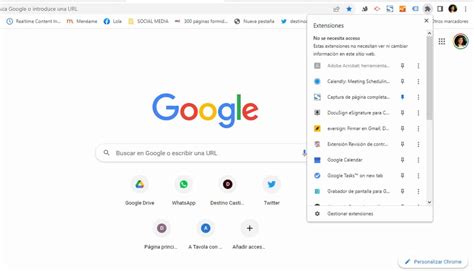
Los navegadores web modernos permiten la adición de extensiones que mejoran la accesibilidad, ofreciendo funcionalidades para modificar contrastes, leer textos, hacer zoom y facilitar la visión. Además, estas extensiones pueden agregar nuevas funciones, cambiar funciones existentes o mejorar el rendimiento del navegador.
Google Chrome
Varias extensiones de Chrome están diseñadas para mejorar la experiencia de usuario para personas con diversas necesidades:
- Chrome Speak: Útil para quienes tienen problemas de visión y dificultades en la lectura. Permite seleccionar un fragmento de texto en cualquier sitio web, hacer clic derecho y elegir "leer el texto seleccionado" para que la extensión lo lea en voz alta.
- Navegación por cursor de texto: Permite desplazarse por una página web utilizando el teclado en lugar del panel táctil o el ratón. Los usuarios pueden seleccionar texto, hacer clic en vínculos y usar otros controles de la página activando el ícono o presionando la tecla F7.
- Color Enhancer: Esta extensión ajusta los colores en las páginas web, permitiendo quitar colores específicos que puedan resultar difíciles de ver para personas con daltonismo u otras deficiencias visuales.
- Alto contraste: Permite cambiar o invertir la combinación de colores para facilitar la lectura de páginas web, especialmente útil si se desea leer textos y ver detalles de imágenes con mayor facilidad. En Windows, la configuración de color de Chrome puede ajustarse automáticamente a la del sistema.
- Zoom para Google Chrome: Acercar o alejar el contenido web usando un botón deslizador para una lectura más cómoda. Esta extensión permite personalizar el valor de zoom de cualquier página web, mejorando la legibilidad y comodidad, y ofrece la opción de cambiar entre el motor de zoom para aplicar el efecto a toda la página o solo al texto.
- La lectura en voz alta: Utiliza la tecnología de texto a voz (TTS) para convertir el texto de la página web en audio. Funciona en una variedad de sitios web, incluyendo noticias, blogs, libros de texto y materiales de cursos universitarios. Permite seleccionar entre diversas voces de texto a voz, incluyendo las proporcionadas por el navegador y proveedores de servicios en la nube como Google Wavenet, Amazon Polly, IBM Watson y Microsoft.
- NaturalReader - Al Text to Speech: Lea en voz alta cualquier texto con voces de IA realistas, compatible con páginas web, libros electrónicos Kindle, Google Docs, PDF y correos electrónicos. Esta extensión de Chrome convierte el texto en línea en audio de sonido natural, permitiendo a los usuarios escuchar correos electrónicos, sitios web y documentos mientras realizan otras actividades, lo que optimiza el tiempo y la productividad.
Software Específico para Discapacidad Visual
Existen programas especializados que son fundamentales para la autonomía de personas con discapacidad visual, ofreciendo herramientas avanzadas para la interacción con el ordenador.
- NVDA (NonVisual Desktop Access): Esta herramienta, compatible con la mayoría de los sistemas operativos, puede ejecutarse en ordenadores de distintos perfiles. Con NVDA, los usuarios ciegos o con discapacidad visual pueden leer la pantalla mediante sintetizadores de voz o en Braille, ofreciendo una autonomía considerable.
- JAWS (Job Access With Speech): Desarrollado por Microsoft, JAWS es uno de los lectores de pantalla más populares del mundo. Permite el control por voz para la lectura de ventanas y menús, además de proporcionar información sobre las funciones de barras y botones. Es un software que requiere licencia, con una versión gratuita limitada a sesiones de cuarenta minutos.
Pasando de JAWS a NVDA: Una experiencia práctica
Microsoft 365 Educación: Accesibilidad Integrada
Con Microsoft 365 Educación, la accesibilidad está integrada para crear un entorno de aprendizaje en el que todos los alumnos puedan participar plenamente. Ofrece una serie de herramientas innovadoras, atractivas y centradas en el alumno directamente en la suite de Microsoft.
- Lector Inmersivo: Ayuda a los alumnos con la comprensión lectora. Como señala Amber Gonzalez, profesora-bibliotecaria, "Es fácil para los alumnos tener un botón de Lector inmersivo incorporado y disponible en cada programa o en cada sitio web; eso es estupendo para mis alumnos y para mí que enseño a alumnos con capacidades diferentes".
- Traductor: Refuerza las prácticas docentes inclusivas con la capacidad de descodificar textos y traducir palabras sueltas o textos completos en más de 100 idiomas. Mejora la comunicación entre alumnos, padres, administradores y profesores con diversidad lingüística o que necesiten apoyos visuales o auditivos adaptativos con la aplicación Traductor. Permite traducir actividades de aprendizaje y presentaciones en tiempo real y salva los obstáculos lingüísticos con la característica de conversación multidispositivo. Christopher Holt, Supervisor de Formación Tecnológica, destaca que "El mayor entusiasmo que hemos visto en todo el distrito es por Traducir en PowerPoint Live. Se adapta a los profesores en el punto en que se encuentran en su proceso de adopción de la tecnología y añade automáticamente subtítulos a las presentaciones para los hablantes no nativos de inglés".
- Funcionalidades de voz a texto (Dictado): Proporciona diversas formas de escribir y mejora las habilidades de escritura. El dictado permite a todos los alumnos, incluidos los que tienen movilidad reducida, utilizar el micrófono de un ordenador para dictar documentos y presentaciones. Los alumnos pueden perfeccionar y revisar el texto dictado con revisiones ortográficas y gramaticales avanzadas y sugerencias de palabras.
- Subtítulos en tiempo real: Permiten compartir información de forma más accesible, mostrando el discurso como texto mientras se habla. Los subtítulos en directo están disponibles en Microsoft Teams y PowerPoint y cumplen con la Ley de Derechos Educativos y Privacidad Familiar (FERPA).
- Plantillas accesibles para Office: Microsoft ofrece o facilita la creación de plantillas accesibles para Office, asegurando que los contenidos sean inclusivos desde su creación.
tags: #herramientas #de #accesibilidad #en #un #ordenador