En el siglo XXI, la tecnología nos ayuda a reunirnos, y las características de accesibilidad son esenciales para asegurar que todos puedan usar los teléfonos inteligentes, independientemente de si tienen una discapacidad permanente, temporal o situacional. La accesibilidad no solo es importante por ser lo correcto, sino que en los ajustes de accesibilidad también se encuentran algunas de las características más innovadoras de los teléfonos inteligentes Galaxy.
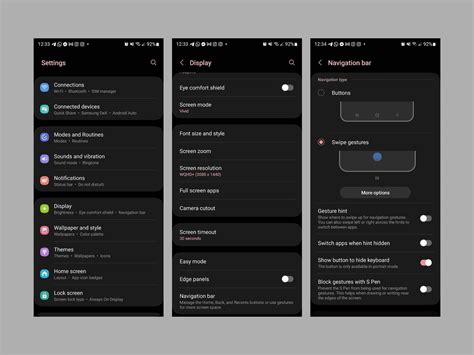
Mejoras de Visibilidad en One UI
La visibilidad es subjetiva; lo que es legible para una persona puede ser ilegible para otra, y la capacidad de ver la pantalla de un teléfono inteligente puede cambiar a lo largo del día. Los ajustes de mejoras de visibilidad de One UI resultan muy útiles, independientemente de las capacidades del usuario. Si cuesta leer el teléfono, se pueden activar fuentes, teclados y temas de alto contraste. Del mismo modo, si se tiene dificultad para ver el teléfono en la oscuridad, se puede hacer que la pantalla sea más tenue.
Con One UI, cambiar las características de accesibilidad sobre la marcha es más fácil que nunca. Al activar el botón de accesibilidad, se puede elegir entre un nuevo botón flotante o un botón de navegación fijo que permite habilitar las características de accesibilidad sin importar qué aplicación se esté usando. Con un toque rápido, se pueden activar características como TalkBack (que lee en voz alta lo que figura en la pantalla) o Ampliación (que amplía lo que figura en la pantalla para facilitar la visualización).
Opciones de Pantalla y Contraste
- En el modo de pantalla, puedes aumentar el contraste en la pantalla o hacer que el contenido parezca más grande. No es necesario activar cada una de las funciones de accesibilidad, como Fuentes de alto contraste, Teclado de alto contraste y Zoom de pantalla individualmente.
- Utiliza un tema con contenido de color claro sobre un fondo oscuro para una lectura más fácil y una mayor visibilidad. Esto ayuda a reducir la fatiga ocular cuando usas tu smartphone en un entorno oscuro o durante mucho tiempo.
- Ajusta cómo se muestran los colores en la pantalla si tienes dificultades para distinguir colores.
- A algunas personas les resulta difícil o las distrae leer en una pantalla blanca, lo que dificulta concentrarse en un artículo o mensaje. Si tienes este problema, agregar un filtro de color puede ayudar.
- Reduce la fatiga ocular al eliminar los efectos en la pantalla que se producen al cambiar de página y algunas acciones en la pantalla.
- Puedes ampliar toda la pantalla o una parte seleccionada de esta. Accede a la función Ampliación rápidamente mediante el atajo.
- Cambia el zoom de la pantalla.
- El widget de Lupa te ayuda a hacer zoom fácilmente en los objetos a tu alrededor. También incluye filtros de colores, controles de brillo y controles de contraste para una visualización más clara del texto y las imágenes.
- Si tienes problemas para ver objetos en videos o fotos en tu pantalla debido a una visión borrosa, prueba Perfil Relumino o el contorno Relumino.
- Si eres sensible a la luz o tienes problemas de visión, puedes invertir el fondo a negro y el texto a blanco.
Ajustes de Color para Daltónicos
Si eres daltónico, tu teléfono puede modificar los colores para compensarlo. Para activarlo, presiona el botón OFF para activar la opción ON. Luego, toca Ajustes de color > Iniciar y presiona las casillas de color en el orden de similitud al primer color mostrado. La aplicación SeeColors, disponible en todos los Samsung QLED TV, ayuda a las personas con una discapacidad visual relacionada con el color a ajustar el color de la pantalla para que se adapte a sus ojos.
10 Trucos de Accesibilidad Samsung A14 A24 y A34 5G
Mejoras para la Audición
A todos nos vendrían bien los subtítulos de vez en cuando, incluso para intentar escuchar a un amigo en un restaurante ruidoso. Por eso la característica Transcripción instantánea es increíble. Solo tienes que activarla en Mejoras para la audición en los ajustes de accesibilidad de tu teléfono inteligente Galaxy y aparecerán los subtítulos de los sonidos que te rodean en tu pantalla como si fuera un video. Incluso el teléfono zumbará cuando se mencione tu nombre.
Notificaciones de Sonido y Audio Adaptativo
Si activas las notificaciones de sonido en los ajustes de accesibilidad de las mejoras para la audición de One UI o en la característica Transcripción instantánea, podrás hacer que tu Galaxy te avise con una luz intermitente o una vibración si escucha algo que no quieres perderte, ya sea el pitido del microondas o un incendio. La notificación de sonido te avisa al detectar el sonido de tu entorno.
La función Sonido adaptativo te da un sonido perfecto que está adaptado solo para tus oídos, ya que es posible que seas más o menos sensible a ciertas frecuencias de sonido en comparación con otras personas. El audio monofónico combina el sonido estereofónico en una señal que se reproduce a través de todos los altavoces de los auriculares.
- Optimiza la calidad del sonido para que funcione mejor con audífonos. La función de audio y transmisión de medios y redireccionamiento de llamadas es compatible con conexión Bluetooth Low Energy (BLE) en aparatos auditivos.
- Las conversaciones ahora son más fáciles, con Transcripción automática en Android. La función detectará el idioma que se habla en más de 70 idiomas y dialectos.
- Subtitulado instantáneo en Android subtitulará automáticamente los archivos multimedia que se reproduzcan en tu smartphone. Cualquier mensaje de video, podcast o audio, y en cualquier aplicación, incluso lo que grabes tú.
- Cambia los auriculares de sonido estereofónico a monofónico.
Controles de Interacción y Movimiento
Los usuarios que experimentan dificultades en los movimientos pueden controlar fácilmente el dispositivo con varios interruptores fáciles y diversos, como un movimiento de la cabeza, un gesto facial y un interruptor externo. Muestra el ícono de acceso directo de asistencia para acceder a aplicaciones, funciones y ajustes.
Acceso por Voz
Cuando tengas dificultades para tocar la pantalla, puedes usar el Acceso de voz para controlar tu dispositivo por voz. Prueba comandos de voz de navegación simples como “Regresar” o “Regresar a inicio”. También puedes abrir tus aplicaciones favoritas.
Configuraciones Táctiles
Si te resulta difícil arrastrar el botón de la pantalla para responder una llamada entrante, esta función te ayudará. Algunas personas consideran difícil la interacción táctil debido a que les tiemblan las manos. Personaliza tus interacciones con el teclado físico para admitir temblores en las manos, combinación de teclas y mucho más. Interaction control mantiene el enfoque en una sola aplicación al bloquear los botones Atrás, Inicio y Recientes, así como las llamadas entrantes y las notificaciones.
Notificaciones Flash
La notificación flash hace destellar la luz de la cámara o de la pantalla cuando recibes notificaciones o cuando se disparan alarmas. Esto ayuda a localizar el dispositivo fácilmente cuando entra una notificación y decidir si es urgente contestarla o puede esperar.
Características Adicionales de Accesibilidad
TalkBack y Lector de Pantalla
La función de lector de pantalla ayuda a los usuarios con discapacidades visuales. Proporciona comentarios verbales o orales para ayudar a los usuarios a comprender el contenido en la pantalla. El asistente de voz existente y TalkBack de Google están integrados recientemente a una función de lector de pantalla unificada: el nuevo TalkBack, que combina las fortalezas e identidades de cada lector de pantalla.
Para activar TalkBack, presione TalkBack y luego el botón OFF para activarlo ON. Dentro de sus ajustes se puede seleccionar el volumen del sonido de respuesta de TalkBack, acceder a los ajustes del desarrollador, y configurar gestos de aumento.
Bixby Vision: El mundo a través de la IA
Activa Bixby Vision y el potente asistente virtual de Galaxy y su IA incorporada utilizarán tu cámara como sus ojos. Si no tienes ninguna discapacidad visual, puedes hacer cosas como darte notas de cata de una botella de vino. Y si tienes una discapacidad visual, Bixby Vision te narrará el mundo que te rodea. El modo de descripción de escena actualmente admite inglés (EE. UU.), alemán, coreano, chino mandarín y español (España).
NFC para Identificación de Objetos
Puedes usar etiquetas NFC para distinguir objetos de forma similar al adjuntarles etiquetas. Puedes grabar y asignar una grabación de voz a una etiqueta NFC.
Configuración de Tiempo de Mensajes Temporales
Puedes elegir durante cuánto tiempo deseas mostrar mensajes que te pidan que realices una acción, pero que solo sean visibles temporalmente, como notificaciones temporales en pantalla o el controlador de volumen.
Ajustes en Dispositivos Samsung Galaxy Específicos
Es importante señalar que las opciones pueden llamarse de forma diferente en algunos equipos. Esta serie de artículos utiliza un Samsung Galaxy S10+ con Android 11 y One UI 3.1 como referencia, aunque todo es fácilmente extrapolable a cualquier equipo actual.
Protector de Vista y Modo Oscuro
La luz blanca de fondo y su componente azul son muy perjudiciales, causando fatiga visual, sequedad y escozor de los ojos, y a medio y largo plazo, daños irreversibles en las retinas. Además, la luz azul interfiere en la producción de melatonina, la hormona que regula el sueño, causando insomnio. Por eso, nunca es buena idea abusar de los dispositivos en horas nocturnas. Al aplicar el filtro de luz azul se previenen, en gran medida, estos efectos adversos. Para activarlo, ve a Ajustes / Pantalla / Protector de vista.
Al activar el modo oscuro se ahorra mucha batería, ya que las pantallas tipo OLED consiguen el negro puro apagando los píxeles. Cuanto más negro haya en la pantalla, más durará la batería. Accede a los Ajustes / Pantalla / Toca sobre Oscuro. Si se activa el modo oscuro global, es conveniente adecuar también la imagen de fondo con imágenes de temática espacial, nocturna o un anochecer, para que se vean mejor los iconos de las aplicaciones.
Tamaño y Estilo de Fuente y Teclado
Accede a los ajustes / Pantalla / Tamaño y estilo de fuente. En la parte superior hay una muestra del tamaño y estilo de letra, y abajo se ajustan sus parámetros de manera muy intuitiva.
Las opciones del teclado se encuentran entrando en Ajustes / Administración general. Puedes hacer que el texto que escribiste sea leído en voz alta mediante el teclado Samsung.
Patrones Visuales de Notificación
En los equipos que disponen de esta característica, es posible configurar un patrón visual con diferentes efectos de luz que corren alrededor de la pantalla cuando entra una notificación. Se puede elegir el color que se prefiera o que el sistema decida el color en función de la aplicación que la genere y ajustar el ancho y el tipo de patrón visual. Esto ayuda a localizar el dispositivo fácilmente cuando entra una notificación y decidir si es urgente contestarla o puede esperar.
Accesibilidad en otros dispositivos Samsung
Smart TV
- La Guía de voz permite que los Smart TV proporcionen una descripción de audio de los elementos que se muestran en la pantalla. Ayuda a los usuarios ciegos o a aquellos que tienen dificultades para ver la pantalla a usar funciones básicas del televisor y varios servicios inteligentes, como Internet y búsqueda con comentarios de voz.
- La Descripción de audio es un servicio proporcionado por muchos programas de televisión para usuarios ciegos o aquellos que tienen dificultades para ver la pantalla. Se transmite una pista de audio adicional que proporciona una descripción verbal de la escena para ayudarte a comprenderla.
- Si no puedes ver bien la pantalla con visión baja, puedes aumentarla para ver la imagen o el texto más grandes.
- El texto de color claro contra un fondo oscuro permite a las personas con daltonismo o visión baja ver el texto de la pantalla con mayor claridad. Puedes cambiar el color de fondo de la pantalla de servicio principal a negro y el color de texto a blanco o amarillo para aumentar la visibilidad y reducir la fatiga ocular.
- La función Agrandar hace que los menús y el texto sean más grandes para ayudar a las personas con poca visión.
- Si tienes problemas para reconocer los colores o tienes mucha fatiga ocular, puedes cambiar el color de la pantalla a blanco y negro mediante la escala de grises.
- El Control remoto inteligente permite a los usuarios ciegos o a los usuarios con visión reducida aprender rápidamente la ubicación y el funcionamiento de los botones del control remoto.
- El Menú en pantalla de aprendizaje permite a los usuarios ciegos o con visión reducida aprender varias funciones del televisor.
- Puedes activar la mayoría de las funciones de accesibilidad del televisor con los Atajos de accesibilidad. Una vez habilitados, inicia la Guía de voz y la Guía del lenguaje de señas automáticamente. Para mostrar los Atajos de accesibilidad, mantén presionado el botón de volumen.
Electrodomésticos Inteligentes (SmartThings, Refrigerador Family Hub, Lavadora/Secadora, Lavavajillas/Anafe)
- Puedes controlar los electrodomésticos con el lector de pantalla Talkback de SmartThings.
- Los puntos táctiles y en braille se aplican en los botones de teclas, lo que hace que sean fáciles de encontrar para los usuarios con discapacidades visuales.
- La lavadora y secadora se pueden usar incluso en ambientes oscuros gracias a su pantalla LCD brillante. Los usuarios pueden distinguir las funciones de la lavadora y la secadora por sonido y tono.
- Los usuarios pueden distinguir la temperatura de un refrigerador por tono.
- Family Hub ofrece funciones de texto a voz en las aplicaciones Smart Recipe y Atelier (Art Collection) para todos. Lee y escucha descripciones de audio de tus recetas y colecciones de arte favoritas.
- Los usuarios pueden distinguir las funciones del lavavajillas y el anafe de inducción por sonido y tono.