Los smartwatches se han convertido en un complemento imprescindible para muchos usuarios, permitiéndoles controlar notificaciones directamente desde su muñeca. Uno de los dispositivos preferidos, especialmente entre los amantes de Apple, es el Apple Watch. Una de las funciones de accesibilidad que podemos encontrar en este reloj es la conocida como VoiceOver.
¿Qué es VoiceOver y cómo funciona?
VoiceOver es un lector de pantalla integrado diseñado para ayudarte a usar tu Apple Watch incluso si no puedes ver la pantalla. Esta función te permite navegar por la pantalla y escuchar a VoiceOver describir cada elemento que seleccionas. Cuando pulsas sobre un elemento, Siri leerá directamente todo aquello que aparezca. Para acceder a los sitios, puedes dar un doble toque y con este gesto estarás entrando.
Aunque VoiceOver ofrece todas estas ventajas, es posible que la hayas activado en un momento dado y ahora quieras desactivarla.
Cómo activar o desactivar VoiceOver en Apple Watch
Desde el Apple Watch
- Ve a la app Configuración en tu Apple Watch.
- Ve a Accesibilidad > VoiceOver y activa VoiceOver.
- Para desactivar VoiceOver, toca dos veces el botón VoiceOver.
Desde el iPhone
También puedes usar tu iPhone para activar VoiceOver en tu Apple Watch:
- Ve a la app Apple Watch en tu iPhone.
- Toca Mi reloj.
- Ve a Accesibilidad y activa la opción VoiceOver.
Además, puedes usar la función rápida de accesibilidad para controlar VoiceOver.
Desactivar cortina de pantalla apple watch / Unlook voice over iwatch
Gestos de VoiceOver para controlar tu Apple Watch
Para controlar tu Apple Watch con VoiceOver, puedes usar los siguientes gestos:
- Explorar la pantalla: Mueve el dedo por la pantalla y escucha mientras se pronuncia el nombre de cada elemento que tocas. También puedes tocar con un dedo para seleccionar un elemento, o deslizar a la izquierda o a la derecha para seleccionar un elemento que esté a su lado. Desliza a la izquierda o a la derecha, o hacia arriba o hacia abajo con dos dedos, para ver otras páginas.
- Regresar: Si te equivocas, puedes regresar haciendo un barrido con dos dedos: dibuja una “z” con dos dedos en la pantalla.
- Realizar una acción en un elemento: Con VoiceOver activado, toca dos veces (en vez de una) para abrir una app, activar una opción o realizar cualquier otra acción que normalmente puede realizarse con un toque. Selecciona el ícono de una app, un elemento de una lista o el botón de una opción tocando o deslizando sobre él y luego toca dos veces para activarlo. Por ejemplo, para apagar VoiceOver, selecciona el botón VoiceOver y toca dos veces en cualquier parte de la pantalla.
- Realizar acciones adicionales: Algunos elementos ofrecen varias acciones; cuando selecciones un elemento podrás escuchar las acciones disponibles. Desliza hacia arriba o abajo para elegir una acción y toca dos veces para realizarla.
- Pausar la lectura: Para hacer que VoiceOver ponga la lectura de un elemento en pausa, toca la pantalla con dos dedos. Toca otra vez con 2 dedos para reanudar la lectura.
- Ajustar el volumen de VoiceOver: Toca dos veces y mantén presionado con dos dedos y desliza hacia arriba o abajo. También puedes ir a la app Apple Watch en tu iPhone, ir a Mi reloj > Accesibilidad > VoiceOver y arrastrar el regulador.
Nota: VoiceOver es compatible con la pantalla siempre activa. Toca la pantalla atenuada y VoiceOver se enfocará en el elemento que está bajo tu dedo.
Gestos con las manos para VoiceOver
Puedes usar gestos con las manos en lugar de toques para controlar VoiceOver. Para configurarlos:
- Ve a la app Apple Watch en tu iPhone.
- Ve a Mi reloj > Accesibilidad > VoiceOver > Gestos con las manos.
- Activa Gestos con las manos y luego usa gestos como un puño, doble puño, toque o doble toque.
Uso del rotor de VoiceOver
El rotor de VoiceOver te permite cambiar la configuración de VoiceOver y desplazarte de un elemento al siguiente en la pantalla. En tu Apple Watch, puedes usar el rotor para seleccionar las opciones Palabras, Caracteres, Acciones, Encabezados, Volumen y Velocidad del habla.
Con VoiceOver activado, gira con dos dedos en tu pantalla, como si estuvieras girando un dial. VoiceOver dirá la configuración del rotor. Sigue girando con dos dedos para escuchar más configuraciones, y deja de girar cuando escuches la que buscas.
Gestos con el rotor
| Acción | Gesto |
|---|---|
| Seleccionar una configuración del rotor | Girar con dos dedos |
| Desplazarse al elemento anterior o aumentar (dependiendo de la configuración) | Deslizar hacia arriba |
| Desplazarse al elemento siguiente o disminuir (dependiendo de la configuración) | Deslizar hacia abajo |
Ajustar la configuración de VoiceOver
Puedes ajustar el comportamiento de VoiceOver desde tu Apple Watch. Ve a la app Configuración en tu Apple Watch, ve a Accesibilidad > VoiceOver y realiza una de las siguientes acciones:
- Desactivar VoiceOver
- Ajustar la velocidad de habla
- Establecer las opciones de Voz: Toca Leer y elige las opciones para voz, tono, voces del rotor, y mejorar la claridad vocal.
- Establecer las opciones de audio: Toca Audio, donde puedes ajustar el volumen de VoiceOver y activa o desactiva la atenuación de audio. También puedes tocar Sonidos y vibración para activar o desactivar los sonidos, las vibraciones y la opción Igualar volumen de la voz.
- Si la función Igualar volumen de la voz está activada, el rotor del volumen sirve para cambiar el volumen de la lectura y los sonidos de VoiceOver. Si está desactivada, el rotor del volumen solo cambia el volumen de la lectura de VoiceOver.
- Establecer las opciones de Braille: Toca Braille y elige opciones para la salida y entrada Braille, el ajuste de palabras, la duración de las alertas y las tablas Braille.
- Establecer las opciones de teclado (no disponible en el Apple Watch SE o el Apple Watch Series 6): Enlaza un teclado Bluetooth al Apple Watch, toca Teclados y elige las opciones de respuesta fonética, respuesta de escritura, teclas modificadoras, tiempo de interacción del teclado y dispositivos.
- Desactivar las ayudas de VoiceOver
- Navegar con la Digital Crown
- Elegir si se reproduce el nombre del elemento resaltado cuando levantes la muñeca
- Desactivar la cortina de pantalla, lo que desactiva la pantalla con motivos de privacidad al usar VoiceOver.
- Leer los segundos
- Configurar los gestos con manos
Puedes encontrar estas mismas opciones en tu iPhone.
Otras funciones de accesibilidad en Apple Watch
Apple Watch ofrece una gama de funciones de accesibilidad integradas para que puedas aprovechar al máximo tu dispositivo. Puedes activar y administrar estas funciones tanto en el Apple Watch como desde la app Apple Watch en el iPhone.
Cortina de pantalla
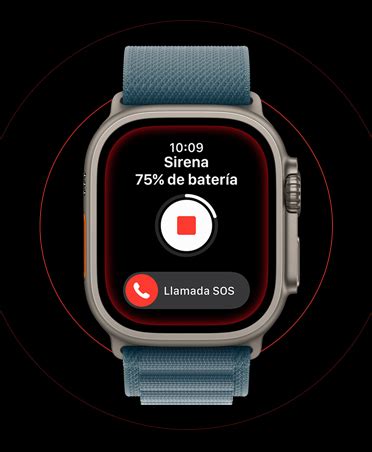
Si usas VoiceOver en el Apple Watch, puedes activar la cortina de pantalla para tener más privacidad y seguridad. Cuando está activada, la cortina de pantalla apaga la pantalla, mientras que el dispositivo y la navegación mediante VoiceOver permanecen activos. Por ejemplo, si deseas consultar tu cuenta bancaria en un lugar público, la cortina de pantalla apaga la pantalla, de modo que no se vea tu información. Obtén información sobre cómo usar la cortina de pantalla con el Apple Watch.
Zoom
La opción Zoom consiste en una lupa integrada que funciona desde cualquier parte del Apple Watch. Puedes usar la Digital Crown para moverte por la pantalla en filas o usar dos dedos para moverte por la pantalla.
Escala de grises
Para los usuarios a quienes el color podría afectarles la visibilidad, Apple Watch permite activar la escala de grises en pantalla.
Mejoras visuales y de texto
El Apple Watch ofrece varias formas de mejorar los objetos visuales y el texto que ves en la pantalla:
- Cuando activas Negritas, el texto en la pantalla del Apple Watch se verá más oscuro.
- Con la opción Tamaño del texto, puedes ajustar el tamaño del texto que ves en la pantalla, y las apps compatibles con Tamaño de letra dinámico se ajustarán a tu tamaño de lectura preferido.
- En el Apple Watch, abre Configuración y toca Brillo y tamaño de texto.
- En el iPhone, abre la app Apple Watch, toca la pestaña Mi reloj y toca Brillo y tamaño de texto.
Reducir movimiento
Puedes reducir el movimiento de la pantalla en Apple Watch.
Alertas y mensajes
El Apple Watch también incluye funciones que te permiten ajustar la forma en la que recibes alertas y respondes mensajes.
Audio mono
Cuando utilizas audífonos con Bluetooth, puedes perder algo de audio si padeces sordera parcial o total en uno de los oídos, debido a que las grabaciones estéreo suelen tener distintas pistas de audio para los canales izquierdo y derecho. Puedes ajustar la configuración de Audio mono desde la app Apple Watch en el iPhone. Abre la app Apple Watch, toca la pestaña Mi reloj y luego toca Accesibilidad > Audio mono.
Taptic Engine
La opción exclusiva de Taptic Engine provoca un suave toque en la muñeca cada vez que se recibe una notificación.
Funciones para usuarios de sillas de ruedas
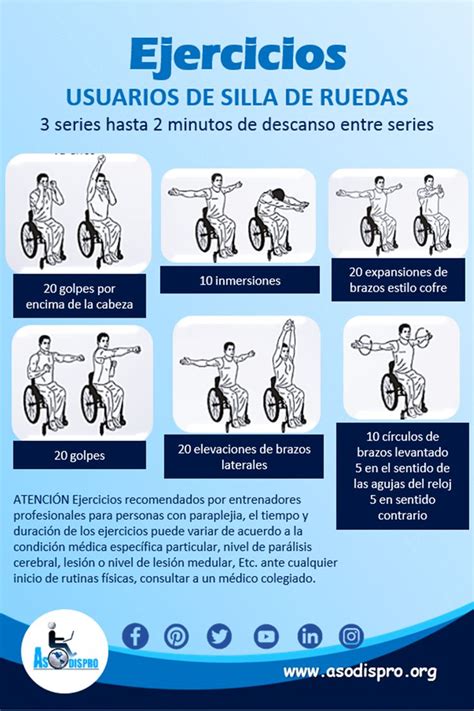
El Apple Watch tiene algoritmos y sensores de entrenamiento diseñados específicamente para ayudar a los usuarios de sillas de ruedas a registrar con mayor precisión su actividad. Cuando se activa la opción Silla de ruedas, el iPhone registra los empujes en lugar de los pasos y registrará diferentes tipos de empujes, velocidades y terrenos. También verás un objetivo de Rodar en la app Actividad, en lugar de un objetivo de Pararse. La app Entrenamiento te ofrece dos opciones de entrenamiento únicas: Caminata al aire libre en silla y Carrera al aire libre en silla. Elige un entrenamiento y el Apple Watch activará los sensores adecuados.
Para activar las funciones de salud y condición física diseñadas para la actividad en silla de ruedas, edita las preferencias de silla de ruedas en la sección Salud de la app Apple Watch.
tags: #desactivar #accesibilidad #apple #watch