Acceder al panel de administración de su router Linksys WAP300N es el primer paso crucial para configurar su red doméstica. Para ello, necesitará las credenciales predeterminadas (nombre de usuario y contraseña) o las que haya establecido previamente.
¿Qué son las Credenciales Predeterminadas del Router?
La contraseña del router es una contraseña de administrador que se utiliza al acceder a la página web de configuración del router. Es importante destacar que la contraseña del router NO es la contraseña Wi-Fi (Wi-Fi password).
Para todos los Routers Linksys Smart Wi-Fi, la contraseña predeterminada es admin. El nombre de usuario predeterminado para su Linksys WAP300N es (en blanco).
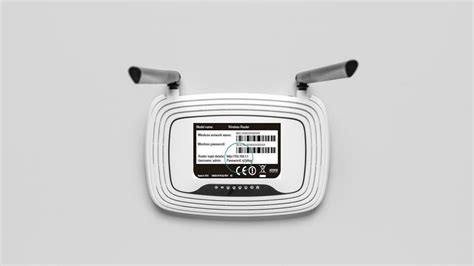
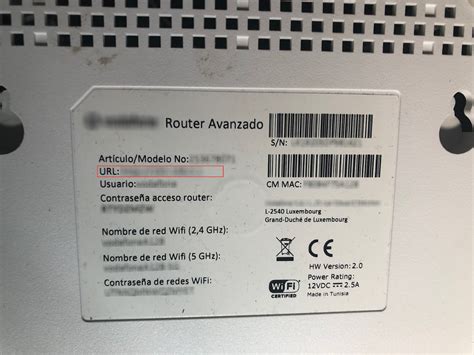
Generalmente, el nombre de usuario y la contraseña iniciales del enrutador se pueden ver en la placa de identificación en la parte inferior del enrutador. Esta información también suele estar disponible en el manual de su router Linksys WAP300N.
Acceso al Panel de Administración del Linksys WAP300N
1. Conexión al Router
Primero, asegúrese de que su ordenador está conectado a la red local del router. Conecte el cable de su enrutador a su ordenador o su portátil. Alternativamente, use su conexión inalámbrica. Es mejor usar una conexión cableada mientras configura su enrutador Linksys para asegurar la máxima estabilidad.
Para un ordenador, una conexión por cable suele ser la más estable. Su ordenador ya debería estar conectado. En la ventana que se abre, haga clic en "Cambiar opciones del adaptador". Haga clic con el botón derecho en su conexión "Ethernet" y seleccione "Propiedades". Asegúrese de que tanto "Obtener una dirección IP automáticamente" como "Obtener la dirección del servidor DNS automáticamente" están seleccionados y, a continuación, haga clic en "Aceptar".
Opcionalmente, para confirmar que está conectado, puede hacer "ping" al router. En la nueva ventana de comandos, escriba ping 10.100.1.1 y pulse Intro. Si ve respuestas, significa que está conectado. Si no, compruebe su conexión física o wifi.
2. Navegar a la Página de Inicio de Sesión
Abra su navegador web (por ejemplo, Chrome, Firefox, Opera o cualquier otro navegador). Vaya a la página de inicio de sesión del router escribiendo la dirección IP del router en la barra de direcciones de su navegador. Para el Linksys WAP300N, la IP predeterminada para acceder a la interfaz de administración es 10.100.1.1. Luego, pulse 'Ir' o 'Intro'.
Si la página de identificación no se carga, asegúrese de que el dispositivo que está usando esté conectado a la red Wi-Fi o por cable. A veces, las páginas pueden tener problemas cargándose o problemas con la velocidad. En este caso, probablemente su red esté usando una dirección IP diferente. Si esto ocurre, consulte la siguiente lista de direcciones IP comunes para routers Linksys:
- 192.168.1.1
- 192.168.0.1
- 192.168.1.254
- 192.168.1.250
- 192.168.15.1
- 192.168.1.226
- 192.168.1.252
- 192.168.1.240
- 192.168.1.251
- 169.254.1.250
- 10.100.1.1
- 192.168.1.246
- 192.168.16.1
- 192.168.100.1
- 192.168.1.225
- 192.168.245
- 192.168.1.116
- 192.168.1.210
- 192.168.1.230
- 192.168.1.77
- 192.168.101.1
- 192.168.1.10
- 192.168.2.1
- 10.0.0.1
- 192.168.1.115
- 192.168.42.1
- 192.168.1.99
- 192.168.1.200
3. Introducir las Credenciales
Aparecerá la página de inicio de sesión del router. Debería ver dos campos de texto donde puede ingresar un nombre de usuario y una contraseña. Ingrese el nombre de usuario (en blanco) y la contraseña (admin), y haga clic en OK o INICIAR SESIÓN. Una vez iniciada la sesión, accederá al panel de control. Para ver sus opciones, pulse el icono de menú en la parte superior izquierda del panel de control. Tenga en cuenta que las funciones varían según el modelo.
Si no puede identificarse en su enrutador, probablemente esté introduciendo un usuario o contraseña erróneo. Se bloqueará su cuenta si introduce una contraseña incorrecta varias veces.
Problemas para Iniciar Sesión o Contraseña Olvidada
Restablecimiento de Contraseña (si no es la predeterminada)
Si ha olvidado la contraseña o si no la ha personalizado después de configurar el router, se le pedirá que primero restablezca la contraseña. Para ello, haga clic en Reset password (Restablecer contraseña), introduzca la clave de recuperación (si se solicita), y, a continuación, haga clic en Submit (Enviar). A continuación, introduzca una nueva contraseña del router y una pista (opcional) y haga clic en Reset (Restablecer).
Algunos pasos pueden variar ligeramente dependiendo del sistema operativo de su dispositivo. Siga las indicaciones en pantalla para restablecer la contraseña. Se le puede enviar un correo electrónico con un enlace de restablecimiento. En algunos routers Linksys Smart Wi-Fi, solo necesita introducir la New password (Contraseña nueva). Haga clic en el icono para ver su contraseña. En el cuadro emergente, haga clic en Yes (Sí).
Restablecimiento de Fábrica (Hard Reset)
Si olvidó la contraseña de su router y las opciones de restablecimiento de software no funcionan, puede realizar un restablecimiento de hardware para restaurar su router a la configuración predeterminada de fábrica. Sin embargo, esto también significa que su router deberá pasar por el proceso de reconfiguración.
Para hacer un restablecimiento duro, presione y mantenga presionado el pequeño botón negro localizado en la parte trasera o inferior de su enrutador. Generalmente, el botón de reinicio del enrutador está en un pequeño orificio y debe operarse con un clip. Algunos enrutadores son solo un botón común y algunos enrutadores están integrados con el botón WPS.
Asegúrese de que el enrutador esté enchufado. Mantenga presionado el botón de reinicio durante al menos 7 a 15 segundos. Suelte el botón de reinicio cuando vea que la luz del enrutador comienza a parpadear. El router Linksys WAP300N se reiniciará automáticamente. Una vez que la unidad ha sido restablecida, está lista para usar con sus credenciales predeterminadas de fábrica.
linksys ea8500 reset de fabrica parte 6 final💒
Problemas de Acceso con el Proveedor de Servicios de Internet (ISP)
Si después de intentar las opciones de restablecimiento y está seguro de que está introduciendo la información de inicio de sesión correcta, pero no puede iniciar sesión, su proveedor de servicios de Internet (ISP) podría estar bloqueando su acceso. Intente iniciar sesión en la página LinksysSmartWiFi.com utilizando un navegador diferente. Si el problema persiste, llame a su ISP y confirme si el sitio no está siendo bloqueado.
Configuración Inicial y Mejores Prácticas Post-Acceso
Creación de Nuevas Contraseñas Seguras
Si nunca ha personalizado la contraseña de su router después de configurarlo, se le pedirá que lo haga y verá un botón Start (Iniciar) o le solicitará crear una nueva contraseña. Use su nueva contraseña para acceder a la configuración de su router, como el Acceso de Invitados y los Controles parentales.
Una vez que acceda al panel de control, cree una nueva contraseña para el router y, a continuación, pulse Submit (Enviar).
Busque el Nombre de red (SSID), este es el nombre Wi-Fi de su router Linksys WAP300N. Una vez que introduzca el nombre para su red, debe habilitar el cifrado WPA2-PSK en su router Linksys WAP300N. Introduzca una nueva WPA Pre-Shared Key / Contraseña Wi-Fi - esta es la contraseña que utilizará para conectarse a su Wi-Fi doméstica.
Actualizaciones de Firmware
Es importante que active las actualizaciones automáticas de firmware y siempre mantenga su router Linksys WAP300N actualizado. Aunque los routers tengan actualización automática, revise de vez en cuando para asegurarse de que realmente está funcionando y que el firmware del router está al día. El software del router a menudo contiene errores críticos y vulnerabilidades de seguridad.
Mantenimiento del Router
Se recomienda reiniciar su router Linksys WAP300N de forma programada. Aunque los routers están construidos para funcionar constantemente en todo momento, ajustes simples como el ciclo de energía regular (desconectar el cable de alimentación y volver a enchufarlo) ayuda con la mayoría de los problemas. Reiniciar su Linksys WAP300N puede solucionar problemas de conexión a Internet, mejorar las conexiones lentas y resolver problemas inalámbricos por completo.