Cada vez más adultos mayores se adaptan a las nuevas tecnologías para comunicarse y acceder a información. Según datos del gobierno mexicano, en 2023, el 39.2% de las personas de 65 años o más utilizaban internet, reflejando un aumento en la adopción de herramientas digitales. Configurar un celular de manera adecuada puede hacer que su uso sea más sencillo y accesible, mejorando la experiencia y fomentando su autonomía. En este artículo, ofrecemos una guía práctica para adaptar dispositivos móviles a las necesidades de los adultos mayores y facilitar su integración al mundo digital.
¿Por Qué es Clave Configurar el Celular para las Personas Mayores?
Un teléfono para adulto mayor bien configurado facilita su uso y mejora la experiencia. Ajustes como aumentar el tamaño de la letra, activar el modo de alto contraste o mejorar el sonido hacen que el dispositivo sea más accesible, especialmente para quienes tienen dificultades visuales o motrices. Además, personalizar accesos directos y comandos de voz ayuda a que la navegación sea más intuitiva, brindando mayor autonomía y seguridad en el día a día.
Ajustes Básicos para Personalizar un Celular en la Tercera Edad
Personalizar un celular con ajustes simples facilita su uso para las personas mayores. Pequeños cambios en la visibilidad, el sonido y las funciones clave pueden marcar la diferencia en su día a día:
Sonido y Vibración: Que se Note que Han Hecho Algo
La mayoría de usuarios Android tienden a desactivar el sonido y la vibración de todos los rincones de su terminal, ya que son ajustes molestos para una persona que sabe lo que hace. Sin embargo, un adulto mayor sí necesita estos estímulos. La vibración y el sonido sirven para ofrecer respuestas a acciones: si tocas aquí, suena esto; si haces así, el teléfono vibra. Esto ayuda a asociar acciones a reacciones y facilitará que la persona se maneje con su terminal. Un buen ejemplo de esto son los Samsung, que al encender el móvil por primera vez, emiten un sonido al tocar un icono.
Es importante asegurarse de que el volumen esté al máximo en llamadas, notificaciones y alarmas. Para ello, ve a Configuración > Sonido y vibración y ajusta los niveles según sea necesario. Recomendamos también activar la vibración para llamadas y mensajes, lo que facilita la detección de alertas en entornos ruidosos o si el teléfono está en el bolsillo. Un buen truco es activar el sonido y la vibración en el teclado; cuantos más estímulos, mejor.
Para aumentar el volumen más allá de la configuración predeterminada, se puede descargar la app Amplificador de Volumen GOODEV. Los desarrolladores advierten usarla bajo su propio riesgo, ya que puede dañar los altavoces.
Aumentar el Tamaño de la Letra y los Elementos Visuales
Estos se ven acrecentados por el tamaño de las pantallas de los móviles, que aunque nos parecen grandes, no lo son tanto cuando hay dificultades visuales. Un tamaño de letra más grande facilita la lectura de mensajes y menús.
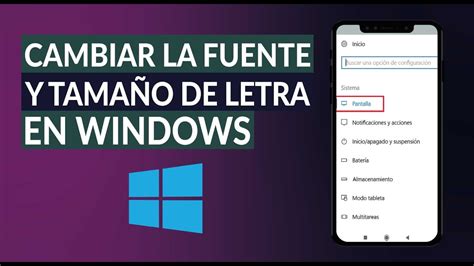
Para modificarlo, ve a Configuración > Pantalla > Tamaño de fuente y selecciona la opción más cómoda. Algunos dispositivos también permiten aumentar el tamaño de los iconos, lo que hace que todo sea más visible. En versiones de Android anteriores o dependiendo del fabricante, la opción para cambiar el tamaño de los elementos de pantalla, incluyendo iconos y texto, se puede encontrar en la sección Pantalla > Tamaño de visualización.
Además, se puede utilizar la función de pellizcar: colocar dos dedos sobre la pantalla y separarlos para aumentar el tamaño de la imagen.
Simplificar la Pantalla de Inicio
Para que el teléfono sea más intuitivo, se pueden configurar accesos directos a herramientas esenciales. Empieza quitando todas las pantallas de escritorio y deja solo una con el widget del tiempo, el widget de los ajustes del sistema (si no lo tiene instalado por defecto usa Power Widget) y los iconos de las apps que vaya a usar.
Acceder rápidamente a las aplicaciones esenciales mejora la experiencia de uso. Para hacerlo, mantén presionado el ícono de la aplicación y arrástralo a la pantalla de inicio. Consulta qué apps serán las que más usará. Selecciona cada una y arrástralas a la pantalla de Inicio. Desde Contactos, también puedes elegir directamente a quienes llamará más. Según la versión de Android, encontrarás la opción “Mover a la Pantalla de Inicio”, con dos alternativas: Ver contacto y Marcado directo. Con sólo elegirlo, se hará la llamada y no tendrá que buscar entre todos sus contactos.
Si puedes, instala Nova Launcher Prime y cambia tanto el tamaño de los iconos como de la etiqueta en:
- Ajustes de Nova Launcher > Escritorio > Personalizar iconos.
- Ajustes de Nova Launcher > Aplicaciones > Personalizar iconos.
- Ajustes de Nova Launcher > Carpetas > Personalizar iconos.
Teclado Adaptado
Elige un teclado que tenga ajustes de tamaño y una buena predicción de palabras y autocorrección. Mi recomendación es el teclado de Google, aunque te pueden valer Swiftkey o Fleksy. Instala el que mejor te venga y pon las teclas lo más grande que puedas. Si ves que no se termina de aclarar y no escribe con fluidez, un buen truco es comprarle un puntero táctil. Por unos 7 euros puedes llevar 10 bolis con puntero de diferentes colores. Son fáciles de usar y le ayudarán a escribir e interactuar con mayor facilidad.
Otros Modos y Configuraciones para Teléfonos de Adultos Mayores
Además de los ajustes básicos, hay funciones que hacen que un teléfono para adulto mayor sea más accesible y fácil de usar.
Modo Fácil o Simplificado
Activa el "modo fácil" o "modo simplificado": este ajuste reorganiza la pantalla y muestra solo las aplicaciones esenciales, eliminando distracciones y facilitando la navegación. Se activa en Configuración > Modo fácil o simplificado. Al activar estos modos, la interfaz del escritorio del teléfono cambiará. Los iconos se harán más grandes, y podrás configurar qué aplicaciones quieres que se queden en la pantalla principal para que sean las más accesibles. También hay una opción para cambiar el tamaño de los elementos de pantalla, incluyendo iconos, texto y otros elementos de la interfaz.
Muchos fabricantes añaden un modo simple que puedes activar a mano. Encontrarlo puede ser un poco complejo, porque cada fabricante puede tenerlo en un sitio diferente. Lo más rápido será utilizar el buscador que hay en los ajustes, y buscar los términos simple, fácil o easy. Si no tienes un modo simple en tu dispositivo, siempre vas a poder crearte uno cambiando algunos ajustes clave que van a ayudar a que todo se vea mejor en tu móvil. Con esto, vas a hacer que en el escritorio quepan menos aplicaciones pero tengan iconos más grandes, de manera que sea todo mucho más sencillo. Además, podrás personalizarlo y luego buscar la opción de bloquear escritorio para que no se puedan mover. Esta opción de las cuadrículas está en la sección Estilo y fondo de pantalla de Android 12, pero en versiones anteriores o dependiendo del fabricante puede estar en otro sitio.
Funciones de Emergencia y Conveniencia
Habilita la "emergencia SOS": permite hacer llamadas rápidas a un contacto de emergencia con solo presionar un botón o una combinación de teclas. Se configura en Configuración > Seguridad y emergencia.
Activa "modo silencioso" para situaciones específicas: esta opción silencia el celular en ciertos momentos del día, pero mantiene activas las alertas de emergencia. Se encuentra en Configuración > Sonido > No molestar.
Configura el dictado por voz (Voice-to-Text): facilita enviar mensajes o hacer búsquedas sin escribir, ideal para personas con movilidad reducida. Se activa desde Configuración > Accesibilidad > Dictado por voz o usando el micrófono del teclado.
Ajuste de Tiempo de Pantalla
Ajusta la duración del tiempo de pantalla: si se necesita más tiempo para leer o interactuar, se puede extender el tiempo antes de que la pantalla se apague en Configuración > Pantalla > Tiempo de espera de pantalla.
Aplicaciones Esenciales para un Uso Más Intuitivo del Celular
Además de los ajustes del sistema, existen aplicaciones útiles para adultos mayores que simplifican la interfaz del teléfono y facilitan su uso.
Lanzadores (Launchers) Específicos para Mayores
Si tu móvil es un dispositivo Android, entonces una de las mejores alternativas es instalar algún lanzador específico para personas mayores. Un lanzador o launcher de Android son el entorno de escritorio del sistema operativo, el que decide el diseño que tiene el escritorio o pantalla principal de tu móvil. Sin embargo, también hay launchers para mayores que cambian totalmente el diseño para ofrecer un aspecto más simple y con elementos más grandes. Lo único que tienes que hacer es instalar el lanzador, y cuando te pregunte Android, decirle que es la pantalla que quieres usar por defecto como escritorio.
Normalmente, te encontrarás con dos tipos de lanzadores para mayores:
- Diseño cambiado, en donde la pantalla está dividida en 6 u 8 únicos botones con aplicaciones y funciones concretas.
- Interfaz con iconos más grandes o espacio para algunas aplicaciones más.
Aquí, lo bueno es que podrás configurarlo todo según las necesidades, pero todo seguirá estando al alcance. Algunas opciones recomendadas son:
- BaldPhone: Además de una interfaz sencilla, aporta un par de aplicaciones muy útiles, como botón de SMS o recordatorio de pastillas.
- BIG Launcher: Un lanzador que tiene versión en español, y que tiene una versión gratuita para probarla, aunque la mayoría de opciones necesitarán su versión de pago.
- Grand Launcher: Un lanzador muy simple, con fuentes y botones muy grandes para que puedan verse bien incluso si hay problemas de visión. Está complementado por aplicaciones propias de teclado y contactos para mejorar la experiencia de forma coherente.
- Lanzador Modo Fácil: No es uno de los clásicos, pero sí que es uno de los más estéticos y con aspecto más moderno.
- Senior Homescreen: Otro lanzador de pago, aunque con versión gratuita. Tiene aspecto cuidado y colorido, y está pensada para las personas que solo utilizan unas pocas apps, y que quieran tenerlas siempre a mano.
- Senior Safety Phone: Este lanzador tiene un aspecto un poco más avanzado, con más elementos en la pantalla principal. Tienes el botón de configuración bien accesible, y una primera fila de iconos para poner accesos directos a los contactos que quieras.
- Simple Launcher: Este es un lanzador muy parecido a los convencionales de la mayoría de móviles, solo que con unos iconos bastante más grandes que también puedes organizar a tu gusto o el de la persona que vaya a utilizar el móvil.
- Square Home Key: Un lanzador que hace que tu móvil Android tenga el aspecto de Windows Phone, que tiene grandes baldosas para las aplicaciones. Es de pago, aunque con versión gratuita.
Otras Aplicaciones Útiles
Help Launcher: Es una de las apps más populares para adultos mayores. Cuenta con menús coloridos, botones grandes y un tamaño de letra amplio para que se vea en cualquier tipo de pantalla.
Elementique Mayores: Como paquete de apps diseñadas para adultos mayores, tiene opciones enfocadas para Fotos y Documentos, Agenda, Aplicaciones, entre otras. Al instalarse como opción predeterminada, se sugiere mantener en segundo plano la app de Ajustes, por si se necesita volver al Launcher de fábrica.
El mejor Launcher para mayores #tutorialesandroid2021
Configuración de la Hora y Alertas
Todos los móviles suelen tener la hora sincronizada con la red y, por lo tanto, esta se modifica automáticamente cuando le toca. Para los abuelos, controlar la hora es un aspecto fundamental, ya que muchos deben tomar medicinas o acudir al médico a determinadas horas, así que asegúrate de que están activadas las opciones "Fecha y horas automáticas" y "Zona horaria automática" yendo a Ajustes > Fecha y hora. Deja el formato de 24 horas, o el que más se use en tu país.
Finalmente, si tu abuelo tiene que tomar muchas medicinas a lo largo del día, una buena idea es enseñarle a configurar alertas en la aplicación de reloj. Así no olvidará tomarse nada y se ahorrará más de un susto. Te llevará un tiempo, pero así aprovechas y echas un ratito con él, que seguro que lo agradece.
Consejo Final: Paciencia y Asistencia
Recuerda que nadie nace sabiendo. Tú sabes todo lo que sabes porque o bien has aprendido por tu cuenta, o bien has aprendido de otras personas. Los abuelos son una jarra vacía que se llena muy lentamente. Necesitarán de tu ayuda más de una vez, te llamarán y 'molestarán' cuando menos te lo esperes, y es tu labor estar ahí para echar una mano. Eso te quitará dolores de cabeza y le ayudará a aprender más rápido. Te puede parecer tan sencillo utilizar un smartphone, que no entiendes el simpático misterio de por qué toman video en vez de foto. Pero como ellos no nacieron ni crecieron con esta tecnología, te compartimos cómo adaptar un celular para adultos mayores, y así facilitar su vida.