Los códigos de barras son herramientas esenciales para la identificación y la gestión eficiente en diversos entornos laborales, incluidas las credenciales de trabajo. Permiten acceder a información de manera inmediata sin necesidad de introducir datos manualmente. Esta guía detalla cómo crear códigos de barras para credenciales, explorando sus tipos, métodos de generación y consideraciones clave.
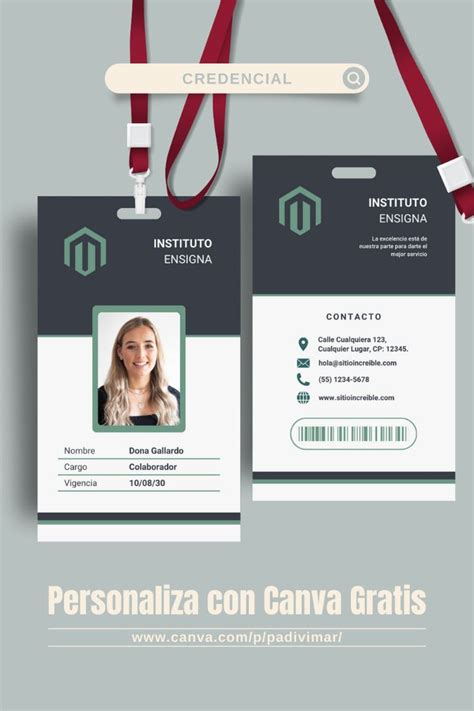
¿Qué son los Códigos de Barras y por qué usarlos en Credenciales?
Un código de barras es una información presentada de tal forma que puede ser leída por máquinas. Al escanear un código de barras con un escáner, se puede acceder inmediatamente a la información.
Definición de Códigos de Barras
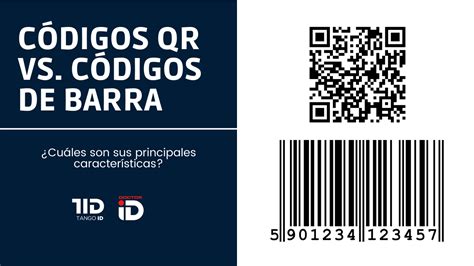
Un código de barras es un código visual con líneas oscuras separadas por líneas claras. Codifica la información en un lenguaje binario, comprensible para una máquina. Existen dos categorías principales:
- Códigos de barras 1D (lineales): Son la serie de rayas que se ven comúnmente en artículos. Almacenan la información horizontalmente, lo que limita su capacidad de datos, típicamente hasta 20 caracteres numéricos. Se utilizan principalmente para la identificación y el seguimiento sencillos. También conocidos como códigos de barras 1D.
- Códigos de barras 2D (bidimensionales o matriciales): Un ejemplo popular es el código QR. Estos códigos almacenan los datos tanto horizontal como verticalmente, permitiéndoles contener mucha más información, como descripciones detalladas, URLs, o contenido promocional. Pueden contener hasta 7.089 caracteres numéricos o 4.296 caracteres alfanuméricos.
Cómo Funcionan y Ventajas para Credenciales
Un escáner láser emite un haz de luz roja. Cuando incide sobre el código de barras, parte de la luz se refleja en los espacios claros del código de barras, mientras que la otra parte es absorbida por las barras oscuras. El sensor fotosensible del escáner detecta la luz reflejada y la convierte en una señal eléctrica, que el procesador descifra. Los códigos de barras 2D como los QR pueden leerse con un escáner láser o simplemente con un smartphone.
Para las credenciales de trabajo, los códigos de barras ofrecen una solución eficiente para:
- Identificación rápida: Acceso instantáneo a la información del empleado.
- Control de acceso: Gestión de entrada y salida a instalaciones.
- Registro de asistencia: Simplificación del seguimiento de la jornada laboral.
- Acceso a recursos: Enlaces a directorios internos, información de contacto o sistemas específicos.
Tipos de Códigos de Barras Adecuados para Credenciales
La elección del tipo de código de barras dependerá de la cantidad y el tipo de información que se necesite codificar en la credencial.
Códigos de Barras Lineales (1D)
Estos códigos son ideales para codificar números de identificación de empleados o datos alfanuméricos limitados. Pueden almacenar diversos tipos de datos, como caracteres alfanuméricos, URL e incluso datos binarios.
- Code 39: Es una fuente común que puede codificar del 1 al 9, de la A a la Z (sin distinción entre mayúsculas y minúsculas), el guion (-), el signo de dólar ($), el signo de porcentaje (%), el punto (.), la barra oblicua (/), el signo más (+) y un espacio. También codifica el asterisco (*), que se utiliza como indicador para el principio y el final de la secuencia.
- Code 128: Por lo general, este código se utiliza para etiquetas de envío y cadena de suministro, pero es muy versátil. Puede codificar el mismo conjunto de caracteres que Code 39, incluyendo letras mayúsculas y minúsculas de manera diferenciada, y es más compacto.
Códigos QR (2D)
Un código de barras QR, o código de barras de respuesta rápida, es un tipo de código bidimensional que puede almacenar varios tipos de información, como URL, datos de contacto e información sobre productos. A diferencia de los códigos de barras tradicionales, los códigos de barras QR pueden escanearse desde cualquier dirección utilizando un smartphone o un lector QR, lo que los hace versátiles y fáciles de usar. Ideal para enlazar a contenidos digitales, como sitios web, vídeos o información de contacto, o para incluir datos completos del empleado.
Métodos Detallados para Crear Códigos de Barras
Existen diversas formas de generar códigos de barras para credenciales, desde herramientas en línea hasta software especializado o aplicaciones de oficina comunes.
Uso de Generadores de Códigos de Barras Online
Estas herramientas basadas en la web te permiten crear códigos de barras directamente desde tu navegador. Suelen ser gratuitas y fáciles de usar, por lo que son ideales para crear códigos de barras de forma rápida y sencilla. Simplemente se ingresan los datos deseados y la herramienta genera la imagen del código. Si bien la creación de códigos de barras de forma individual funciona bien, si se necesitan muchos, esta tarea puede resultar ardua.
Para códigos QR, un generador de códigos de barras QR es una herramienta que te permite crear tus propios códigos de barras QR. Estos generadores convierten varios tipos de datos, como información sobre productos, URL o datos de contacto, en un formato de código de barras QR.
Creación en Microsoft Excel
Crear códigos de barras en Excel es un proceso sencillo una vez instalada la fuente adecuada. Puede crear códigos de barras en las versiones 2010, 2013 y 2016 de Microsoft Excel, así como en algunas versiones anteriores con un complemento compatible. También puede crear códigos de barras en Excel con una Mac, tal como lo haría con una PC. iOS de Apple no admite fuentes personalizadas, por lo que no puede ver, editar ni crear códigos de barras en un iPhone.
- Descargar e instalar una fuente de código de barras: La fuente más común, y la que usaremos, es Code 39. Puede descargar una versión de la fuente desde varios lugares, como Dafont, Free Barcode Font, ID Automation o Square Gear.
- Preparar la hoja de cálculo: Cree dos filas, por ejemplo, Texto y Código de barras, en una hoja de cálculo de Excel en blanco.
- Ingresar datos alfanuméricos: Coloque los datos alfanuméricos (por ejemplo, el ID del empleado) en la columna Texto. Por ejemplo, en la celda A2.
- Aplicar la fórmula: En la primera celda en blanco de la columna Código de barras (por ejemplo, B2), ingrese la siguiente fórmula: ="*"&A2&"*". El asterisco se utiliza como indicador para el principio y el final de la secuencia en Code 39.
- Extender la fórmula: Extienda la fórmula a las celdas restantes de la columna Código de barras para generar códigos para múltiples entradas.
- Formatear la columna del código de barras: Seleccione la columna Código de barras y haga clic con el botón derecho del mouse en ella. Seleccione Formato de celdas, haga clic en Número y luego en Texto. Luego, en el menú de fuentes, seleccione la fuente de código de barras que descargó e instaló (por ejemplo, Code 39).
Los números o las letras que coloque en la fila Texto aparecerán como códigos de barras en la fila Código de barras.
Creación en Microsoft Word/PowerPoint
Puede crear códigos de barras en Word, PowerPoint, Wordpad, TextEdit y casi cualquier aplicación que le permita cambiar la fuente. Word ya no tiene una herramienta de código de barras integrada directa, pero puede usar los códigos de campo DisplayBarcode y MergeBarcode. Estos códigos de campo admiten 10 tipos de códigos de barras, incluidos UPC, Código 39 y Código 128.
Para crear etiquetas con códigos de barras, puede seguir estos pasos (usando Excel como origen de datos para la combinación de correspondencia):
- En Excel, prepare la hoja de cálculo con los datos de sus empleados y asigne un nombre al rango.
- En Word, cree un documento nuevo y configure la combinación de correspondencia para etiquetas, eligiendo su hoja de Excel como origen de datos.
- Coloque la información legible del empleado (nombre, apellido) en la etiqueta.
- Para el código de barras, presione Ctrl + F9 para insertar un campo y escriba: DisplayBarcode "«MergeField City»" Code128 \t \h 1440 (ajuste el campo MergeField según sus datos y el tipo de código de barras).
- Seleccione Correspondencia > Actualizar etiquetas para aplicar el código a todas las etiquetas.
Software Dedicado para Códigos de Barras
Existen aplicaciones autónomas que puedes instalar en tu ordenador. Suelen ofrecer funciones más avanzadas y opciones de personalización. Un ejemplo es ActiveBarcode Generator, que permite imprimir códigos de barras o crear mapas de bits y gráficos vectoriales de códigos de barras. Simplemente se especifica el texto que se desea codificar y el tipo de código de barras. Puede transferir el código de barras a través del Portapapeles de Windows directamente a su documento o guardarlo como un archivo de imagen. Para desarrolladores, herramientas como TBarCode SDK permiten crear códigos de barras directamente en aplicaciones (C# .NET, VB .NET, Microsoft® ASP.NET, ASP, PHP, Delphi y otros lenguajes de programación).
Personalización y Mejores Prácticas
La personalización de los códigos de barras, especialmente los QR, puede mejorar la imagen de marca de las credenciales.
Cómo Personalizar tu Código de Barras QR
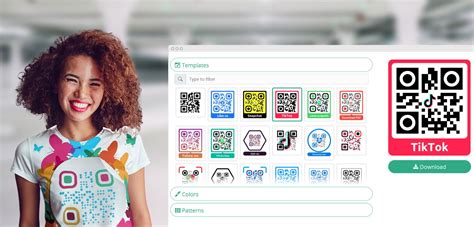
Un código de barras QR personalizado es una versión adaptada de un código de barras QR estándar. Esta personalización puede incluir añadir tu logotipo, cambiar la combinación de colores e incorporar elementos de diseño únicos que se alineen con la identidad de tu empresa. Los códigos de barras QR personalizados no solo son funcionales, sino también visualmente atractivos, lo que ayuda a captar la atención. Herramientas como Trueqrcode permiten:
- Cambiar el color: Ajusta los colores para que coincidan con tu marca.
- Añadir un logotipo: Sube tu logotipo para colocarlo dentro del código de barras QR.
- Modificar el diseño: Elige diferentes formas y patrones para los módulos del código de barras QR.
Una vez generado, descarga el código de barras QR como un archivo de imagen (PNG, JPG o SVG).
Errores Comunes al Crear Códigos de Barras
Es crucial evitar errores que afecten la funcionalidad y eficacia del código de barras:
- Contraste deficiente: Asegúrate de que haya suficiente contraste entre el código de barras QR y su fondo. Utiliza colores oscuros para el código de barras y un fondo claro para que sea fácilmente escaneable.
- Tamaño inadecuado: Un código de barras demasiado pequeño o con resolución insuficiente puede ser difícil de escanear.
- Información inválida: Si el código enlaza a una URL y esta cambia o queda inactiva, el código de barras dejará de funcionar correctamente.
- No probar el código: Antes de su uso definitivo, prueba el código de barras con varios dispositivos (smartphones, escáneres) para asegurarte de que se escanea correctamente y enlaza con la información deseada.
Implementación y Escaneo
Una vez creado y probado el código de barras, el siguiente paso es incorporarlo a la credencial de trabajo.
Puedes imprimir el código de barras directamente en la credencial. Para escanear un código de barras, necesitas un smartphone o un dispositivo con una aplicación de escáner QR. La mayoría de los smartphones modernos incorporan escáneres de códigos QR en sus aplicaciones de cámara. Solo tienes que abrir la cámara, apuntar al código de barras y seguir las instrucciones en pantalla para acceder a la información codificada. Los códigos de barras QR pueden escanearse sin conexión, pero acceder a la información codificada puede requerir una conexión a Internet si, por ejemplo, el código enlaza a un sitio web.