El control por voz representa una herramienta fundamental para personas con diversas discapacidades, ofreciendo una alternativa accesible para interactuar con dispositivos electrónicos. Esta tecnología permite a los usuarios manejar sus equipos a través de comandos de voz, facilitando tareas cotidianas como la navegación por internet, la redacción de textos, el uso de aplicaciones y el control del entorno.
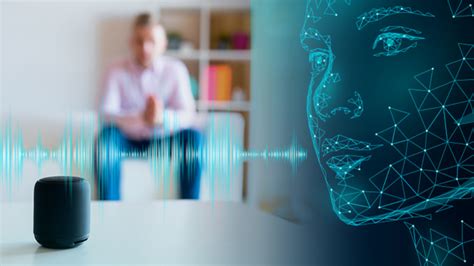
Sistemas de Control por Voz y Asistentes Virtuales
Los sistemas de control por voz son tecnologías que permiten a los usuarios interactuar con sus dispositivos mediante comandos hablados. A menudo, estos sistemas se encuentran incorporados en asistentes virtuales, que amplían las funcionalidades y ofrecen una experiencia más completa.
Diferencia entre Comando por Voz y Asistente de Voz
Es importante diferenciar entre el comando por voz y el asistente de voz, aunque a menudo se utilizan de manera interconectada:
- Comando por Voz: Se centra en emitir instrucciones específicas para realizar acciones o gestionar la interacción con el dispositivo. Permite a los usuarios interactuar con sus dispositivos utilizando su voz en lugar de tocar la pantalla o usar el teclado.
- Asistente Virtual: Va más allá de los comandos directos, ofreciendo una amplia variedad de funciones, interacción conversacional y la capacidad de aprender y adaptarse a las necesidades del usuario con el tiempo. Los asistentes virtuales suelen ser más amplios en términos de funcionalidad; pueden responder preguntas, realizar tareas específicas, ofrecer recomendaciones y aprender de las interacciones del usuario.
Ejemplos de Asistentes Virtuales:
- Siri de Apple
- Google Assistant y Google Now
- Amazon Echo de Amazon
- Cortana de Microsoft
- S Voice de Samsung
- Voice Mate (de LG TV)
- Celia de Huawei
Un ejemplo de uso podría ser “poner alarma a las 7:00” o “cuál es el clima hoy”. Estas tareas o servicios están basados en datos de entrada de usuario, reconocimiento de ubicación y la habilidad de acceder a información de una variedad de recursos en línea (como el clima o el tráfico, noticias, precios de acciones, horario del usuario, precios al por menor, etc.).
Cómo funcionan los ASISTENTES VIRTUALES como SIRI y ALEXA: Todo lo que necesitas saber 💭
Configuración y Uso Básico del Control por Voz
Para aprovechar al máximo el control por voz, es crucial una configuración adecuada del dispositivo. Estos sistemas funcionan mucho mejor en equipos de gama media o alta.
En Dispositivos iOS (Apple)
En iOS, no es necesario descargar ninguna aplicación adicional, ya que la función viene integrada en las configuraciones de accesibilidad.
Cómo Acceder y Configurar:
- Dirígete a "Configuración".
- Selecciona "Accesibilidad".
- Finalmente, elige "Control por voz".
Antes de iniciar, se recomienda activar "Mostrar consejos". Luego, se debe seleccionar "Configurar control por voz" y seguir las instrucciones del tutorial. Al presionar "Más información" en el enlace de configuración, se despliega un modal con detalles sobre las funciones y una lista de comandos disponibles.
Comandos Comunes en iOS:
- Comandos del sistema y navegación: "Abrir [nombre de la app]", "Ir a pantalla de inicio", "Abrir centro de control", "Atrás", "Ir a dormir".
- Funciones con lo que se muestra en pantalla: "Mostrar cuadrícula", "Mostrar nombres", "Tocar [número]", "Tocar [nombre del elemento]", "Mantener presionado [nombre del elemento]", "Deslizar a la izquierda", "Deslizar hacia arriba [número]".
- Dictar y editar textos: "Seleccionar [frase]", "Ir hacia abajo", "Desplazarse final", "Eliminar eso", "Corregir [frase]", "Convertir eso a mayúscula", "Copiar eso".
- Interactuar con el dispositivo: "Subir volumen", "Bloquear pantalla", "Tomar captura de pantalla", "Activar inversión de colores inteligente", "Abrir Apple Pay".
En Dispositivos Android
Para Android, es necesario descargar la aplicación "Acceso por Voz" (Voice Access) desde la Play Store.
Cómo Acceder y Configurar:
- Ve a "Configuración".
- Selecciona "Accesibilidad".
- Busca "Voice Access" y entra en "Configuración".
- Activa la opción "Usar Voice Access".
Para iniciar la aplicación, se puede hacer de varias maneras, según la configuración:
- Decir "Hey Google, Acceso por voz" si la detección está activada.
- Presionar la aplicación "Acceso por voz" en la pantalla principal.
- Tocar el botón de activación de "Acceso por voz".
- Presionar los botones de volumen simultáneamente durante unos segundos.
Comandos Comunes en Android:
- Comandos generales: "Abrir [app]", "Ir atrás", "Ir a la página de inicio", "Mostrar notificaciones", "Mostrar Configuración rápida", "Mostrar apps recientes".
- Comandos de ayuda: "¿Qué puedo decir?", "Mostrar todos los comandos", "Abrir tutorial", "Mostrar números", "Ocultar números", "Mostrar etiquetas", "Ocultar etiquetas", "¿Qué es [número]?", "Detener el Acceso por voz", "Enviar comentarios".
- Comandos de configuración: "Activar Bluetooth", "Desactivar Bluetooth", "Subir el volumen", "Bajar el volumen", "Silenciar", "Desactivar sonido", "Activar sonido".
En general, el control de voz siempre utilizará comandos similares en uno u otro sistema operativo. Por ejemplo: si ves las palabras “horarios de atención” con un vínculo en un párrafo de texto, puedes decir “presionar el horario de atención” para presionarlo. Otros comandos similares incluyen "Pulsar + texto link" o "Tocar + texto link".
Es recomendable configurar la opción, tener a mano la lista de comandos y luego encenderla para intentar usar el celular solo con órdenes por voz, sin tocar la pantalla. Esto permitirá probar la interacción y descubrir las barreras más frecuentes para los usuarios de control por voz.
Navegación con Control por Voz
La forma de navegación principal es utilizando la voz, para lo cual el dispositivo emplea el micrófono del usuario y los comandos en un idioma predeterminado. El usuario da instrucciones que el dispositivo, sistema operativo o software comprende y ejecuta, emulando toques en la interfaz como si fueran clics o tabs.
En dispositivos móviles, se puede interactuar con los elementos en pantalla de tres formas para identificar los elementos interactivos:
- Mostrar cuadrícula
- Mostrar números
- Mostrar nombres
Solo los elementos que tienen interacción se mostrarán con una etiqueta, ya sea de nombre o de número. En el caso de la cuadrícula, se puede tocar una cuadrícula o volver a seleccionar uno de los números de la grilla para que se divida nuevamente en una cuadrícula. Es importante destacar que, en la actualidad, los lectores de pantalla y el comando de voz no interactúan bien, por lo que esta tecnología está pensada principalmente para usuarios visuales.
Tecnologías de Apoyo Específicas
Existen diversas tecnologías de apoyo diseñadas para personas con discapacidad, que complementan los sistemas de control por voz o ofrecen soluciones más específicas.
TalkBack para Android
TalkBack es una función de accesibilidad que ayuda a las personas con discapacidad visual a usar sus dispositivos Android. Cuando TalkBack está activado, aparece un cuadro alrededor de lo que se muestra en pantalla y el teléfono emite sonidos para informar sobre el contenido. En lugar de usar la función táctil, se puede navegar por el dispositivo con los gestos de TalkBack. Para activarlo durante la configuración inicial, se deben mantener presionados ambos botones de volumen durante unos segundos. Si no se desea usar el atajo del botón de volumen más adelante, se puede desactivar en "Configuración" > "Accesibilidad" > "TalkBack".
Cuando TalkBack está activado, el teléfono te dirá las letras de las contraseñas. Si tu teléfono usa “Navegación por gestos”, usa 2 dedos en lugar de uno para gestos como los de inicio, atrás o apps recientes.
Uni-Voice: Aplicación de Lectura de Códigos de Voz
La aplicación Uni-Voice es una herramienta diseñada para personas con discapacidad visual que lee el código de voz "Uni-Voice". Al sostener la cámara sobre el código de voz en material impreso y tomar una fotografía, la aplicación puede proporcionar información sobre el material en japonés o en traducción multilingüe. También permite hacer clic en un código de audio en un sitio web para leerlo en voz alta y guardarlo.
Cómo utilizar la aplicación:
- Al iniciar la aplicación, se mostrará la pantalla de escaneo.
- Sostenga su teléfono inteligente a unos 10 centímetros de altura y proyecte el código de audio en la pantalla.
- Si el pitido se vuelve más rápido, fíjelo en esa posición. Si suena el timbre, ajuste el brillo.
- Cuando se detecta un código de voz, automáticamente tomará una fotografía y pasará a la pantalla de lectura.
Si la función de lector de pantalla (Talkback) está activada, el texto leído se mostrará en el centro de la pantalla de lectura y podrá ser leído usando Talkback. Si Talkback está desactivado, se leerá automáticamente. El código de voz leído se guarda como un archivo y puede recuperarse posteriormente desde la pantalla de lista de archivos.
Además, la aplicación Uni-Voice Blind recibe notificaciones automáticas de oficinas gubernamentales y gobiernos locales para personas con discapacidad visual. Admite 19 idiomas y puede leer en voz alta incluso sin un entorno de comunicación.
Uni-Voice para UD y la Ley de Eliminación de la Discriminación
La Ley para Eliminar la Discriminación contra las Personas con Discapacidad, revisada en mayo de 2021, prohíbe la discriminación y exige ajustes razonables a gobiernos y empresas privadas. El código de voz "Uni-Voice" se ha utilizado ampliamente en notificaciones de My Number Card y correo regular, sirviendo para imprimir en folletos y sobres, y como contenido de lectura en voz alta.
Una característica principal de Uni-Voice para UD es el "sitio web de escucha". Este servicio crea "sitios web de escucha" a partir de información de sitios web existentes, compatibles con la accesibilidad web para personas con discapacidad visual. Esto permite crear un sitio diseñado para personas con discapacidad visual sin mezclarlo forzosamente con un sitio normal y sin incurrir en grandes costes.
Joystick Vocal
El joystick vocal es un dispositivo de entrada diseñado para permitir a las personas con discapacidad física controlar dispositivos electrónicos mediante comandos de voz. Ofrece una alternativa accesible para aquellos que tienen dificultades o les resulta imposible usar dispositivos de entrada tradicionales, como teclados y ratones.
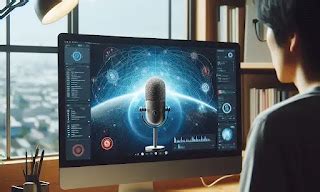
Características del Joystick Vocal:
- Reconocimiento por voz: Utiliza tecnología de reconocimiento de voz para interpretar los comandos emitidos por el usuario.
- Interfaz intuitiva: Su diseño intuitivo facilita su uso.
- Personalización: Algunos modelos permiten la personalización de comandos de voz.
- Compatibilidad: Compatible con una amplia gama de dispositivos electrónicos, incluidas computadoras, tabletas y teléfonos inteligentes.
- Precisión: Los sistemas de reconocimiento de voz han mejorado significativamente.
Modos de Uso y Beneficios:
- Acceso a la tecnología: Permite el acceso independiente a la tecnología, brindando mayores oportunidades educativas, laborales y de entretenimiento.
- Comunicación: Facilita la comunicación para quienes tienen dificultades para hablar o escribir.
- Control del entorno: Puede integrarse con sistemas domóticos para controlar luces y electrodomésticos.
- Navegación en páginas web: Permite la navegación por internet mediante comandos de voz.
- Uso de aplicaciones médicas: Ayuda a controlar dispositivos médicos y acceder a información relevante en entornos médicos.
El joystick vocal mejora la independencia, la accesibilidad y la eficiencia, fomentando la autonomía y la autoestima. Proporciona nuevas oportunidades educativas, laborales y de entretenimiento, reduciendo la sensación de aislamiento y permitiendo una conexión más fluida con el mundo. A medida que esta tecnología evoluciona, es fundamental seguir desarrollando soluciones inclusivas que permitan a todos acceder y beneficiarse plenamente de la tecnología moderna.
Voiceitt: Reconocimiento de Voz Adaptativo
La aplicación Voiceitt analiza los datos de voz, cadencia, respiración y pausas de cada persona, y mediante el aprendizaje automático, modela los patrones del habla para entender lo que se dice. El tiempo de entrenamiento de Voiceitt varía según la persona. Dado que Voiceitt aprende los patrones de habla únicos de cada individuo, puede acomodar frases en cualquier idioma. Actualmente, la interfaz de la aplicación está disponible en inglés, español, portugués, italiano y hebreo, mientras que las frases pre-escritas están todas en inglés.
Cómo funcionan los ASISTENTES VIRTUALES como SIRI y ALEXA: Todo lo que necesitas saber 💭
Errores en el Diseño de Interfaces para Usuarios de Comando por Voz
Al diseñar interfaces móviles, es común encontrar errores que dificultan la experiencia de los usuarios de control por voz. Identificar y corregir estos problemas es crucial para garantizar la accesibilidad.
Problemas Frecuentes:
- Gestos complejos sin alternativas simples: Es importante proporcionar comandos de voz alternativos para gestos complejos, permitiendo a los usuarios realizar la misma acción de manera más sencilla mediante la voz.
- Modales sin manejadores que impiden el desplazamiento: Los modales a menudo carecen de manejadores o están en una capa no alcanzable por el comando de voz, lo que puede atrapar al usuario.
- Inputs sin etiquetas visibles y nombres no accesibles: Los campos de entrada y otros elementos interactivos deben tener etiquetas visibles y nombres accesibles que sean pronunciables y comprensibles para el usuario.
- Nombres impronunciables para las etiquetas: Las etiquetas deben ser claras y fáciles de pronunciar.
Cómo Diseñar Mejores Interfaces para Controles de Voz:
- Proporcionar alternativas para gestos complejos: Si hay un gesto complejo, debe haber una alternativa de un solo punto de apoyo.
- Cuidado con los modales y widgets personalizados: Asegurarse de que los modales tengan manejadores visibles y proporcionen formas de salir o cerrar el modal.
- Diseñar elementos con patrones de interacción conocidos: Utilizar patrones de interacción extendidos y fáciles de comprender para evitar confusiones.
- Etiquetas y nombres accesibles: Todas las etiquetas deben ser visibles y los nombres de accesibilidad deben ser similares a las etiquetas visibles, claros, descriptivos y pronunciables.
Pruebas de Usabilidad y Documentación
Realizar pruebas de usabilidad específicas con usuarios reales de accesibilidad por voz es fundamental para identificar problemas y validar soluciones. Los prototipos de control por voz pueden crearse y probarse en etapas tempranas del desarrollo. Para esto, se establecen objetivos y tareas, pidiendo al usuario que las cumpla usando sus comandos habituales. Esto ayuda a detectar espacios que causan incertidumbre, frustraciones o barreras.
Los prototipos pueden ser navegados con control por voz de tres maneras principales: mostrando la cuadrícula, mostrando los nombres y mostrando los números. En este caso, los elementos que se anuncien serán los que tienen funcionalidad.
Es vital proporcionar documentación clara sobre cómo usar los comandos de voz en la aplicación y aceptar retroalimentación de los usuarios para mejorar continuamente la accesibilidad. Esto es una buena práctica para cualquier tecnología de apoyo.
Cumplimiento de Estándares (WCAG)
Asegúrate de seguir las pautas de accesibilidad relevantes, como las WCAG (Web Content Accessibility Guidelines), para garantizar que la aplicación sea accesible para todos los usuarios. Los usuarios de control de voz pueden beneficiarse particularmente de los siguientes criterios:
- Criterio 2.2.1: Tiempo suficiente (A)
- Criterio 2.5.4: Actuación de movimiento (Nivel A)
- Criterio 2.5.1: Gestos de puntero (Nivel A)
- Criterio 2.5.3: Etiqueta en Nombre (Nivel A)
- Criterio 4.1.2: Nombre, función, valor (A)
- Criterio 2.5.7: Movimientos de arrastre (Nivel AA)
- Criterio 2.5.8: Target Size (Minimum) (Level AA)