En la era digital actual, la accesibilidad en el desarrollo de aplicaciones móviles no es solo una característica, sino una necesidad. Los dispositivos Android ofrecen una amplia gama de funciones de accesibilidad diseñadas para que personas con diversas discapacidades-visuales, auditivas y motoras-puedan interactuar plenamente con sus teléfonos y tabletas.
¿Qué es la Accesibilidad en Aplicaciones Móviles?
La accesibilidad de una aplicación es su capacidad para que todas las personas puedan utilizar sus funciones y acceder a su contenido, independientemente de sus discapacidades técnicas, físicas o cognitivas. En otras palabras, busca que sea accesible para todas las personas, incluidos los usuarios con algún tipo de discapacidad. Es importante no confundir accesibilidad con usabilidad. Mientras que la usabilidad se refiere a las condiciones de la aplicación que la hacen atractiva y fácil de usar para el usuario, la accesibilidad se refiere a la capacidad de la aplicación para ser utilizada por cualquier usuario.
Importancia de la Accesibilidad
En los últimos años, el mundo digital se ha convertido en una parte esencial de la vida cotidiana, con cada vez más servicios digitales que deben ser accesibles para todos. Al igual que es necesaria una entrada accesible en un edificio, las aplicaciones y servicios digitales también deben serlo. Además, existe un punto importante económico, ya que permite que una aplicación sea utilizada por el mayor número posible de usuarios, maximizando así los potenciales clientes. En España, se estima que alrededor del 2 % de la población tiene algún grado de discapacidad visual. El organismo europeo de accesibilidad ha establecido una normativa por la que, a partir del 28 de junio de 2025, todos los productos y servicios digitales deberán ser accesibles con un requisito mínimo de WCAG 2.1: AA+, de lo contrario se aplicarán sanciones de hasta 1 millón de euros por producto.
Estado Actual de la Accesibilidad
Hoy en día, la realidad es que casi ninguna aplicación es 100 % accesible. Según un estudio, el 47,4 % de las 50 aplicaciones más utilizadas no son accesibles. Los problemas más comunes son el contraste mínimo, el foco visible y el tamaño del texto. En cuanto a los sistemas operativos, se puede decir que iOS es más accesible, pero su elevado precio hace que Android sea el sistema más utilizado.
Acceso y Configuración de las Funciones de Accesibilidad en Android
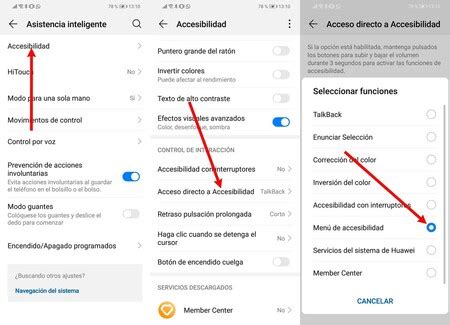
Todos los móviles con Android disponen de un apartado de accesibilidad. Para configurar la accesibilidad del móvil Android, se debe ir a los "Ajustes" del dispositivo, pulsar sobre "Funciones de accesibilidad" y luego entrar en "Accesibilidad". Desde este apartado, se pueden configurar una serie de funciones para mejorar la interacción con el teléfono. En un teléfono Android, como Google Pixel 6, se debe pulsar Configuración > Accesibilidad para hacer una selección de opciones. La Suite de Accesibilidad de Android, una aplicación de Google, incluye el menú de accesibilidad, Seleccionar para pronunciar, Accesibilidad con interruptores y TalkBack.
Funciones de Accesibilidad para Discapacidad Visual
Lectores de Pantalla y Comentarios por Voz
- TalkBack: Es un lector de pantalla integrado en Android que proporciona retroalimentación auditiva y táctil para ayudar a los usuarios ciegos o con discapacidad visual a interactuar con sus dispositivos. TalkBack describe lo que está en la pantalla y permite a los usuarios navegar, seleccionar y activar elementos mediante gestos táctiles. Es la interfaz principal a través de la cual personas con problemas de visión pueden leer, escribir, enviar correos electrónicos, compartir en redes sociales, hacer pedidos o incluso escribir música. TalkBack lee en voz alta el texto en pantalla, navega por las aplicaciones y facilita la comunicación con braille, voz y el teclado.
- Teclado braille de TalkBack: Permite ingresar caracteres braille de 6 puntos directamente en la pantalla usando 6 dedos.
- BrailleBack: Permite conectar una pantalla braille actualizable al dispositivo mediante una conexión Bluetooth. Junto con TalkBack, combina la lectura de pantalla braille y la lectura de pantalla por voz.
- Seleccionar para pronunciar: Si se desea recibir comentarios por voz solo en momentos específicos, se puede activar esta opción para que el dispositivo lea en voz alta los elementos seleccionados en la pantalla.
Ajustes Visuales y Ampliación
- Modo de lectura: Ayuda a concentrarse en el texto.
- Quitar animaciones: Reduce los efectos de transición del sistema y de las imágenes en las apps compatibles.
- Tema oscuro e invertir colores: Mejoran la visualización de la pantalla al usar un tema con contenido de color claro sobre fondo oscuro, lo que reduce la fatiga ocular, especialmente en entornos oscuros.
- Ampliación de pantalla (Zoom / Aumento): Permite ampliar partes específicas de la pantalla para facilitar la lectura del contenido. En Android, se puede pulsar la pantalla tres veces rápidamente para ampliar o arrastrar dos o más dedos para desplazarse.
- Lupa: Permite usar el teléfono para leer texto pequeño o ver de cerca proyectos manuales, así como objetos lejanos. Incluye filtros de colores y controles de brillo y contraste.
- Tamaño del texto: Permite modificar el tamaño de la fuente para facilitar la lectura. Se recomienda que los textos de las aplicaciones móviles Android tengan un mínimo de 12 sp (píxeles independientes de la escala) y que sean escalables hasta el 200%.
- Esquemas de color y contraste: Se pueden definir esquemas de color para el modo oscuro y claro. Los colores elegidos son importantes para crear una aplicación accesible, seleccionando colores con un alto nivel de contraste y brillo para evitar problemas de daltonismo. La corrección de color ayuda a distinguir mejor ciertos colores en la pantalla.
- Perfil Relumino: Si se tienen problemas para ver objetos en videos o fotos debido a una visión borrosa.
- Filtro de color: Ayuda a quienes les resulta difícil leer sobre un fondo blanco, lo que les distrae de la lectura.
Otros Aspectos Relevantes
- Etiquetas NFC: Permiten distinguir objetos con formas similares adhiriéndoles etiquetas con grabaciones de voz asignadas.
Funciones de Accesibilidad para Discapacidad Auditiva
Subtítulos y Transcripción
- Subtítulos instantáneos: Esta función está preinstalada en los últimos dispositivos Pixel y en otros teléfonos Android, como los de OnePlus y Samsung. Subtitula automáticamente los archivos multimedia que se reproduzcan en el smartphone (mensajes de video, podcasts o audio, e incluso grabaciones propias).
- Transcripción instantánea: Disponible para descargar gratis en Google Play Store o preinstalada en algunos teléfonos Android recientes. Utiliza el micrófono del dispositivo para capturar y transcribir texto, que aparece como un cuadro de subtítulos para el mundo real.
- Subtítulos en tiempo real (RTT) y subtítulos en vivo: Proporcionan transcripciones en tiempo real de las llamadas de voz y los eventos de video.
- Audiodescripción: El botón de activación de "Audiodescripción" en Android TV y teléfonos Android (Android 13 y versiones posteriores) reproduce audiodescripciones de las imágenes en pantalla de los videos que se reproducen.
Alertas y Notificaciones
- Notificación de sonido: Avisa al detectar el sonido del entorno (ladrido de un perro, rotura de un cristal, llanto de un bebé, etc.).
- Notificación flash: Hace destellar la luz de la cámara o de la pantalla cuando se reciben notificaciones o cuando se disparan alarmas.
Audio
- Amplificador de sonido: Permite usar auriculares Bluetooth con cable o inalámbricos.
- Audio mono: Combina los sonidos de los canales de audio izquierdo y derecho para personas con pérdida auditiva en un oído.
- Sonido adaptable: Optimiza la calidad del sonido para audífonos y se adapta a las sensibilidades de frecuencia del usuario.
- Función de audio y transmisión de medios y redireccionamiento de llamadas: Es compatible con conexión Bluetooth Low Energy (BLE) en aparatos auditivos.
- Obtener la hora actual como vibraciones: Permite recibir la hora en formato de vibraciones.
Como Poner el Audio de un Telefono en Mono - Funcion de Accesibilidad
Funciones de Accesibilidad para Discapacidad Motora
Control por Hardware y Software
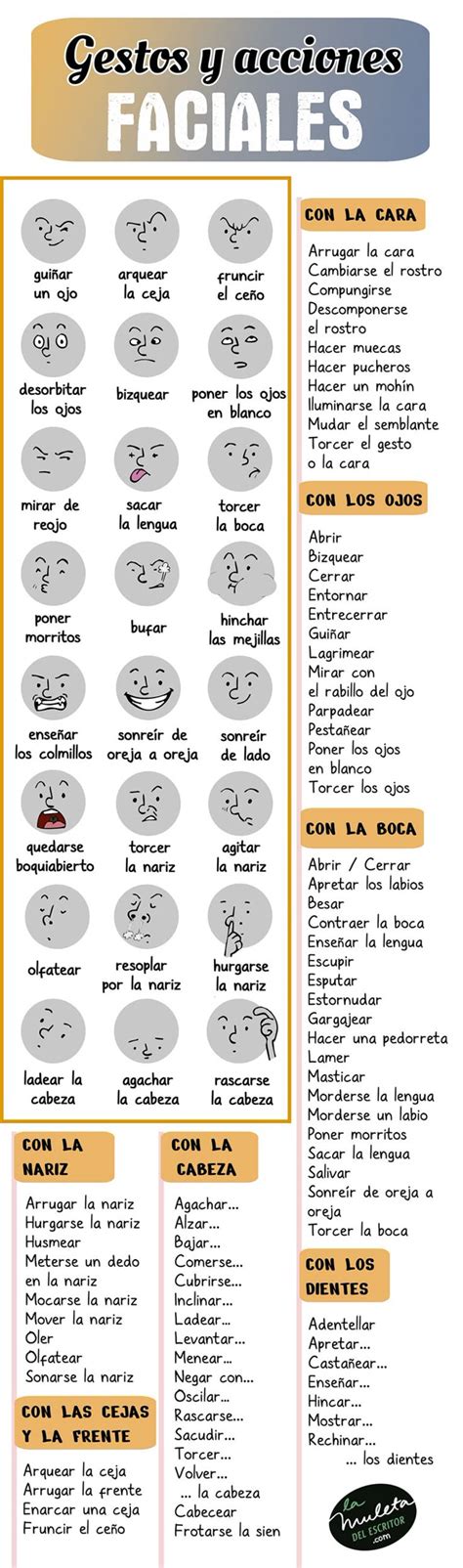
- Accesibilidad con interruptores (Switch Access): Permite usar uno o más botones externos en lugar de la pantalla táctil para interactuar con el dispositivo Android. También se pueden usar gestos faciales, como abrir la boca, sonreír, levantar las cejas, mirar a la izquierda, a la derecha o hacia arriba para navegar.
- Mouse4all Pulsador: Una aplicación que permite utilizar una tableta o teléfono Android sin tocar la pantalla.
- Hacer clic automáticamente: Si se usa un mouse con el dispositivo Android, se puede configurar el cursor para que realice acciones automáticamente cuando se detenga durante un período determinado.
Teclado Físico y Opciones de Escritura
- Compatibilidad con teclado físico y alternativo: Los dispositivos Android con teclados físicos admiten el rechazo de teclas, las teclas del mouse, las teclas lentas y las teclas especiales. También se puede usar un USB o Bluetooth para conectar un teclado o mouse externo.
- Rechazo de teclas: Configura el dispositivo para que omita las presiones repetidas y rápidas de la misma tecla, útil para personas con temblores.
- Teclas del mouse: Permite controlar el mouse con el teclado.
- Teclas lentas: Establece el tiempo que se debe mantener presionada una tecla para que el dispositivo registre la presión, útil para personas con destreza limitada y temblores.
- Teclas especiales: Permite usar combinaciones de teclas múltiples sin tener que mantener presionada una tecla modificadora (Mayúsculas, Ctrl, Alt o Acción), estas permanecen activas hasta que se presiona otra tecla.
- Dictado (Acceso por voz): Permite controlar el dispositivo con la voz, usar la voz para crear listas, componer correos electrónicos y dar otras órdenes. También se puede añadir puntuación al hablar.
- Escritura: Se puede usar el teclado en pantalla o conectar un teclado o mouse externo.
Interacción Táctil y Gestos
- Tacto: Permite usar la función táctil para navegar por el dispositivo.
- Vibración y tecnología táctil: En los dispositivos compatibles, se pueden agregar avisos de respuesta física (tecnología táctil) al tono, las notificaciones y el tacto.
- Interaction control: Mantiene el enfoque en una sola aplicación al bloquear los botones Atrás, Inicio y Recientes, así como las llamadas entrantes y las notificaciones.
- Duración de los mensajes de acción: Permite elegir cuánto tiempo se desea mostrar mensajes que pidan realizar una acción, pero que solo sean visibles temporalmente, como notificaciones temporales en pantalla o el controlador de volumen.
- Control con una sola mano: Facilita el manejo del reloj.
Herramientas Adicionales y Directrices para Desarrolladores
Herramientas de Accesibilidad en Android
- Menú de accesibilidad: Un menú grande en pantalla para controlar y navegar fácilmente por un dispositivo Android.
- Action Blocks: Permite completar tareas habituales fácilmente mediante botones personalizables que se pueden añadir a la pantalla de inicio de Android y que funcionan junto con el Asistente de Google.
- Accessibility Scanner: Una herramienta disponible en Google Play que permite a los desarrolladores analizar la accesibilidad de sus aplicaciones instaladas y ofrece sugerencias para mejorarla.
- Accessibility Test Framework (ATF): Una herramienta de pruebas de código abierto que permite a los desarrolladores escribir y ejecutar pruebas de accesibilidad automatizadas para aplicaciones Android.
- Servicios de Accesibilidad de Android: Los desarrolladores pueden usarlos para simular interacciones de usuarios con discapacidad y probar la accesibilidad de sus aplicaciones.
- Inspector de accesibilidad de Android Studio: Incluido en Android Studio, permite examinar la accesibilidad de las interfaces de usuario durante el desarrollo.
- Herramientas de depuración y visualización de diseño: Proporcionan la capacidad de simular diferentes condiciones de discapacidad, como visión reducida o daltonismo.
Directrices de Accesibilidad para Aplicaciones Móviles
Tamaño de Pantalla y Fuente
Aunque los criterios de conformidad con las WCAG 2.1 no especifican un tamaño mínimo concreto para las fuentes, Google recomienda que los textos de las aplicaciones móviles Android tengan un mínimo de 12 sp, y Apple un mínimo de 11 pt. Sin embargo, las WCAG 2.1 sí exigen un contraste suficiente y que el texto sea escalable. Los usuarios deben poder modificar el tamaño de la fuente desde la configuración de su dispositivo, estableciendo una escala de texto de hasta el 200 %. Por lo tanto, es obligatorio que el tamaño de los textos se defina en sp. Al aplicar los sp, el Android Framework se encarga de gestionarlo de forma invisible, multiplicando los sp por el valor de la escala de fuente (entre 0,6 y 2,0). La mayoría de las aplicaciones móviles fallan en este punto porque los desarrolladores no preparan sus aplicaciones para este escalado de fuentes, lo que provoca que el texto sobresalga de la pantalla, se corte o cubra otros elementos importantes.
Para abordar esto, se recomienda:
- No introducir textos en bloques con un tamaño fijo, estos deben ajustarse siempre al tamaño del texto.
- Gestionar los desbordamientos añadiendo desplazamiento vertical y horizontal.
- Usar archivos dimens.xml para establecer los tamaños de todas las fuentes según el tamaño de la pantalla.
- Probar la aplicación en dispositivos de diferentes tamaños y con los tamaños de zoom mínimo y máximo.
Esquemas de Color
En una aplicación Android, se puede definir un esquema de color para el modo oscuro y otro para el modo claro, aplicándolos al tema de la aplicación. Las ventajas de definir la combinación de colores es que cada elemento de la aplicación (textos, colores de fondo, botones, etc.) tendrá el color definido. Los colores elegidos también son importantes para crear una aplicación accesible, teniendo en cuenta las posibles limitaciones visuales de los usuarios y eligiendo colores con un alto nivel de contraste y brillo para evitar problemas de daltonismo.
Tamaño Mínimo de los Elementos Pulsables
Es muy recomendable que los elementos pulsables tengan un tamaño mínimo de 48 dp x 48 dp (píxeles independientes de la densidad), ya sea porque el elemento ocupe ese tamaño o porque se haya añadido un relleno a su alrededor para alcanzarlo. De lo contrario, a las personas con algún tipo de discapacidad motora les resulta extremadamente difícil manejar estos botones. Se recomienda utilizar una clase que permite definir un área rectangular alrededor de una vista que también responde a los eventos táctiles como si estuvieran en la vista original.
Marco de Trabajo de Android para Accesibilidad
En Jetpack Compose, las funciones de accesibilidad se gestionan principalmente mediante el uso de semántica. Junto a la composición, hay un árbol paralelo, denominado árbol semántico. Este árbol describe la interfaz de usuario de una forma alternativa que pueden entender los servicios de accesibilidad y el marco de trabajo de pruebas. Para modificar este árbol semántico, Android proporciona dos funciones de extensión de Kotlin: semantics y clearAndSetSemantics.
Gestionar la Voz en Off
Las etiquetas predeterminadas proporcionan información muy general y básica. La etiqueta más importante es contentDescription, que permite sustituir el discurso predeterminado de TalkBack. Por ejemplo, si un texto tiene un contentDescription asignado, TalkBack leerá esa descripción en lugar del texto original. Para botones, la descripción se construye como: "(descripción del contenido), botón, doble clic para (etiqueta del botón onClick)".
Gestionar Acciones
La función onClick permite añadir acciones al hacer clic en un elemento y devolver un valor booleano que indica si la acción del clic debe propagarse a los componentes principales.
Agrupación de Elementos
La propiedad mergeDescendants permite agrupar varios elementos para que TalkBack los detecte como uno solo. Por ejemplo, una columna con varios textos puede ser tratada como un único elemento, leyendo todos sus contenidos de forma secuencial. Esto es útil para crear grupos clicables que faciliten la usabilidad del usuario.
tags: #celular #android #bienvenido #a #accesibilidad