Si te has encontrado con el error "CredSSP Encryption Oracle Remediation" al intentar conectarte a través de Conexión a Escritorio remoto (RDC), no te preocupes: es un problema frecuente. Este error suele surgir tras una actualización de Windows o al acceder a servidores a través de plataformas como VMware u Oracle VirtualBox.
Comprensión del problema
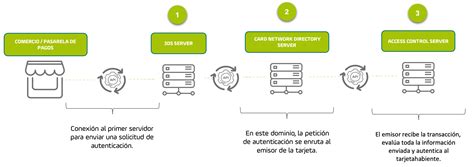
El protocolo Credential Security Support Provider (CredSSP) es un proveedor de autenticación que procesa solicitudes de verificación para otras aplicaciones. El error mencionado ocurre debido a una actualización de seguridad en Windows que modificó el comportamiento predeterminado de las conexiones de escritorio remoto, pasando de un estado "vulnerable" a uno "mitigado" para proteger contra vulnerabilidades de ejecución de código.
De forma predeterminada, tras instalar esta actualización, los clientes actualizados no pueden comunicarse con servidores que no han sido revisados. Si el cliente o el servidor no están actualizados para admitir el protocolo de cifrado más reciente, la conexión fallará y aparecerá el mensaje: "Se produjo un error de autenticación. La función solicitada no se admite".
Métodos para solucionar el error
Existen dos formas principales de resolver este problema: mediante el Editor de directivas de grupo (recomendado para entornos profesionales) o a través del Registro de Windows.
1. Uso de GPEDIT.MSC (Editor de directivas de grupo)
Este método es el más sencillo si dispones de la versión de Windows que incluye esta herramienta:
- Presiona la tecla Windows + R, escribe gpedit.msc y pulsa Enter.
- Navega por la siguiente ruta: Configuración del equipo -> Plantillas administrativas -> Sistema -> Delegación de credenciales.
- Haz doble clic en "Corrección del oráculo de cifrado".
- Selecciona la opción "Habilitada" y, en el nivel de protección, elige "Vulnerable".
- Acepta los cambios y cierra el editor.
2. Uso del Registro de Windows (REGEDIT)
Si prefieres modificar el registro, sigue estos pasos con precaución:
- Presiona Windows + R, escribe regedit y pulsa Enter.
- Sigue la ruta: HKEY_LOCAL_MACHINE\Software\Microsoft\Windows\CurrentVersion\Policies\System.
- Sobre la carpeta System, haz clic derecho, selecciona Nuevo -> Clave y nómbrala CredSSP.
- Dentro de CredSSP, crea otra clave llamada Parameters.
- Dentro de Parameters, haz clic derecho, selecciona Nuevo -> Valor de DWORD (32 bits) y nómbralo AllowEncryptionOracle.
- Haz doble clic sobre este nuevo valor y cambia la información del valor a 2.
- Reinicia el sistema operativo para aplicar los cambios.
3. Solución rápida mediante Símbolo del sistema (CMD)
Puedes aplicar el cambio anterior de forma automatizada:
- Busca "CMD" en el menú Inicio, haz clic derecho y selecciona Ejecutar como administrador.
- Copia y pega el siguiente comando:
REG ADD HKLM\Software\Microsoft\Windows\CurrentVersion\Policies\System\CredSSP\Parameters\ /v AllowEncryptionOracle /t REG_DWORD /d 2 - Presiona Enter. Si la operación se completó con éxito, ya podrás conectarte a tu servidor.
Como cambiar el puerto RDP (Escritorio Remoto) en Windows 10 de forma local
Nota importante: Modificar el Registro de Windows conlleva riesgos. Se recomienda realizar una copia de seguridad antes de proceder. Además, configurar el valor en "Vulnerable" permite conexiones menos seguras, por lo que la solución definitiva siempre será actualizar tanto el cliente como el servidor a las versiones más recientes del protocolo CredSSP.