La accesibilidad rápida se refiere a la capacidad de activar o desactivar fácilmente funciones de accesibilidad directamente desde cualquier pantalla de un dispositivo móvil. Estas funciones están pensadas principalmente para personas con problemas de accesibilidad, pero también pueden ser de gran utilidad para cualquier usuario, por ejemplo, al usar el móvil con una mano. Permiten realizar acciones como tomar capturas de pantalla, controlar el volumen o abrir las notificaciones sin tener que estirar demasiado el dedo o usar la otra mano. La implementación de un icono o botón dedicado facilita este acceso inmediato.

Accesibilidad Rápida en Android: El Menú de Accesibilidad
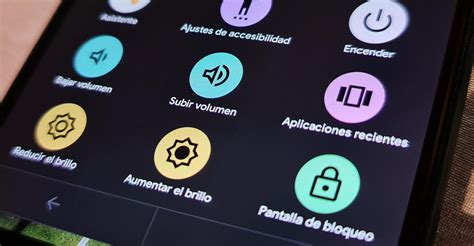
Android ofrece un "Menú de accesibilidad" que proporciona acceso rápido a funciones esenciales del sistema operativo. Este menú se presenta como un icono visible en la barra de navegación, permitiendo una interacción ágil con diversas herramientas.
Activación del Menú de Accesibilidad en Android
Para activar este menú en la versión básica de Android, sigue estos pasos:
- Lo primero que tienes que hacer es entrar dentro de los Ajustes de tu móvil Android.
- Una vez estés en ellos, pulsa en la sección de Accesibilidad para entrar en sus ajustes.
- Una vez estés dentro del menú de Accesibilidad, dentro de los ajustes de Android, tienes que bajar y pulsar en la opción de Menú de accesibilidad.
- Dentro de las opciones del Menú de accesibilidad verás todas las explicaciones sobre cómo funciona, incluyendo un esquema con su aspecto.
- Te va a aparecer una ventana en la que se te preguntará si realmente quieres activar el menú de accesibilidad, y se te explicará lo que vas a poder hacer con él.
A partir de este momento, en la parte inferior de la pantalla verás el icono del menú de accesibilidad a la derecha del control de gestos, que puede ser diferente en cada móvil. Al activar una función de accesibilidad en Ajustes > Accesibilidad, si la función es compatible con accesos directos, verás un interruptor para activar el acceso directo.
Alternativas de Acceso Rápido en Android
- Si estás utilizando la navegación por gestos, puedes elegir entre usar un gesto o un botón para los accesos directos de accesibilidad.
- Si has asignado dos o más funciones de accesibilidad a los botones de volumen, puedes añadir más accesos directos con el gesto. Si has asignado varias funciones de accesibilidad, verás una lista.
- También puedes activar la función manteniendo pulsados los dos botones de volumen, y verás que aparece un pequeño muñeco en el área de navegación, a la derecha.
Variaciones del Menú de Accesibilidad en Diferentes Marcas
- Samsung: En Samsung, el menú se llama Menú de asistencia y se le añaden todavía más opciones, lo que lo hace aún más útil.
- Huawei y Honor (EMUI): En EMUI, la versión de Android desarrollada por Huawei, el menú de accesibilidad está un poco más escondido, pero ofrece funcionalidades similares.
Accesibilidad Rápida en iOS: Múltiples Caminos
Los dispositivos iPhone ofrecen varias formas de activar y gestionar funciones de accesibilidad de manera rápida, combinando atajos físicos, gestos y comandos de voz.
Uso de la Función Rápida de Accesibilidad
Puedes activar y desactivar rápidamente muchas de las funciones de accesibilidad con un clic o presionando un botón del iPhone, o incluso tocando la parte posterior del iPhone.
- Ve a Configuración > Accesibilidad > Función rápida, y toca las funciones que quieras añadir.
- Si seleccionas solo una función, esta se activa o desactiva de inmediato cuando haces clic en la función rápida configurada a un botón.
- Presiona tres veces cualquiera de los siguientes botones para activar o desactivar las funciones de accesibilidad:
- El botón lateral (en un iPhone con Face ID).
- El botón de inicio (en otros modelos de iPhone).
- Si la función rápida de accesibilidad está configurada con más de una función, toca la que deseas activar o desactivar.
Para agregar algunas funciones (como el acceso asistido o el acceso guiado) a la función rápida de accesibilidad, primero debes activarlas en sus respectivas configuraciones.
Accesos Rápidos a través del Centro de Control
Puedes agregar funciones de accesibilidad al Centro de control para acceder rápidamente a ellas.
- Para cambiar las funciones disponibles en el centro de control, abre el Centro de control, toca en la esquina superior izquierda y luego toca Agregar un control en la parte inferior de la pantalla.
- Toca un control para agregarlo al Centro de control. Desplázate hacia abajo para ver más controles, incluyendo las categorías de controles para accesibilidad, audición, motricidad y visión.
Puedes cambiar cuáles funciones se muestran cuando tocas en el Centro de control. Para ello, ve a Configuración > Accesibilidad > Centro de control de audición, y agrega o elimina funciones.
Otras Formas de Activar Funciones de Accesibilidad
- Usar Siri: Puedes pedirle a Siri que active o desactive funciones de accesibilidad con comandos de voz específicos.
- Usar una Función Rápida de Voz: Puedes enseñar al iPhone a activar una función de accesibilidad cuando dices una palabra y otro sonido de tu elección.
- Usar la app Atajos: Puedes crear un atajo para realizar una o varias tareas con tus apps con un solo toque o al pedírselo a Siri. Por ejemplo, se pueden configurar atajos para recordatorios o acciones de emergencia, lo que amplía la utilidad de la accesibilidad rápida más allá de las funciones predefinidas del sistema.
tags: #accesibilidad #rapida #icono