Windows incorpora, desde hace muchos años, una serie de herramientas que hacen accesibles los sistemas informáticos a todos los usuarios. Estas funciones están diseñadas para eliminar barreras y permitir que las personas con diversas capacidades disfruten plenamente de sus equipos.
Personalización Visual en Windows
Millones de personas prefieren textos y punteros más grandes y brillantes para que Windows 10 sea más fácil de ver y usar. Recientemente, se han hecho mejoras para que los textos y los punteros sean más fáciles de personalizar en Windows 10. Muchos usuarios con baja capacidad visual pidieron que se facilitara el trabajo con los cursores de texto, ya que a menudo son difíciles de encontrar cuando son demasiado delgados o no contrastan lo suficiente con el texto.
Mejoras en la Lupa de Windows
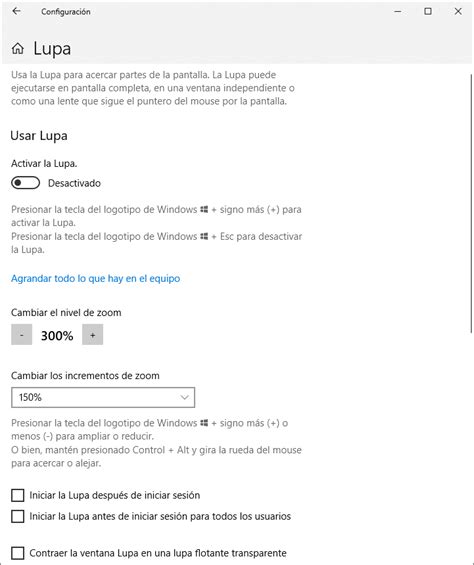
La Lupa de Windows permite aumentar todo lo que se ve en pantalla, facilitando la lectura de textos y la visualización de gráficos o imágenes a un tamaño mayor al habitual. Se han implementado cambios significativos para mejorar su funcionalidad:
- Seguimiento del puntero del mouse: Se agregó una opción de la Lupa para seguir el puntero del mouse, de modo que los usuarios no tengan que escanear su pantalla para encontrarlo. Ahora, pueden confiar en que el puntero del mouse estará en una ubicación esperada en el centro de su pantalla.
- Lectura de texto en voz alta: Muchos usuarios de la Lupa indicaron que leer y trabajar con texto durante todo el día puede ser difícil, lo que a menudo resulta en fatiga severa o dolores de cabeza. Para reducir la tensión de la lectura, se añadió una nueva función que facilita la lectura de texto en voz alta. La Lupa ahora incluye controles como Reproducir, Pausa, Siguiente oración, Oración anterior y Leer desde aquí, lo que facilita la lectura de texto en navegadores populares como Edge, Chrome y Firefox, así como en otras aplicaciones de Windows como Microsoft Word, Outlook y PowerPoint.
- Activación rápida: Para activar rápidamente la Lupa, se puede presionar la tecla del logotipo de Windows + signo más (+). Para empezar a leer desde la ubicación actual del cursor, se presiona Ctrl + Alt + Entrar. La tecla modificadora (por defecto Ctrl + Alt) se usa para activar los accesos directos de lectura de la Lupa. Si también se usa el Narrador, es importante no seleccionar la misma tecla que se usa para los métodos abreviados de teclado del lector de pantalla.
El Narrador de Windows: Asistencia Auditiva Avanzada
El Narrador de Windows es una herramienta esencial que ayuda de forma auditiva a los usuarios, indicando menús y ventanas abiertas. Las mejoras recientes lo hacen aún más potente y fácil de usar:
Mejoras en la Interfaz de Usuario y Sonidos
- Lectura más natural: Se mejoró la interfaz de usuario del Narrador, haciendo la lectura más natural al reducir las pausas y procesar oraciones completas para ayudar con la pronunciación adecuada.
- Sonidos rediseñados: Se rediseñaron los sonidos del Narrador para permitir a los usuarios ser más eficientes. Se agregaron sonidos para las acciones más comunes, al tiempo que se redujo el número total de sonidos para facilitar su aprendizaje y uso. Por ejemplo, en lugar de escuchar "exploración activada" o "exploración desactivada" al cambiar entre modos, ahora se pueden elegir tonos. Tanto las palabras como los sonidos están activados automáticamente para facilitar el aprendizaje de los nuevos sonidos. Luego, se puede cambiar el nivel de detalle con el que el Narrador habla sobre el texto y los controles para escuchar menos palabras en acciones comunes.
- Soporte para mayúsculas: Se mejoró el soporte para anunciar palabras y letras mayúsculas, por ejemplo, al revisar un mensaje o documento.
Navegación Web Mejorada con el Narrador
Se implementaron varias mejoras para optimizar la experiencia de navegación web:
- Lectura automática de páginas: El Narrador comenzará a leer páginas web automáticamente desde la parte superior. La lectura automática está destinada a mejorar la eficiencia y brindar a los usuarios la confianza de que se cargó la página deseada.
- Resumen de la página bajo demanda: Además de comprender mejor la complejidad de una página (como la cantidad de puntos de referencia, enlaces y encabezados), ahora es posible obtener una lista de los enlaces más populares generados por Bing. Para escuchar los puntos de referencia, enlaces y encabezados de la página, se presiona la tecla Narrador + S. Para que aparezca el resumen de la página, que incluye una lista de enlaces populares, se presiona la tecla Narrador + S dos veces rápidamente.
- Desambiguación de enlaces: Se abordó uno de los principales problemas de accesibilidad con páginas web mal diseñadas, haciendo posible desambiguar enlaces con títulos genéricos como "Haga clic aquí" sin tener que presionar el enlace para ver a dónde conduce.
- Soporte ampliado para navegadores: Además de Microsoft Edge y Chrome, el Narrador ahora es compatible con Firefox. Se mejoraron varias experiencias del Narrador, incluyendo una función de "Buscar" más rápida y una lectura de tablas más confiable.
🙄 Como usar el NARRADOR en Windows 10 / DESACTIVAR el narrador / cual es la tecla narrador
Experiencia del Narrador en Outlook
Además de las mejoras generales en el Narrador y su herramienta de navegación, se optimizó la experiencia del Narrador en Outlook:
- Bandeja de entrada optimizada: El Narrador está optimizado para la bandeja de entrada de Outlook para clasificar el correo de manera más rápida y sencilla, leyendo un conjunto de datos más pequeño en el orden esperado.
- Lectura de mensajes mejorada: Al igual que con la carga de páginas web, el Narrador ahora comienza a leer el contenido automáticamente al abrir un mensaje. También habilita automáticamente el modo de escaneo y reconoce e ignora las tablas de diseño para facilitar la navegación y lectura del contenido del mensaje.
Otras Herramientas de Accesibilidad de Windows
Windows ofrece un conjunto de herramientas adicionales para mejorar la accesibilidad:
- Teclado en pantalla y reconocimiento de voz: Si el usuario se encuentra sin ratón o teclado, puede usar el teclado en pantalla o el reconocimiento de voz gracias a un micrófono.
- Combinaciones de teclado personalizadas: Se pueden configurar combinaciones de teclado y sus métodos abreviados para acceder a funciones avanzadas, como el comando “Ctrl+Alt+Supr” sin tener que pulsar esas tres teclas.
- Notificaciones visuales de sonidos: Para personas con deficiencias o dificultades auditivas, se pueden activar notificaciones visuales de sonidos, como barras de títulos intermitentes, ventanas intermitentes o el escritorio intermitente.
- Herramientas de accesibilidad en tabletas: Si se cuenta con una tableta con Windows, se pueden indicar combinaciones de teclas para lanzar herramientas de accesibilidad determinadas, como el Narrador o la Lupa.
Aunque se ha avanzado mucho, se reconoce que hay más trabajo por hacer para crear experiencias agradables para personas con diversas capacidades. Windows 11 también incluye herramientas de accesibilidad integradas para personas ciegas, daltónicas o con deficiencias visuales.
tags: #accesibilidad #de #windows #lupa