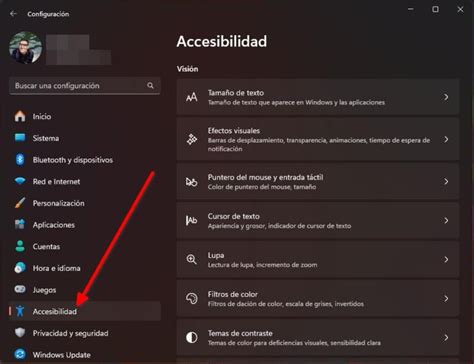
macOS Mojave ofrece una amplia gama de funciones de accesibilidad diseñadas para mejorar la experiencia de usuario en función de sus necesidades visuales, auditivas, de movilidad, de lectura en voz alta y cognitivas, ya sea de forma temporal o continua. Puedes activar estas funciones al configurar tu Mac por primera vez o en cualquier momento desde la configuración de Accesibilidad. Para ello, selecciona el menú Apple > Configuración del Sistema y haz clic en Accesibilidad en la barra lateral.
Activación y Gestión Rápida de Funciones de Accesibilidad
Puedes activar o desactivar rápidamente muchas funciones de accesibilidad mediante diversas herramientas.
Mediante Atajos de Teclado
Una función rápida de teclado permite abrir el panel "Funciones rápidas de accesibilidad" para activar o desactivar estas funciones. Presiona Opción + Comando + F5. Si tu Mac o teclado Magic Keyboard tiene Touch ID, también puedes presionar rápidamente Touch ID tres veces.
En el panel que aparece, selecciona las funciones que deseas activar o desactivar y haz clic en Listo. Puedes encontrar y personalizar funciones rápidas de accesibilidad adicionales en la configuración de Teclado. Dirígete a menú Apple > Configuración del Sistema, haz clic en Teclado en la barra lateral, luego en Funciones rápidas de teclado y, en el cuadro de diálogo, haz clic en Accesibilidad en la barra lateral.
Usando la Barra de Menús o el Centro de Control
Para activar o desactivar las características de accesibilidad directamente desde el escritorio, puedes añadir "Funciones rápidas de accesibilidad" a la barra de menús o al Centro de Control. En la Mac, selecciona menú Apple > Configuración del Sistema y luego haz clic en Barra de menús en la barra lateral. Haz clic en Agregar controles, elige Agregar al centro de control o Agregar a la barra de menús y luego haz clic en Listo. Luego, haz clic en el icono correspondiente en la barra de menús o en el centro de control y haz clic en una función para activarla o desactivarla.
También puedes añadir la opción de Audición a la barra de menús o al centro de control para ajustar rápidamente la configuración de los sonidos de fondo y de los dispositivos para la sordera Made for iPhone (MFi) enlazados con tu Mac.
Personalización de Atajos de Accesibilidad
Puedes cambiar qué características aparecen al usar el panel "Funciones rápidas de accesibilidad" o el módulo "Funciones rápidas de accesibilidad" en la barra de menús o el centro de control. En tu Mac, selecciona menú Apple > Configuración del Sistema, haz clic en Accesibilidad en la barra lateral y luego en Función rápida. Selecciona o anula la selección de la casilla junto a la característica que deseas mostrar u ocultar. Si seleccionas solo una característica, el panel "Funciones rápidas de accesibilidad" no se mostrará, sino que la característica se activará o desactivará inmediatamente.
Utilizando Siri y Atajos
Puedes crear un atajo para realizar una o varias tareas con tus apps con un solo toque o al pedírselo a Siri. Por ejemplo, se pueden crear atajos para registrar eventos o enviar mensajes de emergencia. Para obtener más información, consulta el Manual de uso de Atajos.
También puedes enseñarle a tu Mac a activar una función de accesibilidad cuando digas una palabra u otro sonido que tú elijas mediante Funciones rápidas de voz.
Los 25 mejores atajos de teclado en Mac | La GUÍA DEFINITIVA
Funciones de Accesibilidad Detalladas por Categoría
Personaliza tu Mac con funciones de accesibilidad para mejorar tu experiencia.
Visión
- VoiceOver: Lector de pantalla integrado para escuchar lo que está en pantalla y navegar con comandos de teclado, gestos del trackpad o una pantalla Braille.
- Zoom: Aumenta el contenido en pantalla, ampliando toda la pantalla o áreas específicas, o usando texto flotante.
- Texto flotante: Mueve el puntero sobre el texto para ver una versión más grande o editable.
- Pantalla: Facilita la visualización de elementos, aumenta el tamaño del texto, reduce el movimiento, aplica filtros de color o tintes.
Audición
- Dispositivos auditivos: Enlaza dispositivos auditivos Made for iPhone (MFi) y ajusta su configuración. Ten en cuenta que no todos los Mac con chip M1 son compatibles, y los Mac con chip M2 o posterior sí lo son.
- Audio: Personaliza el audio (estéreo a mono, audio espacial, potencia de frecuencias, opciones para audífonos).
- RTT: Configura tu Mac para realizar y recibir llamadas con texto en tiempo real. Esta opción se muestra si tu iPhone y Mac están configurados para llamadas Wi-Fi y RTT está activado en tu iPhone.
- Subtítulos: Controla el estilo de los subtítulos y el uso de subtítulos opcionales y para sordos (SDH).
- Subtítulos en vivo: Activa o desactiva subtítulos en vivo y controla su estilo. Disponibles en Mac con Apple Chip y en ciertos idiomas, países o regiones. No deben usarse para situaciones de alto riesgo o emergencias.
- Reconocimiento de nombres: Permite que la Mac escuche tu nombre y te avise cuando lo reconozca. Disponible en Mac con Apple Chip y solo en inglés de EE.UU. No confíes en esta función para situaciones de riesgo.
Movilidad e Interacción
- Control por voz: Controla tu Mac y apps con tu voz usando comandos estándar o personalizados.
- Teclado: Usa el acceso total con teclado para navegar con la tecla Tabulador, ingresa modificadores con el tecleado fácil, evita presiones accidentales con las teclas lentas, activa el Teclado de Accesibilidad o usa Permanencia para controlar el puntero.
- Control del puntero: Facilita el uso del mouse o trackpad; mueve el puntero usando el teclado, el teclado numérico, botones de ayuda o expresiones faciales, o mediante Puntero con seguimiento de cabeza.
- Control por botón: Activa esta función para usar accesorios adaptados para navegar e interactuar con tu Mac.
Comunicación y Voz
- Lectura en vivo: Activa esta función para que se lea en voz alta lo que escribes, usando una voz sintetizada.
- Voz personal: Crea una voz sintetizada que suene como tú para usarla con Lectura en vivo, apps y en todos tus dispositivos. Disponible en Mac con Apple Chip y en ciertos idiomas. Solo para uso personal y no comercial.
- Siri: Puedes escribir tus peticiones a Siri en lugar de decirlas en voz alta. Siri también puede escuchar variaciones del habla (disponible en inglés de EE.UU.).
Configuraciones de Inicio de Sesión
Puedes activar ciertas opciones de accesibilidad en la ventana de inicio de sesión para facilitar el acceso a tu Mac. Cualquier persona que inicie sesión en tu Mac también puede usar las "Funciones rápidas de accesibilidad" para activar o desactivar temporalmente estas opciones. Si utilizas una opción de accesibilidad en la ventana de inicio de sesión y deseas continuar usándola después de iniciar sesión, actívala en la configuración de Accesibilidad.
Resolución de Problemas Específicos: Trackpad No Funciona
El trackpad integrado de tu MacBook es una herramienta esencial para una interacción eficiente. Cuando el trackpad no funciona, puede generar una barrera significativa en la usabilidad, lo que puede considerarse un problema de accesibilidad para muchos usuarios.
Importancia del Trackpad en Mac
El trackpad es un dispositivo señalador de entrada con una superficie especializada y plana que detecta el contacto de los dedos, y Apple lo ha perfeccionado para una eficiencia increíble. Su mal funcionamiento puede ser muy frustrante.
Causas Comunes de Mal Funcionamiento del Trackpad
Existen varias razones por las que el trackpad puede dejar de funcionar correctamente:
- Trackpad Sucio: La acumulación de suciedad en la superficie puede interferir con su funcionamiento.
- Necesita una Actualización: El firmware o el sistema operativo pueden estar desactualizados.
- Culpa de la Aplicación: Algunas aplicaciones pueden causar conflictos que afectan la funcionalidad del trackpad.
Problemas comunes incluyen un trackpad congelado, un cursor estático o que el doble clic no funcione. Afortunadamente, hay muchas soluciones disponibles.
Soluciones para el Trackpad
Actualizar el Firmware del Trackpad (Mediante Actualización de macOS)
Mantener tu Mac actualizado es crucial. Para verificar si hay actualizaciones, abre la App Store y haz clic en Actualizaciones o ve a menú Apple > Configuración del Sistema > General > Actualización de software. Si ves una actualización disponible, haz clic en el botón Actualizar. Una actualización completa de macOS también limpia el sistema, resolviendo posibles errores.
Reiniciar el SMC (System Management Controller)
El SMC es responsable de varias funciones, incluyendo la gestión de energía y algunos aspectos del trackpad. Un reinicio puede resolver muchos problemas.
- Para MacBooks con batería extraíble:
- Apaga tu Mac.
- Desconecta el adaptador de corriente.
- Retira la batería.
- Mantén pulsado el botón de encendido durante unos 10 segundos.
- Vuelve a colocar la batería, conecta el Mac a una fuente de alimentación y enciéndelo.
- Para MacBooks sin batería extraíble (como MacBook Retina):
- Apaga tu Mac.
- Mantén pulsados estos 4 botones juntos durante al menos 8 segundos: Opción, Encendido, Shift (lado izquierdo) y Control (lado izquierdo).
- Suelta los botones y enciende tu Mac normalmente.
- Para Macs de escritorio (iMac, Mac mini, Mac Pro):
- Apaga tu Mac.
- Desconecta el cable de alimentación durante unos segundos.
- Vuelve a conectar el cable de alimentación y enciende el Mac.
Restablecer PRAM (Parameter RAM) o NVRAM
La PRAM (o NVRAM en Macs más recientes) almacena configuraciones importantes. Restablecerla puede solucionar problemas relacionados con el trackpad.
- Apaga tu Mac.
- Enciéndelo y presiona rápidamente estas 4 teclas: Comando + Opción + R + P.
- Mantén las teclas pulsadas hasta que el Mac se reinicie y escuches el sonido de inicio por segunda vez (o hasta que el logo de Apple aparezca y desaparezca por segunda vez en Macs sin sonido de inicio).
- Suelta las teclas.
Eliminar Archivos .plist Relacionados con el Trackpad
Los archivos de lista de propiedades (.plist) contienen ajustes de usuario. Archivos dañados pueden causar problemas.
- Abre el Finder.
- En la barra de menú superior, haz clic en Ir > Ir a la carpeta...
- Pega la siguiente ruta: ~/Biblioteca/Preferences/ y presiona Enter.
- Busca y resalta todos los archivos que contengan "Mouse" o "Trackpad" en sus nombres (por ejemplo, com.apple.driver.AppleHIDMouse.plist, com.apple.driver.AppleBluetoothMultitouch.trackpad.plist, etc.).
- Elimínalos (puedes moverlos a la Papelera).
- Reinicia tu Mac y comprueba si el trackpad funciona correctamente.
Actualizar macOS Completamente
Una actualización completa de macOS puede solucionar no solo problemas del trackpad sino también otros errores desconocidos, ya que "limpia" tu sistema y asegura que todos los componentes funcionen como se espera.
- Abre menú Apple > Configuración del Sistema.
- Haz clic en General > Actualización de software.
- Descarga e instala las actualizaciones disponibles.
Ajustar la Velocidad de Doble Clic
Si el doble clic no funciona correctamente, es probable que la configuración de la velocidad haya sido alterada. El Mac podría ser demasiado lento o rápido para reconocer el gesto.
- Haz clic en el icono de Apple > Configuración del Sistema.
- Haz clic en Accesibilidad.
- Desplázate en la barra lateral hasta Ratón y Trackpad.
- Ajusta la Velocidad de doble clic. Mueve el control deslizante hasta una posición intermedia.
Ajustar la Velocidad de Seguimiento
Si el cursor del ratón es demasiado sensible o lento, ajusta la velocidad de seguimiento.
- Haz clic en el icono de Apple > Configuración del Sistema.
- Haz clic en Trackpad (o Ratón si usas uno externo).
- Ajusta el control deslizante bajo Velocidad de seguimiento.
Desconectar Dispositivos Externos
A veces, un ratón físico u otros periféricos conectados (teclados, gamepads, impresoras) pueden interferir con el trackpad, ya que tu Mac podría interpretarlos como dispositivos de puntero.
- Desconecta cualquier ratón externo o periférico USB/Bluetooth.
- Prueba el trackpad.
Ignorar Trackpad Integrado con Ratón Externo
Si usas un ratón externo y deseas que el trackpad no interfiera:
- Haz clic en el icono de Apple > Configuración del Sistema.
- Selecciona Accesibilidad.
- Haz clic en Ratón y Trackpad.
- Marca la casilla Ignorar el trackpad integrado cuando el ratón o el trackpad inalámbrico están presentes.
- Cierra Preferencias del sistema.
Entendiendo la Tecnología del Trackpad
Un trackpad posee múltiples capas de material, donde la capa superior es la que tocas. Debajo, hay capas de electrodos separadas por un aislamiento delgado, conectadas a una placa de circuito y cargadas con una corriente alterna constante. Cuando un dedo se acerca a la rejilla, interrumpe esta corriente, lo cual es detectado por la placa de circuito.
Los problemas del trackpad en Mac, especialmente en dispositivos Apple, suelen ser de software, no de hardware, dada la calidad de fabricación. Si el trackpad de tu Mac se comporta de manera extraña, probar estas soluciones suele restablecer su funcionamiento normal.