Las herramientas de accesibilidad en Windows 10 son un conjunto de funcionalidades diseñadas para abordar los desafíos que enfrentan las personas con discapacidades visuales, auditivas y motrices. Windows 10 ofrece una gran cantidad de herramientas útiles para hacer que nuestro equipo sea más accesible y amigable para el usuario, facilitando que personas con discapacidad, o quienes les asisten, puedan configurar el sistema operativo de manera efectiva.
El Panel de Control en Windows 10: Función y Relevancia
El Panel de Control de Windows 10 es una herramienta útil que ayuda a los usuarios a administrar la configuración del sistema, solucionar problemas y personalizar su experiencia con la computadora. Como parte del sistema operativo Microsoft Windows, el Panel de Control ofrece una manera sencilla de manejar diferentes configuraciones y controles del sistema.
Sirve como un lugar de referencia para que los usuarios configuren hardware y software, modifiquen las preferencias del sistema y mantengan su computadora funcionando sin problemas. Una gran ventaja del Panel de Control es que facilita las configuraciones complicadas del sistema. Puede realizar acciones como actualizar su sistema operativo, administrar controladores de dispositivos, configurar conexiones de red y personalizar su escritorio, todo en un solo lugar. Además, incluye funciones para ayudar a los usuarios con discapacidades, para que todos puedan usar su computadora más fácilmente.
Acceso a las Configuraciones de Accesibilidad en Windows 10
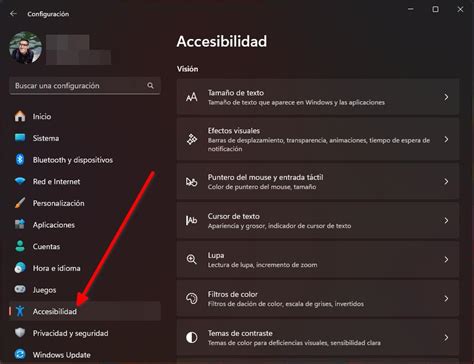
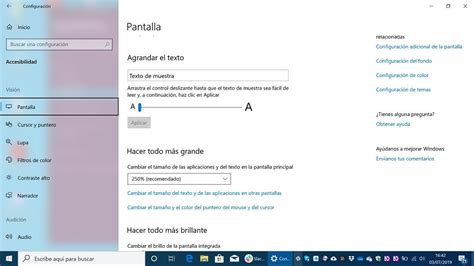
Para acceder a la mayoría de las herramientas de accesibilidad en Windows 10, el camino principal es a través de la configuración moderna del sistema. Desde Inicio, se debe ir al panel de Configuración y luego al apartado de Accesibilidad.
Las herramientas de accesibilidad en Windows 10 se agrupan lógicamente en tres bloques principales:
- El bloque de Visión
- El bloque de Audición
- El bloque de Interacción
Herramientas de Accesibilidad del Bloque de Visión
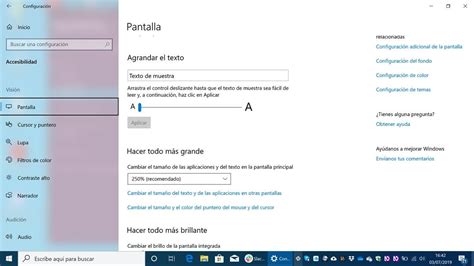
Desde el bloque de visión, se puede acceder a diferentes herramientas de accesibilidad que buscan mejorar la experiencia visual del usuario. Estas incluyen:
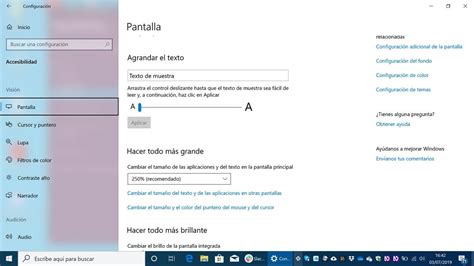
- Pantalla: Permite ajustar el tamaño del texto y las aplicaciones, facilitando la visualización de contenido. También se pueden configurar la resolución óptima y otras características de la pantalla del monitor o portátil.
- Tamaño del cursor y puntero: Facilita que el puntero del ratón y el cursor resulten más fáciles de ver, pudiendo cambiar su tamaño y color.
- La Lupa: Herramienta que permite ampliar partes de la pantalla para verlas mejor. Ofrece diferentes modos de visualización como el modo de pantalla completa, modo de lente y modo acoplado, pudiendo llegar hasta 16 veces el tamaño original.
- Filtros de color: Ayudan a personas con daltonismo o sensibilidades a la luz a diferenciar colores.
- Contraste alto: Ajusta los colores de la interfaz para aumentar el contraste entre los elementos, haciendo que el texto y las aplicaciones sean más legibles.
- Narrador: Una herramienta que lee en voz alta el texto en pantalla, incluyendo descripciones de imágenes y eventos que se generan al usar el equipo. Es compatible con múltiples idiomas y puede leer lo que se está tecleando en ese momento.
Herramientas de Accesibilidad del Bloque de Audición
Aunque el borrador no detalla exhaustivamente las opciones de audición, este bloque incluye configuraciones relacionadas con el audio para personas con dificultades auditivas, como subtítulos opcionales y el control de los sonidos que se generan al usar el equipo.
Herramientas de Accesibilidad del Bloque de Interacción
Este bloque se centra en facilitar la interacción del usuario con el equipo, especialmente para aquellos con dificultades motrices. Incluye opciones para el ratón, el teclado y el control ocular.
Una herramienta destacada en este bloque son las Sticky Keys (Teclas Especiales), que permiten usar combinaciones de teclas (como Ctrl+Alt+Supr) presionando las teclas una por una en secuencia, en lugar de todas a la vez. Si bien la activación de estas teclas puede generar inconvenientes en sistemas recién instalados o por falta de actualizaciones, es una función vital para la usabilidad del teclado con todas las teclas estándar.
Gestión Avanzada y Seguridad del Panel de Control y Configuración
Windows 10 incluye herramientas que permiten un control mucho más detallado sobre diversos aspectos del sistema, como aplicaciones, dispositivos, red y seguridad. Gracias a la organización estructural de Windows 10, es posible gestionar diferentes configuraciones desde un solo menú.
Acceso al Panel de Control en Windows 10
Anteriormente, era común acceder al Panel de Control mediante un clic secundario en el logotipo de Windows del menú Inicio, donde aparecía un acceso directo. Sin embargo, en versiones más recientes, este acceso directo ya no aparece en el menú Win+X, habiendo sido reemplazado por el de Configuración. Una forma fiable de encontrarlo es usando el buscador de Windows.
Ocultar o Deshabilitar el Acceso al Panel de Control y Configuración
Cuando el equipo es de uso compartido, una buena práctica de seguridad es desactivar tanto el Panel de Control como la Configuración para evitar que otros usuarios realicen cambios en el sistema que puedan afectar su operación normal. Una de las mejores formas de proteger la configuración del equipo es deshabilitando el acceso a estas dos herramientas.
Deshabilitar el Panel de Control con el Editor de Políticas de Grupo (GPO)
Esta opción es ideal para ediciones Pro o Enterprise de Windows 10 y permite deshabilitar completamente el acceso al Panel de Control y a la aplicación de Configuración.
- Para acceder al editor de políticas de grupo, use la combinación de teclas Windows + R y ejecute el comando gpedit.msc.
- Navegue hasta Configuración de usuario > Plantillas administrativas > Panel de control.
- Busque la política "Prohibir el acceso al Panel de control y Configuración de PC".
- Haga doble clic sobre esta política o clic derecho / "Editar" y en la ventana emergente active la casilla "Habilitada".
Desactivar panel de control GPO
Deshabilitar el Panel de Control con el Editor de Registro
Esta opción aplica para todas las ediciones de Windows 10. Se debe ser cuidadoso al gestionar los registros, ya que una mala manipulación puede afectar todo el sistema a nivel general.
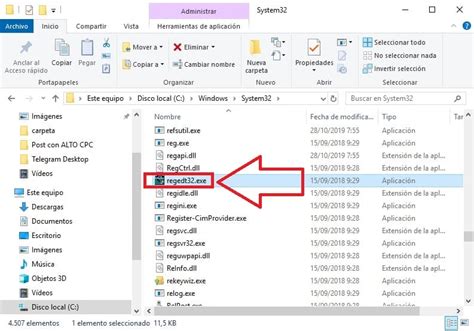
- Para acceder a este editor, use la combinación de teclas Windows + R y ejecute el comando regedit.
- Navegue hasta la ruta: HKEY_CURRENT_USER\Software\Microsoft\Windows\CurrentVersion\Policies\Explorer.
- Cree un nuevo valor DWORD (32 bits).
- Este nuevo valor DWORD debe llamarse NoControlPanel.
- En el campo "Información del valor", establezca el número 1.
Limitar Funciones del Panel de Control usando GPO
También es posible limitar las funciones a las que se puede acceder en el Panel de Control sin tener que deshabilitarlo por completo.
- Use la combinación de teclas Windows + R y escriba el comando gpedit.msc para abrir el editor de políticas.
- Navegue hasta Configuración de usuario > Plantillas administrativas > Panel de control.
- Busque la política "Mostrar solo los elementos especificados del Panel de control".
- Pulse en esta opción y en su panel de opciones, active la política. Luego, en la sección "Opciones", haga clic en "Mostrar" y añada los elementos que desea que aparezcan en el Panel de Control. Deberá usar los valores canónicos de los elementos del Panel de Control, como Microsoft.Mouse o Microsoft.Keyboard.
Usando alguno de los métodos anteriores, se puede restringir el acceso o las funciones de dos de las principales utilidades de Windows 10 para la gestión del equipo, mejorando la seguridad y el control.