Cuando se trabaja con equipos Windows en una red, es común la necesidad de acceder a archivos y recursos compartidos en otros dispositivos. Sin embargo, en ocasiones pueden surgir problemas que impiden esta conectividad, como el error al ingresar credenciales de red. Este artículo profundiza en las causas de este fallo y ofrece diversas soluciones para corregirlo en Windows 10 y Windows 11.
¿Por qué aparece el error al ingresar credenciales de red en Windows?
El uso de credenciales de red es una barrera de seguridad necesaria en Windows 10 y Windows 11. Cuando aparece el mensaje de error, indica que el nombre de usuario o la contraseña introducidos no son correctos, impidiendo la conexión a unidades de red o directorios compartidos.
Posibles causas del error
- Fallo del sistema en la gestión de credenciales: Incluso si las credenciales son correctas, un problema interno puede impedir su reconocimiento.
- Configuración incorrecta de servicios: Errores en la configuración del servicio de gestión de credenciales o el servicio de protección de contraseñas compartidas.
- Mala configuración de la dirección IP: Si la dirección IP está configurada manualmente de forma incorrecta, puede impedir el acceso.
- Intervención del firewall o antivirus: Programas de seguridad pueden interferir con la conexión de red.
- Problemas con Active Directory (en entornos de dominio): En equipos bajo un dominio, Active Directory puede bloquear o deshabilitar usuarios, o establecer parámetros de contraseña que generen avisos de credenciales si caducan o se producen denegaciones de servicio.
ESCRIBIR CREDENCIALES DE RED SOLUCION AL 100%
Soluciones para el error de credenciales de red en Windows
Existen diversos métodos para solucionar este problema, desde los más sencillos hasta los más complejos.
1. Comprobar y configurar la dirección IP
Configurar una dirección IP estática
En redes locales, es habitual asignar direcciones IP estáticas a los dispositivos para facilitar el acceso. Es fundamental verificar que las direcciones IP de los dispositivos en la red estén configuradas como estáticas si así se requiere. En el cuadro Dirección IP, se debe escribir la dirección IP que se desea asignar a este adaptador de red, asegurándose de que sea única en el intervalo de direcciones disponibles para la red. Luego, se debe seleccionar Aceptar.
Configurar una dirección IP automática
Si el problema no es una IP estática mal configurada, o si la configuración deseada es automática, se debe configurar una dirección IP automática. Para ello, siga estos pasos:
- Vaya a Inicio, luego a Configuración.
- Seleccione Red e Internet y acceda a Cambiar opciones del adaptador.
- Seleccione el adaptador de red que le interese (Ethernet o Wi-Fi).
- Marque Protocolo de Internet versión 4 (TCP/IPv4) y haga clic en Propiedades.
- En la nueva ventana, configure la dirección IP y los DNS de forma automática.
2. Limpiar credenciales almacenadas
Un conflicto generado por credenciales almacenadas puede provocar este error. Para limpiarlas:
- Vaya a Inicio y abra el Administrador de credenciales.
- Haga clic en Credenciales de Windows. Aquí encontrará los nombres de usuario de sitios web, aplicaciones o redes almacenados, divididos en diferentes bloques.
3. Desactivar el uso compartido con protección por contraseña
Esta opción puede ser útil si las credenciales no se están gestionando correctamente:
- Haga clic con el botón derecho en el icono de redes de la barra de tareas y seleccione Abrir configuración de red e Internet, o vaya a Inicio > Configuración > Red e Internet.
- Busque el apartado Cambiar configuración de uso compartido avanzado.
- Vaya a Todas las redes y, posteriormente, seleccione Desactivar el uso compartido con protección de contraseña.
4. Agregar una nueva credencial de Windows
Si las credenciales no se han agregado correctamente, puede hacerlo manualmente:
- Vaya a Inicio, escriba Administrador de credenciales y ábralo.
- Haga clic en Credenciales de Windows y luego en Agregar una nueva credencial de Windows.
5. Usar credenciales de inicio de sesión del ordenador
En ocasiones, el error se debe simplemente a que se están utilizando credenciales incorrectas. Pruebe a usar el nombre de usuario y la contraseña con los que inicia sesión en su propio ordenador para acceder a las unidades de red y compartir archivos.
6. Deshabilitar el servicio automático de gestión de credenciales
Puede intentar deshabilitar el inicio automático de este servicio:
- Vaya a Inicio y escriba Servicios.
- En la lista, busque Administrador de credenciales.
- Haga doble clic para acceder a sus Propiedades.
7. Ajustar la configuración de uso compartido avanzado en el Panel de control
Modificar ciertas opciones en el Centro de redes y recursos compartidos puede resolver el problema:
- Acceda al Panel de control de Windows.
- Pulse sobre Centro de redes y recursos compartidos.
- Luego, haga clic en la opción Cambiar configuración de uso compartido avanzado.
- En esta ventana, modifique las opciones para permitir que Windows administre las conexiones del hogar.
- Vaya al apartado Todas las redes.
- Si tiene Windows 11, encontrará tres bloques: Uso compartidos de carpetas públicas, conexiones de uso compartido de archivos y uso compartido protegido con contraseña. Deshabilite este último botón.
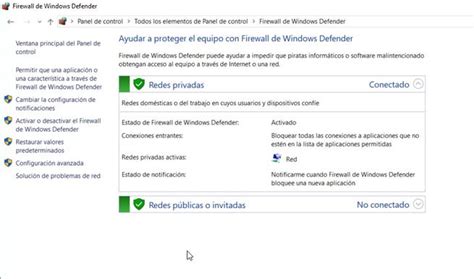
8. Desactivar temporalmente el firewall o antivirus
Los programas de seguridad pueden ser la causa del problema. Para verificarlo:
- Desactive temporalmente el firewall de Windows o el antivirus que tenga instalado.
- Pruebe si el acceso a la red funciona correctamente.
- En el caso de antivirus de terceros (como Avast, Norton, McAfee o Bitdefender), acceda a su configuración y busque opciones como "Red local segura" o "Confianza de dispositivos" para asegurarse de que no interfieren con la conexión.
Consideraciones adicionales para la resolución de problemas SMB
Los problemas de Bloque de Mensajes del Servidor (SMB) en entornos de Windows Server pueden ser complejos. La comunicación de la terminología correcta es un aspecto clave de una solución de problemas de SMB de calidad. Estos términos son coherentes independientemente de la versión o edición del sistema operativo.
Aspectos técnicos y soluciones avanzadas
- Comprobar el protocolo de red SMB: Si SMBv1 está deshabilitado en un dispositivo que solo admite SMBv1, no podrá acceder a ese dispositivo.
- Analizar el tráfico de red: SMB es un protocolo de nivel de aplicación que usa TCP/IP.
- Actualizar archivos del sistema: Mantenga actualizados los archivos del sistema relacionados con SMB.
- Error de sistema 53 (0x80004005): En los seguimientos de red, si el servidor no envía una solicitud de establecimiento de conexión (paquete TCP SYN), puede ser la causa. Para solucionar este problema en Windows Server 2012 R2, configure el servicio SmbDirect para que se inicie automáticamente.
- Configuración de AllowInsecureGuestAuth: Mantenga presionado LanmanWorkstation o haga clic con el botón derecho en él, seleccione Nuevo > Valor de DWORD (32 bits) y asígnele el nombre AllowInsecureGuestAuth. Debe crear la clave si no existe.
- Servicio LanmanServer y SmbDirect: En Windows Server 2012 R2, el servicio LanmanServer inicia automáticamente el servicio SmbDirect. Sin embargo, si el servicio LanmanWorkstation se inicia primero e intenta abrir una conexión RDMA antes de que se cargue el servicio SmbDirect, Windows registra el identificador de evento 30818.
- SMB multicanal y adaptadores de red:
- Si un adaptador de red compatible con RSS de 10 GbE se identifica como no compatible con RSS, SMB usará solo una conexión TCP. Puede que deba deshabilitar RSS en ambos adaptadores de red para agregar el rendimiento.
- Si el adaptador de red virtual del host no es compatible con RSS, SMB solo usa una conexión TCP. Para solucionar esto, use varios adaptadores de red virtual para asegurar múltiples conexiones TCP.
- En los sistemas operativos de servidor, SMB multicanal se inicia rápidamente solo una vez por sesión. En los sistemas operativos de cliente, puede configurar una entrada del Registro para iniciarlo más rápidamente.
- Redireccionamiento en entornos de clúster: Si la red de acceso de cliente usa acceso directo a memoria directa (RDMA) de alta velocidad, pero la red del clúster no, el redireccionamiento solo se producirá en la red del clúster. Para solucionar este problema, configure la opción para usar la red de acceso de cliente para volúmenes compartidos de clúster (CSV), o actualice a Windows Server 2012 R2 o a una versión posterior, ya que este sistema redirige automáticamente los clientes al nodo de clúster con el mejor acceso al volumen.
Gestión de credenciales para la seguridad
El proceso de administración de credenciales es una tarea crítica para la seguridad de cualquier empresa. A continuación, se presentan algunas recomendaciones:
- Contraseñas seguras: Deben ser largas y complejas, con una combinación de caracteres especiales, letras y números.
- No compartir credenciales: Cada usuario debe tener sus propias credenciales.
- Autenticación en dos factores (2FA): Añade una capa de seguridad adicional.
- Gestión de contraseñas: Utilizar herramientas de gestión de contraseñas puede ser útil para mantener un control.
- Certificados: Se pueden solicitar certificados como 2FA, que son documentos únicos para cada usuario.
- Políticas de contraseña: Establecer políticas es totalmente recomendable.