Microsoft ha realizado importantes avances en la mejora de la accesibilidad en sus sistemas operativos, y Windows 10 es un claro ejemplo de ello. La informática no es exclusiva de quienes pueden manejarla sin dificultad; desde personas ciegas que dependen de lectores de pantalla hasta usuarios con problemas de movilidad que utilizan punteros especiales o personas con presbicia que necesitan aumentar el tamaño de las tipografías, todos requieren herramientas específicas para facilitar o permitir el uso de los equipos. Windows 10 presenta un grado de accesibilidad nativa comparable a los líderes en soluciones de accesibilidad.
Las opciones de accesibilidad en Windows 10 se agrupan principalmente en tres categorías, abordando las necesidades de diferentes usuarios:
- Visión: Para personas con discapacidad visual o baja visión.
- Audición: Para personas con discapacidad auditiva.
- Interacción: Para personas con problemas de movilidad en las extremidades superiores.
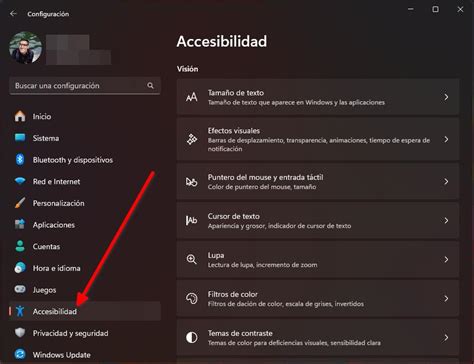
Configuración de Accesibilidad para la Visión
Para millones de personas, textos y punteros más grandes y brillantes hacen que Windows 10 sea más fácil de ver y usar. Microsoft ha incorporado numerosas opciones para optimizar la experiencia visual.
Ajustes de Pantalla
Dentro de los ajustes de pantalla, los usuarios pueden personalizar varios aspectos:
- Cambiar el tamaño del texto que muestra Windows y la escala general de los elementos.
- Variar el brillo de la pantalla.
- Ajustar las animaciones que Windows ofrece activadas por defecto; una persona ciega total, por ejemplo, podría desactivarlas para mejorar el rendimiento de un equipo menos potente.
- Personalizar el nivel de intrusión de Windows, ajustando la duración de los globos de notificación (por defecto en 5 segundos) o decidiendo no usar fondo de escritorio.
Cursor y Puntero
Windows 10 permite varias personalizaciones para el cursor y el puntero:
- Cambiar el tamaño del mouse, especialmente útil para personas con visión parcial.
- Activar la casilla de verificación "mostrar rastro del puntero" para que, al desplazar el ratón por la pantalla, deje una estela que facilite su localización a usuarios con un campo visual reducido.
- Cambiar el grosor del cursor.
Recientemente, se han implementado mejoras para que los textos y los punteros sean más fáciles de personalizar, haciéndolos más grandes y brillantes para un mejor contraste y visibilidad.
Lupa
La Lupa es una herramienta esencial para personas con baja visión, diseñada para ampliar secciones de la pantalla.
- Por defecto, la Lupa se mantiene como una ventana abierta en el uso habitual del equipo.
- Se puede seleccionar qué elementos debe seguir la Lupa en su desplazamiento: el mouse, el foco del teclado, la inserción de texto y, para usuarios del Narrador, su cursor.
- Una nueva función permite la lectura de texto en voz alta para reducir la tensión de la lectura, ofreciendo controles como Reproducir, Pausa, Siguiente oración, Oración anterior y Leer desde aquí. Esta característica es compatible con navegadores populares como Edge, Chrome y Firefox, así como con aplicaciones de Windows como Microsoft Word, Outlook y PowerPoint.
- Se han realizado mejoras en la interfaz de usuario de la Lupa.
Filtros de Color
Estos filtros permiten una configuración limitada pero crucial para el contraste. Es posible activar el contraste alto para que una persona con deficiencia visual pueda diferenciar mejor entre los elementos de la pantalla.
Narrador: El Lector de Pantallas Integrado de Windows 10
El Narrador es una utilidad de lectura de pantalla integrada en Windows que convierte el texto en pantalla en voz. Ayuda a los usuarios a navegar por sitios web, leer documentos y explorar aplicaciones. Es uno de los softwares más importantes entre las opciones de accesibilidad de Windows 10 y una de las características a la que Microsoft ha prestado más atención.
Activación y Desactivación del Narrador
Para activar o desactivar el Narrador en Windows 10, siga estos pasos:
- Haga clic en el icono [Inicio] en la barra de tareas.
- Seleccione [Configuración].
- En la Configuración de Windows, haga clic en [Facilidad de acceso].
- En la configuración de Facilidad de acceso, seleccione [Narrador].
- En la sección de Usar Narrador, puede alternar el lector de pantalla Encendido o Apagado.
Nota: Si el atajo de teclado para el Narrador está habilitado, puede activarlo o desactivarlo rápidamente presionando la tecla de Windows logo + Ctrl + Enter.
Una vez que el Narrador está activado, aparece una pantalla de bienvenida donde se puede hacer clic en cada elemento para obtener más orientación. Para continuar usando el Narrador, simplemente haga clic en [Minimizar]. En su configuración, también es posible personalizar si el Narrador debe iniciarse antes o después de iniciar sesión.
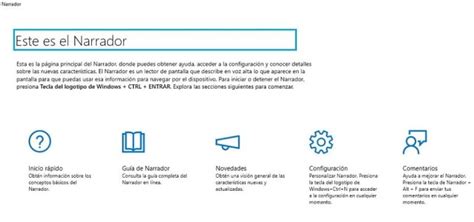
Configuración y Mejoras Avanzadas del Narrador
El Narrador cuenta con su propia pantalla de configuración, que ofrece numerosas opciones de personalización:
- Es posible ajustar si al iniciar se muestra su página de configuración o si se inicia minimizado.
- Las mejoras recientes han hecho la lectura más natural, reduciendo las pausas y procesando oraciones completas para ayudar con la pronunciación adecuada.
- Los sonidos del Narrador han sido rediseñados para una mayor eficiencia. Se han añadido sonidos para las acciones más comunes y se ha reducido el número total de sonidos para facilitar el aprendizaje. Por ejemplo, se pueden elegir tonos en lugar de palabras al cambiar entre modos de exploración.
- Los usuarios pueden cambiar el nivel de detalle con el que el Narrador habla sobre el texto y los controles.
- Se ha mejorado el soporte para anunciar palabras y letras mayúsculas, lo cual es útil al revisar mensajes o documentos.
Narrador en la Navegación Web y Outlook
Microsoft ha implementado mejoras significativas en el Narrador para optimizar la experiencia en navegadores web y en la aplicación Outlook:
- Navegación Web:
- El Narrador ahora comenzará a leer páginas web automáticamente desde la parte superior, mejorando la eficiencia y la confianza del usuario en que la página deseada se ha cargado.
- Se ha implementado un resumen de la página bajo demanda. Además de comprender la complejidad de una página (puntos de referencia, enlaces, encabezados), es posible obtener una lista de los enlaces más populares generados por Bing. Para esto, se presiona la tecla Narrador + S para escuchar los puntos de referencia, enlaces y encabezados, y dos veces rápidamente para el resumen de la página.
- Se abordó un problema clave de accesibilidad con páginas web mal diseñadas, haciendo posible desambiguar enlaces con títulos genéricos como "Haga clic aquí" sin tener que activarlos.
- La compatibilidad con navegadores populares como Microsoft Edge y Chrome se ha extendido a Firefox, con mejoras en funciones como "Buscar" y una lectura de tablas más fiable.
- Outlook:
- El Narrador ha sido optimizado para la bandeja de entrada de Outlook, permitiendo clasificar el correo de forma más rápida y sencilla, leyendo un conjunto de datos más pequeño en el orden esperado.
- La experiencia de lectura de mensajes ha sido mejorada. El contenido se lee automáticamente al abrir un mensaje, y el modo de escaneo se habilita automáticamente, ignorando las tablas de diseño para facilitar la navegación y lectura.
Cómo mejorar la lectura de páginas web en el iPad
Opciones de Accesibilidad para Audición e Interacción
Además de las herramientas visuales, Windows 10 ofrece configuraciones para mejorar la audición y la interacción con el equipo.
Accesibilidad para Audición
- Los subtítulos en directo pueden ayudar a personas sordas, con dificultades auditivas o en entornos ruidosos a seguir el contenido.
- Es posible configurar Windows para que emita un sonido al pulsar teclas alternadoras, como Bloq Mayús o Bloq Num, proporcionando una confirmación auditiva.
- Permite a una persona sorda saber cuándo una ventana muestra una advertencia, normalmente asociada a una señal acústica, mediante indicadores visuales.
Accesibilidad para Interacción y Movilidad
Para aquellos con problemas de movilidad, Windows 10 incluye varias características:
- El Acceso por voz permite controlar el PC, escribir texto y redactar dictados con la voz, interactuando con botones, iconos, menús, ventanas y controles deslizantes sin necesidad de teclado ni mouse.
- El teclado en pantalla puede ser activado.
- La opción “Activar Teclas filtro” permite evitar la repetición involuntaria de pulsaciones de teclas.
- También hay opciones de configuración del mouse, complementando las del puntero.
- Microsoft está explorando el control ocular como una opción beta, que podría permitir el uso del puntero y otros dispositivos de control mediante el movimiento de los ojos.
- Para la navegación sin mouse, es posible situarse en las diferentes zonas de trabajo pulsando Tabulador o Mayúscula + Tabulador, y recorrer las opciones de cada zona con las Flechas. También es posible seleccionar un elemento de la barra de tareas manteniendo pulsada la tecla Alt, dando toques al Tabulador (sin soltar la tecla Alt) y al situarse en la tarea deseada, soltar la tecla Alt.
Cómo mejorar la lectura de páginas web en el iPad
Microsoft, a través de Windows 10 y sus actualizaciones, ha demostrado un fuerte compromiso con la accesibilidad, entendiendo que hay necesidades diversas que cubrir para sus usuarios. Estas herramientas permiten que personas con capacidades diferentes trabajen en condiciones de igualdad, mejorando continuamente gracias a los comentarios de los usuarios, especialmente los de los Windows Insiders.
tags: #menu #accesibilidad #windows #10