La accesibilidad en el contenido digital es fundamental en la sociedad moderna, especialmente considerando que, según la ONU, mil millones de personas en todo el mundo (el 15% de la población total) viven con una discapacidad. Para mí, la accesibilidad significa que hacemos todo lo posible como creativos para ayudar a las personas con discapacidades a usar y disfrutar de nuestro contenido. PowerPoint es una herramienta de presentación usada por millones de profesores y alumnos para presentar contenido en el aula. Sin embargo, alumnos con poca visión, daltonismo o dislexia en ocasiones tienen dificultades para seguir la narración o navegar en un PowerPoint. La accesibilidad significa que su presentación de PowerPoint sea utilizable para personas con discapacidades.

Principios Fundamentales para la Accesibilidad en PowerPoint
Fomentar la autoaceptación es un principio clave. Ainhoa Marcos, responsable de Educación Pública de Microsoft, nos ofrece un conjunto de consejos orientados a crear contenido accesible con PowerPoint. Hay muchas plantillas accesibles en PowerPoint, solo debemos buscar “accesible” para localizarlas todas.
Uso de Texto Alternativo para Elementos Visuales
Es sabido por todos que una imagen vale más que mil palabras, pero para alguien con alguna discapacidad visual que vaya a usar un lector de pantalla, una imagen sin palabras no significa nada. Al igual que debemos hacer en cualquier tipo de documento, es fundamental que añadamos una descripción para los elementos visuales como tablas, gráficos o imágenes. El texto alternativo es muy importante para aquellas personas que no pueden ver la pantalla, o no la ven con claridad, ya que permite que los lectores de pantalla les ayuden a comprenderlo. Debemos agregar texto alternativo a todos los elementos visuales que incluya el documento, tales como imágenes, gráficos, SmartArt, formas, tablas, entre otros. De este modo, los lectores de pantalla podrán leer el texto para describir la imagen a los usuarios que no pueden verla. Las aplicaciones necesitan nuestra ayuda, ya que dependen de leer el "texto alternativo" (comúnmente llamado texto alternativo) para imágenes, videos y otro contenido. Si podemos proporcionar texto alternativo para elementos clave, los lectores de pantalla leerán esas descripciones. PowerPoint es una aplicación inherentemente visual, pero eso no significa que podamos olvidarnos de las personas con discapacidad visual. Para adaptarse a la ceguera, realmente necesitamos configurar texto para objetos que no son texto.
Cómo Añadir Texto Alternativo
- Para agregar texto alternativo a una imagen, haga clic derecho sobre ella y elija Editar texto alternativo.
- PowerPoint abrirá una barra lateral dedicada a agregar una descripción a la imagen.
- Microsoft recomienda agregar una o dos oraciones para describir una imagen. Dar un paso mínimo como este puede beneficiar realmente a las personas con discapacidad visual.
Office 365 tiene la capacidad de añadir automáticamente un texto alternativo a una imagen que reconoce. Esta herramienta analiza y describe la imagen cuando la insertamos en nuestra presentación.
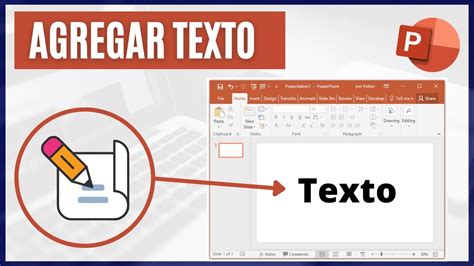
De hecho, puede establecer texto alternativo para prácticamente cualquier elemento dentro de una presentación de PowerPoint. Tomemos una tabla, por ejemplo. Puede hacer clic derecho en la tabla y elegir Formatear forma. Al igual que hicimos con la imagen, podemos agregar un par de oraciones que expliquen la tabla. Puede repetir este mismo enfoque para otro contenido en sus diapositivas.
Configuración del Orden de Lectura
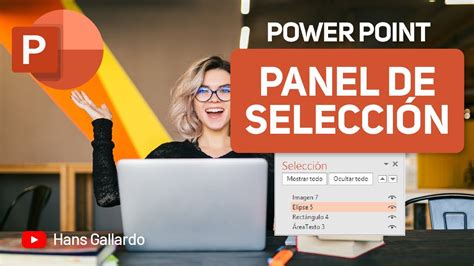
Los lectores de pantalla dependen de tener texto para leer a las personas con discapacidad visual. Para determinar en qué orden se van a leer los contenidos de una diapositiva cuando usemos el narrador de pantalla, podemos comprobar si hemos colocado los objetos en el orden adecuado, haciendo desde la pestaña Formato, Selección. Esta herramienta abre un nuevo panel donde de forma sencilla podemos ver y modificar el orden del contenido en nuestra diapositiva. Las aplicaciones de lectura de pantalla también se basan en saber en qué orden se deben leer los elementos de una diapositiva. Para establecer el orden en que un lector de pantalla interpretará el contenido, abra el Panel de selección en el menú desplegable Organizar. Ahora, verá una nueva opción en el lado derecho de la interfaz de PowerPoint. Esta opción tiene una línea para cada uno de los objetos de su diapositiva. Cada gráfico, tabla, cuadro de texto y más estarán en una línea. Intente colocar estos elementos en un orden de lectura natural.
Consideraciones sobre el Contenido y Diseño
Una presentación no debe incluir todo el contenido, sino que debe ser una guía para una presentación y exposición, que incluya textos básicos, puntos y listas, pero no extensos párrafos. Cuando insertamos una imagen o título en una diapositiva en blanco, en el menú lateral aparece PowerPoint Design Ideas. Estas ideas de diseño mejoran las diapositivas automáticamente generando varios diseños.
Herramientas de Entrada Accesibles
El complemento de Dictado lo vamos a poder utilizar en Outlook, Word y PowerPoint. Es una herramienta que convierte la voz a texto mediante el reconocimiento de voz, basado en Cortana y Microsoft Translator.
Adaptación para el Daltonismo y Discapacidad Visual
Quizás una de las discapacidades que más se pasa por alto es el daltonismo. El daltonismo no significa simplemente que su audiencia ve su presentación en blanco y negro. Para adaptarse al daltonismo, es fundamental considerar la combinación de colores y el contraste del tema de la presentación. El NIH tiene una gran lectura sobre la ciencia detrás de cómo funciona el daltonismo y la frecuencia con la que ocurren. Cada uno de estos tipos de daltonismo hace que la presentación parezca diferente para el espectador. En general, debe asegurarse de utilizar colores contrastantes y no conflictivos. El siguiente ejemplo es un gran ejemplo de lo desafiante que puede ser el daltonismo.
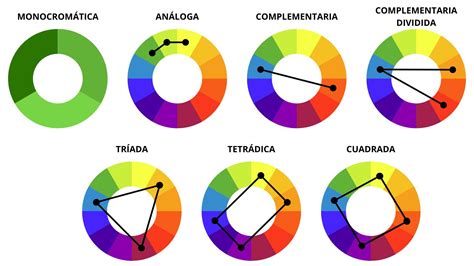
Se debe obtener una vista previa de Deuteranopia para garantizar que su presentación sea visible incluso para aquellos con daltonismo rojo-verde. En Mac, puede usar Sim Daltonism gratis para ayudarlo a probar su presentación con varios ajustes de color. Para los usuarios de Windows, pruebe Color Oracle para obtener una vista previa del contenido con daltonismo simulado en la presentación. Si no desea instalar una aplicación en su computadora, pruebe Coblis, un sitio web donde puede cargar versiones JPEG de sus diapositivas y obtener una vista previa con varios estilos de color que simulan el daltonismo.
Visión del Color y Alternativa para el Daltonismo
Una parte de su audiencia puede experimentar una pérdida total de la visión. En esos casos, es un desafío adaptar su presentación de PowerPoint, ¡pero aún es posible! PowerPoint admite la grabación e incrustación de narraciones dentro del archivo PPTX. Solo recuerde: su audiencia también puede tener problemas de audición.
Verificación de Accesibilidad Integrada
PowerPoint en realidad tiene una herramienta incorporada que puede ayudarnos a verificar la accesibilidad de una presentación.
- Para verificar la accesibilidad de su presentación de PowerPoint, vaya a la pestaña Revisar y busque el botón Verificar accesibilidad.
- Utilice la opción Comprobar accesibilidad en la pestaña Revisar para revisar automáticamente la presentación en busca de problemas de accesibilidad.
- En el lado derecho, PowerPoint crea una lista de todo el contenido al que le faltan funciones de accesibilidad.
No hay escasez de funciones y herramientas para aprender en Microsoft PowerPoint. ¿Necesita ayuda? Si desea obtener más información sobre las presentaciones, asegúrese de obtener nuestro libro electrónico GRATUITO: La guía completa para hacer excelentes presentaciones. ¿Cómo acomoda a las personas con discapacidad cuando hace una presentación?