El mundo de la imagen digital ha transformado la manera en que interactuamos con las fotografías, desde la creación artística hasta la gestión de documentos personales. Dos áreas donde esta evolución es particularmente notoria son el fotomontaje y la generación de fotos para documentos oficiales como credenciales o pasaportes. Este artículo explora ambos campos, ofreciendo una visión detallada de sus definiciones, aplicaciones y herramientas.
¿Qué es el Fotomontaje?
Según la RAE, un fotomontaje es «una composición fotográfica en que se utilizan fotografías con intención artística, publicitaria, etc.». Es, evidentemente, un montaje realizado con fotos. La fotografía puede ser manipulada para reorganizar o desorganizar la realidad, una posibilidad conocida desde el inicio de este artilugio.
Historia y Evolución del Fotomontaje
Las primeras técnicas incluían retocar fotografías, utilizar doble exposición de negativos, doble impresión, impresión directa de objetos en placas fotográficas y fotografías compuestas, permitiendo añadir o quitar figuras. Las posibilidades eran infinitas. La impresión combinada, un tipo temprano de manipulación fotográfica que allanó el camino para el fotomontaje, ya se utilizaba a mediados del siglo XIX. Este proceso, que consistía en revelar una imagen con varios negativos, era necesario para obtener varios niveles de luz y pronto llevó a las personas fotógrafas a crear imágenes más imaginativas.
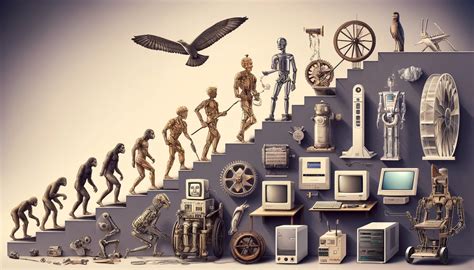
Cuando el fotomontaje se empezó a utilizar de forma artística, también se hizo de forma política. Tras la Primera Guerra Mundial, en Alemania los dadaístas, con Raoul Hausmann como uno de los "inventores", lo utilizaron como visueller Anarchie (anarquía visual). En Rusia, los constructivistas lo emplearon para expandir de forma efectiva la revolución. Artistas como Man Ray o René Magritte crearon imágenes surrealistas, el Pop Art lo utilizó de forma similar a la publicidad cotidiana, y, por supuesto, se convirtió en la herramienta perfecta para el pastiche posmoderno.
Lenguaje ideal para la publicidad y la propaganda política, el fotomontaje se desarrolló en los años 20 hasta nuestros días para ser utilizado con todo tipo de intenciones. Se convirtió en una faceta del arte popular de la década de los setenta y ochenta del siglo pasado, adoptado por artistas conceptuales como John Stezaker y David Hockney, quienes exploraron patrones, repeticiones y reciclaje de imágenes comerciales.
El Fotomontaje en la Era Digital
Hoy, todo se hace ya con programas de software que realizan los cambios digitalmente, permitiendo un flujo de trabajo rápido y unos resultados más precisos. Es lo que tiene este nuevo milenio. Ya no es necesario ensuciarse las manos ni disfrutar del proceso analógico; ahora todo es fácil y rápido, incluso el arte.
El trabajo del fotomontaje incluye diversos tipos de edición de imágenes en los que múltiples fotografías se cortan y combinan para formar una sola imagen nueva. Esto podía suponer recortar imágenes impresas, un modo que empleaban los editores de revistas antes del software de diseño digital para crear lo que llamaban maquetas. Sin embargo, en la actualidad, herramientas de diseño digital como Adobe Photoshop facilitan más que nunca darle vida a escenas imaginativas mediante las imágenes existentes, sin pegar ni recortar papel.
El fotógrafo artístico y artista visual Edwin Antonio describe los fotomontajes como “una visión, un sueño que tiene un artista, que necesita varias imágenes para su creación”. La diseñadora gráfica y artista de collages Lana Jokhadze está de acuerdo: “El fotomontaje te da la oportunidad de crear obras de arte a partir de cualquier cosa que tengas en la mente. Solía imaginar que estaba sentada en un planeta diferente, mirando al Sol y a la Tierra, uno junto a la otra”.
Cómo hacer un Fotomontaje en Photoshop
Principios Básicos para un Fotomontaje Efectivo
A la hora de crear un fotomontaje, es crucial tener en cuenta estos principios básicos:
- Perspectiva: Las imágenes que van a formar nuestro fotomontaje deben tener una perspectiva similar. Si aplicamos la perspectiva a personas y animales, estaremos hablando de la postura, por lo que, al trabajar con fotografías de animales o personas, deben tener una postura similar.
- Tamaño y Color: El tamaño y color de las fotografías de nuestro montaje también deben ser similares para asegurar la coherencia visual.
- Iluminación: La iluminación, a menudo subestimada, es muy importante; las fotografías que usemos deben tener una iluminación similar para que el resultado sea creíble.
Dominando las Capas en Photoshop para el Fotomontaje
Las capas son los elementos fundamentales que integran muchos flujos de trabajo de creación de imágenes, especialmente en programas como Photoshop. Quizá pueda prescindirse de ellas si solo se realizan ajustes sencillos, pero las capas ayudan a mejorar la eficiencia y resultan esenciales para la mayoría de tareas de edición no destructiva de imágenes.
Las capas de Photoshop se asemejan a hojas apiladas de acetato. Se pueden ver las capas que se encuentran debajo a través de las áreas transparentes de una capa. Mover una capa para colocar el contenido en ella es como deslizar una hoja de acetato dentro de una pila. Además, es posible cambiar la opacidad de alguna capa para que su contenido sea parcialmente transparente.
Al trabajar con capas, se puede operar sobre una parte de una imagen sin que se alteren otras partes. Esto es muy útil, ya que permite realizar cambios en elementos de la imagen sin preocuparse del resto del diseño. Una de las principales utilidades de las capas consiste en que cualquier capa se puede posicionar de manera independiente. Es decir, se puede tener una capa con un elemento gráfico y, al mover esa capa, situar ese componente en cualquier otro lugar de la imagen sin que se desplacen otras partes del gráfico.
Otra utilidad recurrente al trabajar con capas es crear una nueva capa copia de una anterior. Esto permite experimentar haciendo cambios en esa capa copia con total libertad. Si los cambios no son del agrado, siempre se puede desechar la capa copiada y alterada y volver a la capa original. Cada imagen nueva tiene una sola capa. El número de capas, conjuntos de capas y efectos de capa adicionales que se pueden añadir está limitado solo por la memoria del equipo.
El Panel Capas
El panel Capas (Ventana > Capas) permite mostrar, organizar y editar los objetos de un documento. Por defecto, cada documento nuevo contiene una capa y cada objeto que se crea se incluye en dicha capa. El panel Capas contiene todas las capas, todos los grupos de capas y todos los efectos de capa de una imagen. Se puede utilizar para mostrar y ocultar capas, crear capas nuevas y trabajar con grupos de capas. Se puede acceder a comandos y opciones adicionales en el menú del panel Capas.
En el panel “Capas”, una opción de búsqueda es muy útil cuando se tiene un archivo con muchas capas. Si las capas están organizadas y nombradas, se pueden buscar por nombre. Si no, se pueden buscar por tipo de capa. Las opciones de filtro son:
- Kind: Capas de Píxeles, Ajuste, Texto, Formas y Objetos inteligentes.
- Effect: Filtra la búsqueda por efectos.
- Mode: Filtra la búsqueda por modos de fusión.
- Attribute: Filtra la búsqueda por atributos.
- Color: Filtra la búsqueda por color.
También se pueden seleccionar varias capas y cambiarles el modo de fusión a todas, o cambiar la opacidad, o duplicarlas, algo que no era posible en versiones anteriores.
Capa Fondo
Cuando se crea una imagen con un fondo blanco o de color, la imagen inferior de la paleta Capas se denomina Fondo. Las imágenes solo pueden tener un fondo. No se puede cambiar el orden de apilamiento, el modo de fusión ni la opacidad de un fondo. Sin embargo, se puede convertir un fondo en una capa normal haciendo doble clic sobre la capa y cambiándole el nombre.
Ahora, la capa no tiene las limitaciones de la capa de fondo, puede moverse a cualquier posición de la paleta Capas y cambiar su opacidad y modo de fusión. También se puede seleccionar Capa > Nueva > Capa a partir de fondo.
Para convertir una capa en un fondo:
- Seleccione una capa de la paleta Capas.
- Seleccione Capa > Nueva > Capa a partir de fondo.
- Los píxeles transparentes de la capa adoptan el color del fondo. Esta opción está activa cuando el documento no tiene una capa de fondo.
No se puede crear un fondo con tan solo cambiar el nombre de una capa normal a Fondo; es necesario utilizar el comando Capa a partir de fondo.
Consejos Prácticos para Principiantes en Fotomontaje
“Como principiante, no temas jugar en Photoshop”, comenta Antonio. “Prueba cada herramienta del programa para familiarizarte con cada una. Diviértete con ellas”. Elimina personas u objetos de las imágenes con Selecciones y Máscaras de capa. Tras hacer una selección automática, es posible que sea necesario perfeccionar la selección manualmente antes de aplicar una máscara de capa.
“Almacena cada gran cambio que hagas y nunca combines capas”, advierte Antonio. Puede que sea necesario que cada capa individual esté presente en el archivo de trabajo con posterioridad. Jokhadze se hace eco de este punto de vista: “Nunca borres un archivo de trabajo”. “Repasa también tu trabajo”, agrega Antonio. “Cerciórate de que todas tus capas están activadas y visibles cuando exportes tu archivo”.
Selecciona y edita trayectorias precisas con la herramienta Pluma para perfilar los elementos de una imagen que desees seleccionar y cortar. Este proceso se puede complementar con el uso de un lápiz digital físico y con el trabajo en Photoshop en el iPad. “Mi herramienta favorita es un lápiz que odiaba en un principio”, recuerda Jokhadze.
Imagina que deseas agregar una foto de la torre Eiffel en un collage, pero nunca estuviste en París. “En muchas ocasiones, no dispones de las imágenes perfectas”, comenta Antonio. “Ahí es donde entra en juego Adobe Stock. Es un gran recurso”. La consideración más importante al empezar es la exploración de este medio, porque está muy llena de posibilidades. “La cuestión principal para los principiantes consiste en probar sus capacidades en diferentes estilos”, comenta Jokhadze.
El uso de fotos de alta calidad marca una enorme diferencia. Antonio recomienda imágenes que tengan una resolución de 300 DPI siempre que sea posible conseguirlas. Ajusta la exposición o usa Efectos de iluminación para que las fuentes de luz encajen en las diferentes imágenes que estés combinando. Con el fotomontaje, no hay nada realmente que no se pueda representar, por lo que no hay que reprimirse. “Sé creativo, sé aventurero cuando crees tu propio mundo”, recomienda Antonio.
Diferencia entre Fotomontaje y Collage
El fotomontaje es la técnica que consiste en combinar dos o más fotografías con el objetivo de crear una nueva composición. Henry Peach Robinson fue el primero en utilizar esta técnica en el año 1857.
La diferencia entre un collage y un fotomontaje es que el primero es solo cortar y pegar para obtener una pieza final, mientras que en un fotomontaje, el trabajo se fotografía para convertirlo en la que será la obra definitiva. Ambos son procesos que implican selección de imágenes, reubicación y, en ocasiones, retoques que, prácticamente siempre, concluyen en una pieza que distorsiona las imágenes originales.
El fotomontaje se usa sobre todo en circunstancias en las que se quieren obtener imágenes que de ninguna otra manera podríamos tenerlas con una fotografía natural. Un ejemplo puede ser una fotografía en la cual aparezcan Bin Laden y Obama abrazados, algo imposible de que suceda en la realidad. Podemos crear un fotomontaje recortando de cualquier foto la silueta de cada uno de ellos y hacer el montaje en Photoshop. Hoy en día, los fotomontajes no se limitan solo a ser obras impresas; es muy sencillo crear las mismas técnicas en línea al recortar, redimensionar, reorganizar, eliminar fondos y agregar un toque del siglo XXI con música o elementos gráficos.
Fotos para Documentos Oficiales: Credenciales y Requisitos
Las fotos para documentos oficiales, como pasaportes, cédulas de identidad o licencias de conducir, requieren cumplir con especificaciones muy precisas para garantizar su validez. Afortunadamente, las tecnologías actuales facilitan este proceso, incluso desde casa.
Guía para Tomar una Foto Carnet Perfecta
La foto carnet de nuestros documentos la verán numerosas personas y estará con nosotros durante varios años. Para salir bien, el mejor consejo es descansar bien. Al tomarla, evita los selfies; se recomienda la ayuda de un amigo o un trípode. Asegúrate de que no tienes ningún filtro activado en tu cámara, ya que se te debe poder reconocer perfectamente. La distancia debe ser óptima para que se vea la cara bien.
La iluminación es otro aspecto importante. El rostro debe estar uniformemente iluminado, sin sombras. Por ello, se recomienda hacer la foto al exterior en un día nublado. El fondo debe ser blanco y sin objetos. Recuerda mirar fijamente a la cámara con los ojos a la altura de la lente. No gires la cabeza y mantén una expresión facial neutra.
Maquillaje, Joyería y Vestimenta
En cuanto al maquillaje, puedes retocar ojeras con un maquillaje ligero que no refleje. Recuerda que el objetivo es que se te pueda reconocer, por lo que el maquillaje no debe cambiar tus facciones. Sobre la ropa, evita colores claros para no obstruir el fondo blanco. No hay requisitos de ropa, pero las indumentarias "horteras" pueden ser rechazadas. Viste algo formal para asegurar una imagen adecuada.
Errores Comunes a Evitar
Hay una serie de errores que pueden causar el rechazo de tu foto de tamaño carnet, pero son fáciles de evitar:
- Reflejo en las gafas: Si usas gafas, asegúrate de que no se refleje la luz. Las lentes oscuras están prohibidas.
- Sonrisa: Una gran sonrisa enseñando los dientes está prohibida. Sin embargo, si tienes una sonrisa natural, puedes lucirla siempre que sea con la boca cerrada y se te reconozca perfectamente.
- Malas medidas o tamaño: Los distintos documentos requieren diferentes tamaños de fotografía. Asegúrate de cumplir con los requisitos específicos.
- Imagen de mala calidad: La resolución debe ser alta y la imagen no debe estar desenfocada. Debe encuadrar el rostro, el cuello y la parte superior de los hombros.
Medidas Específicas para Documentos en Chile
El tamaño de la foto para los distintos tipos de documento varía, y un tamaño equivocado es motivo de rechazo.
Foto Carnet para Cédula de Identidad
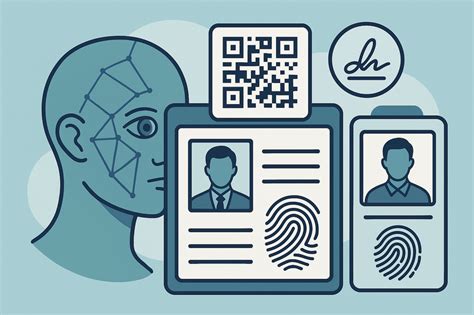
El tamaño de la foto tipo carnet ha de ser de 2,6 cm de ancho por 3,2 cm de alto, o 26 mm de ancho y 32 mm de alto. La foto que incorpora este documento es biométrica, lo que permite la identificación por parte de las autoridades.
Foto Carnet para Pasaporte Chileno
Las medidas de la foto para el pasaporte de Chile son de 4,5 cm de ancho por 4,5 cm de alto. Este documento es esencial para viajar a otros lugares fuera de Latinoamérica.
Foto Carnet para Licencia de Conducir
El tamaño de la foto para la licencia de conducir chilena es de 3 cm de ancho por 4 cm de alto. Es decir, 30 mm de ancho por 40 mm de alto.
Soluciones Digitales y Apps para Fotos de Credenciales
Sí, se puede sacar una foto de carnet online para Chile, siempre y cuando se cumplan todos los requisitos de tamaño y características. Hoy en día, hacemos todo desde nuestro celular, y esto incluye las fotos de tipo carnet.
Beneficios clave de usar herramientas para fotos de documentos:
- Independencia: No hay necesidad de conducir o esperar en fila. Se puede tomar una foto en cualquier lugar con solo un smartphone.
- Intentos ilimitados: Muchas personas se ponen nerviosas delante de un fotógrafo, teniendo solo una o dos oportunidades. Con las aplicaciones, puedes tomar tantas fotos como quieras y elegir la que más te guste.
- Tecnología de IA y expertos: Sistemas de IA recortan y ajustan el fondo, y expertos humanos revisan la foto para asegurar el cumplimiento de los requisitos.
- Comprobación fotográfica: La foto será validada por la Inteligencia Artificial, que comprobará el tamaño, el fondo, la ausencia de reflejos, etc.
- Garantía de aceptación: Una vez procesada, la foto tiene una alta probabilidad de ser aceptada por las autoridades.
- Apoyo profesional: Acceso a expertos en fotografía y agentes de soporte para resolver dudas.
Algunas apps permiten editar el fondo de la foto de certificación y cambiar el color, funcionando tanto para fotos de carnet como para uso general. Es importante conocer las prácticas de privacidad y seguridad de datos de estas aplicaciones, ya que pueden compartir o recopilar datos como actividad en la app, información y rendimiento de la app, y dispositivo u otros IDs. Los datos suelen estar encriptados en tránsito, pero es importante saber si pueden borrarse o no.
Los usuarios valoran estas aplicaciones por su alta calidad, la capacidad de cambiar fondos, quitar manchas, ajustar el brillo y el cabello. Una sugerencia recurrente es la adición de opciones para vestimenta formal (saco y corbata) para completar la edición de fotos para carnet.
tags: #credencial #fotografo #fotomontaje