La aplicación de mensajería más popular del mundo implementó una función específica y diversas herramientas para una mejor accesibilidad. Esta innovación busca facilitar la lectura de mensajes y la interacción para personas con problemas de visión o cualquier necesidad particular, haciendo la experiencia de uso más inclusiva.
La función "Aumenta el contraste": mejora la legibilidad visual
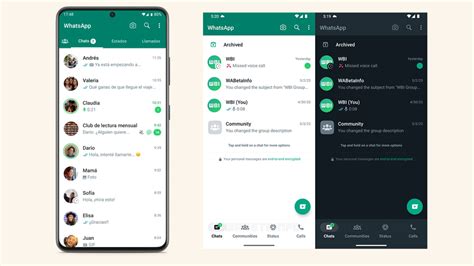
WhatsApp ha introducido una característica que representa un avance significativo en accesibilidad digital. Esta herramienta modifica la interfaz de la aplicación para mejorar la legibilidad. El rediseño no altera el tamaño de los elementos, sino que optimiza el contraste entre textos y fondos.
Al activarse, la interfaz mantiene su estructura original pero con colores más definidos. Los textos adquieren un color negro intenso que mejora su visibilidad, y los botones y elementos interactivos adoptan tonos más marcados y diferenciados. Esta modificación facilita la identificación de las distintas opciones dentro de la aplicación, haciendo que los mensajes y comandos destaquen con mayor claridad sobre el fondo.
Esta característica resulta particularmente útil para usuarios con presbicia o baja visión. La función "Aumenta el contraste" representa una solución práctica para uno de los principales obstáculos que enfrentan las personas mayores al usar aplicaciones móviles. La mejora en la legibilidad de los textos y la diferenciación de los elementos interactivos facilita la experiencia de usuario, permitiendo a los adultos mayores comunicarse con mayor autonomía y precisión. La implementación de esta característica demuestra el compromiso de Meta con la inclusión digital.
Paso a paso para activar el modo de alto contraste
El proceso de activación de esta función resulta sencillo y rápido. Los usuarios de Android y iPhone pueden habilitarla siguiendo pasos similares:
- Abrir la aplicación de WhatsApp.
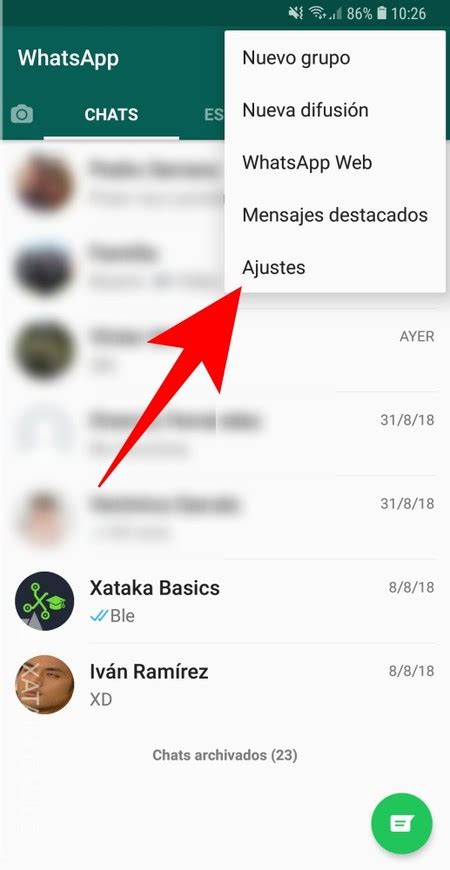
- Acceder al menú de configuración. En Android, este se encuentra representado por tres puntos verticales en la esquina superior derecha de la pantalla. En iPhone, se localiza en la parte inferior derecha como "Configuración".
- Dentro del menú de ajustes, buscar y seleccionar la opción "Accesibilidad".
- En esta sección, encontrarán la función "Aumenta el contraste" o "Alto contraste". Por defecto, esta opción aparece desactivada.
- Los usuarios deben activarla con un simple toque.
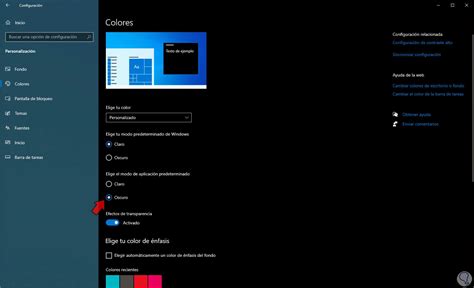
Es importante verificar que el modo oscuro esté desactivado, ya que la función de alto contraste solo opera en el modo claro. Para desactivar el modo oscuro, los usuarios deben volver al menú de ajustes y seleccionar "Chats". Dentro de esta sección, encontrarán la opción "Tema" donde podrán elegir entre "Claro" o "Predeterminado del sistema". Una vez configurado, todos los elementos de la interfaz se mostrarán con mayor contraste, facilitando la lectura y navegación dentro de la aplicación.
Otras opciones para una experiencia de usuario más accesible
La accesibilidad de la aplicación de mensajería instantánea puede ajustarse a las necesidades de cada usuaria o usuario más allá de la función de alto contraste.
Ajustar el tamaño de la fuente
Si el tamaño de la tipografía predeterminado no es suficiente para ver los mensajes con comodidad, puedes hacer modificaciones tanto dentro de la aplicación de WhatsApp como en los ajustes generales del teléfono.
Dentro de WhatsApp:
- Ir al menú principal de "Ajustes".
- Seleccionar la opción "Chats".
- Te aparecerá la función para cambiar el "Tamaño de la fuente".
- La recomendación es que selecciones el tamaño Grande para una mejor legibilidad.
En la configuración del teléfono:
- Para Android:
Ve a la configuración del celular y selecciona la opción de "Pantalla". Luego, localiza la función "Tamaño de texto y visualización". Ahí podrás elegir el tamaño que mejor se adapte a las necesidades de cada persona, afectando a todo el sistema operativo.
- Para iPhone:
En tu menú debes dirigirte a "Configuración", entrar a la sección de "Pantalla y brillo", seleccionar "Tamaño del texto" y realizar el ajuste deseado para ampliar la letra en todo el dispositivo.
Cambiar el fondo del chat
Para cambiar el fondo del chat por uno neutro o por una imagen que resulte menos distractora o más agradable visualmente, los pasos son los siguientes, aplicables tanto para Android como en iPhone:
- Ve al menú principal de "Ajustes".
- En la sección de "Chats", haz clic en la opción de "Fondo de pantalla".
- Ahí podrás elegir entre diversos colores que propone la misma plataforma o seleccionar alguno de la galería personal de tu dispositivo.
Fijar conversaciones importantes
Fijar conversaciones es una función útil para tener los chats más importantes o a las personas con las que más interactúas siempre a la vista, sin tener que buscarlos en la lista.
- En Android:
- Entra a la aplicación y oprime por unos segundos el chat que se quiera fijar.
- Aparecerá el ícono de un pin en la parte superior de la pantalla, dale clic.
- Esa conversación será la primera que se vea cuando se abra la app, independientemente de la actividad reciente.
- En iPhone:
- Selecciona el chat deseado y desplázalo de izquierda a derecha.
- En ese momento aparecerá el ícono del "pin".
- Da clic en "Fijar" y listo. El chat se posicionará en la parte superior de tu lista.
COMO ANCLAR UN CHAT EN WHATSAPP [FIJAR CHATS] 📌
Crear un widget de WhatsApp
Una buena opción para poder ver conversaciones específicas o tener acceso rápido a la aplicación sin tener que entrar directamente a la app es crear un widget en la pantalla de inicio de tu teléfono. Esto puede ofrecer un vistazo rápido a los mensajes o atajos directos a chats importantes.