La seguridad de la información digital es crucial en la era actual, y las **contraseñas** son la primera línea de defensa para proteger nuestros datos. Las cuentas de Microsoft, el sistema operativo Windows y otros productos de Microsoft incluyen contraseñas para ayudar a proteger tu información. Usar contraseñas seguras es la mejor forma de proteger tus datos; cuanto más sensibles sean, más importante será tener una protección robusta. En este artículo, se proporcionan algunas opciones que puedes usar para restablecer o recuperar tu contraseña de Windows 8 si la olvidas, así como para cambiarla.
La Importancia de una Contraseña Segura en Windows 8
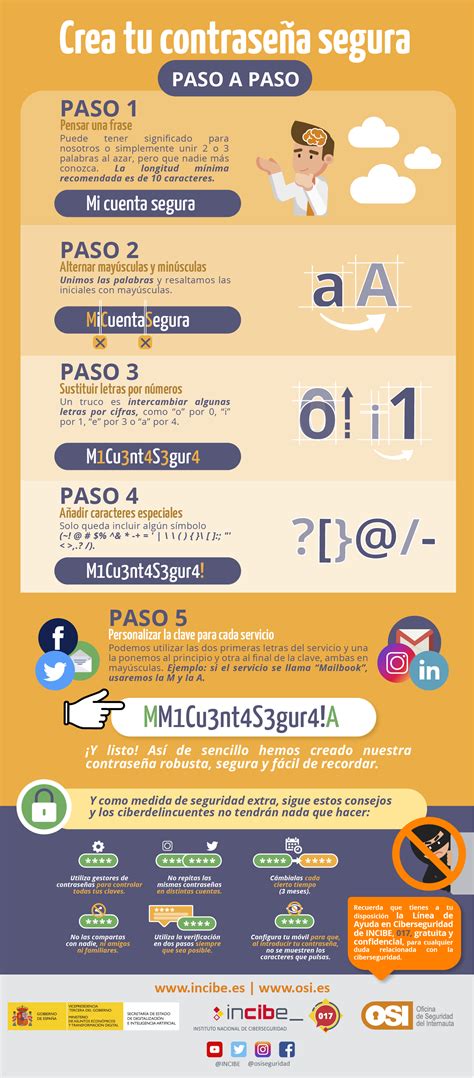
Es recomendable utilizar una mezcla única de letras, números y símbolos para tus contraseñas. También se aconseja un patrón de contraseña alfanumérico porque resulta más seguro. Cambiar la contraseña regularmente aumenta la seguridad, siempre y cuando la nueva contraseña sea lo suficientemente compleja y, sobre todo, sea diferente. Añadir simplemente un número a tu contraseña antigua no es precisamente seguro.
Opciones de Identificación en Windows 8
Windows 8 ofrece distintas opciones de identificación para iniciar sesión: una contraseña, un código PIN de cuatro dígitos o una imagen. Cambiar la contraseña de tu propio ordenador o restablecerla en caso de emergencia es muy sencillo. Sin embargo, si tu equipo forma parte de una red corporativa, tendrás que ponerte en contacto con el administrador del sistema para realizar estos cambios.
Métodos para Cambiar la Contraseña en Windows 8
En Windows 8, la contraseña se puede cambiar de dos maneras diferentes: desde la configuración del sistema o desde el navegador, a través de tu cuenta de Microsoft.
Cambiar la Contraseña desde la Configuración del Sistema
Para modificar tu contraseña directamente desde la configuración de tu sistema Windows 8, sigue estos pasos:
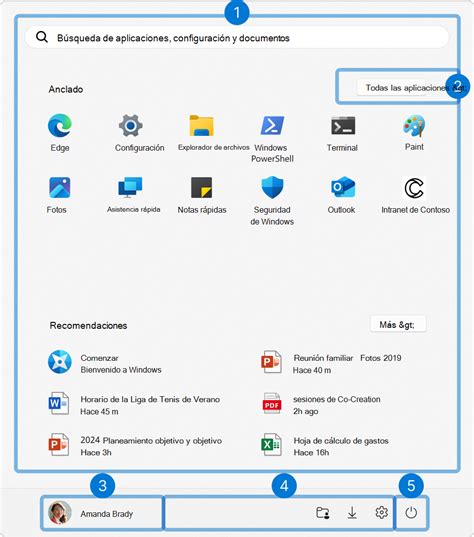
- Abre la **Configuración** (Settings) del sistema. Puedes hacerlo moviendo el cursor a la esquina inferior derecha de la pantalla para abrir la barra de accesos y seleccionando el icono de engranaje, o simplemente escribiendo "Configuración" en la pantalla de inicio.
- Haz clic en **Cuentas** (Accounts).
- En el menú desplegable, elige **Opciones de inicio de sesión**.
- Una vez en la sección 'Cambiar la contraseña de tu cuenta', selecciona el botón **Cambiar**.
- Ahora deberás iniciar sesión con las credenciales de tu cuenta actual de Microsoft para continuar con el proceso.
- Para seguir, Microsoft te enviará un código de verificación. Asegúrate de tener acceso al número de teléfono o correo electrónico vinculado con tu cuenta.
- Ingresa los últimos cuatro dígitos de tu número de teléfono para confirmar que es el correcto y recibe el código de verificación en tu dispositivo.
- Introduce el código recibido para verificar tu identidad.
- Aparecerá una nueva página que te pedirá que ingreses tu contraseña anterior y luego una nueva. Escribe la nueva contraseña que desees y, para evitar errores de escritura, se te pedirá que la introduzcas dos veces.
- Como último paso, vuelve a confirmar la modificación de la contraseña.
Cambiar la Contraseña desde la Cuenta de Microsoft en el Navegador
Windows 8 también ofrece la posibilidad de cambiar la contraseña desde tu cuenta de Microsoft en el navegador, siempre que la cuenta esté correctamente vinculada a tu sistema operativo. Este método es especialmente útil si necesitas cambiarla desde otro dispositivo o si prefieres la gestión en línea.
Para ello, inicia sesión en línea en tu cuenta de Microsoft. Una vez dentro, accede a la pestaña **Seguridad**. Necesitarás tu contraseña antigua para abrir esta pestaña y realizar cambios. Haz clic en “Cambiar la contraseña” y, a continuación, sigue los pasos que te indique la plataforma. Si modificas la contraseña desde esta sección, tendrás que verificar tu identidad en Microsoft antes de poder continuar.
Es importante recordar que una cuenta de Microsoft no es solo una opción de registro en Windows; también está vinculada a programas del paquete de Office y otros servicios de Microsoft.
Como CAMBIAR la Contraseña de Microsoft
Restablecer una Contraseña Olvidada de Windows 8
Si has olvidado tu contraseña de Windows 8 y necesitas restablecerla, tienes varias opciones:
- Desde la pantalla de inicio de sesión de Windows: Si has olvidado tu contraseña, puedes restablecerla directamente desde la pantalla de inicio de sesión de Windows. Selecciona **Opciones de inicio de sesión** y, a continuación, **inicio de sesión web**. Allí encontrarás la opción para restablecerla.
- Desde tu cuenta de Microsoft en línea: Si tu cuenta de Windows está vinculada a una cuenta de Microsoft, puedes restablecer tu contraseña visitando el sitio web de Microsoft y siguiendo el proceso de recuperación de cuenta.
Gestión de Credenciales Almacenadas en Windows
A los usuarios les resulta muy conveniente utilizar las credenciales cacheadas (cuando escogemos la opción «recordar», por ejemplo) dado que nos ahorra tener que introducir la información de inicio de sesión en adelante. Las credenciales cacheadas en el almacén de credenciales de Windows incluyen tanto sitios web como recursos de red. Desde este almacén, podrás hacer varias cosas, como cambiar o eliminar credenciales de Windows y otros servicios, exportarlas o restaurar otras previamente exportadas.
Uno de los métodos más sencillo para gestionar estas credenciales es a través de la utilidad de línea de comandos **cmdkey**. Esta herramienta te permitirá ver las credenciales cacheadas y añadir o eliminar las que desees.
Consejos Adicionales para la Seguridad de Contraseñas
Si no quieres olvidar tus diferentes contraseñas, puedes ayudarte de un **gestor de contraseñas**. Estas herramientas están diseñadas para almacenar de forma segura todas tus contraseñas, permitiéndote acceder a ellas con una única contraseña maestra y generar contraseñas complejas para cada servicio.