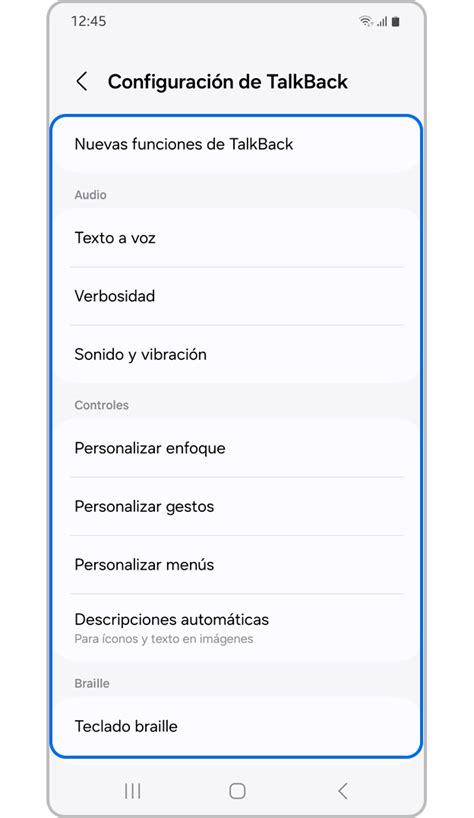
La función TalkBack es un servicio de lector de pantalla preinstalado que facilita la interacción con dispositivos Android, incluyendo los modelos Xperia, para usuarios ciegos o con deficiencias visuales. Utiliza varias formas de respuesta, como voz, sonido y vibración, para describir los elementos en pantalla y las acciones realizadas. Sin embargo, si escuchas respuestas por voz cada vez que tocas la pantalla, es posible que tengas activada la función TalkBack en tu dispositivo de forma no intencionada.
¿Qué es TalkBack y para quién está diseñado?
TalkBack está ideado para que personas con diferentes capacidades visuales o motoras puedan utilizar su móvil sin dependencia o dificultades que les impiden sacarle partido. Es una buena solución para quienes lo necesitan, ya que permite usar el teléfono sin importar las dificultades que se tengan.
Cuando TalkBack está activado, los elementos en pantalla se destacan con un cuadro de enfoque y el dispositivo brinda indicaciones de audio sobre lo que aparece en pantalla. En lugar de las interacciones táctiles típicas, los usuarios navegan por el dispositivo con los gestos de TalkBack. Esta situación puede no solo afectar a que tu móvil hable, sino que además hará que en algunos casos no puedas utilizar la pantalla táctil de tu móvil de la manera habitual, ni siquiera para hacer acciones básicas como llamar.
Con el paso del tiempo, las posibilidades de TalkBack se han ido expandiendo y se han desarrollado alternativas paralelas que se asocian a la accesibilidad en Android. Hasta hace poco, TalkBack era una funcionalidad independiente, una aplicación que se podía descargar de manera gratuita a través de Play Store en cualquier dispositivo Android. Hoy en día, prácticamente todos los smartphones Android cuentan con la función TalkBack disponible, leyendo los contenidos y ofreciendo más funciones siempre y cuando tengan Android 8.0 o versiones superiores. Es una herramienta que está de forma predeterminada en todos los fabricantes que utilizan Android como su sistema operativo, sin importar la marca o modelo correspondiente.
Métodos para desactivar TalkBack
Si esta herramienta de software no es necesaria para ti y se ha activado accidentalmente, puede ser frustrante no saber cómo desactivarla y utilizar el móvil como hacías anteriormente. Aquí te presentamos los principales métodos para desactivar TalkBack.
Desactivación rápida con botones de volumen
El primer método para darle la vuelta a esta opción y evitar seguir usándola en tu móvil es el más fácil, aunque no siempre funciona y depende de la versión de tu software o de la capa de personalización. Puedes desactivar TalkBack manteniendo pulsadas al mismo tiempo las teclas de volumen (+/-) situadas en el lateral del teléfono o la tablet durante unos segundos.
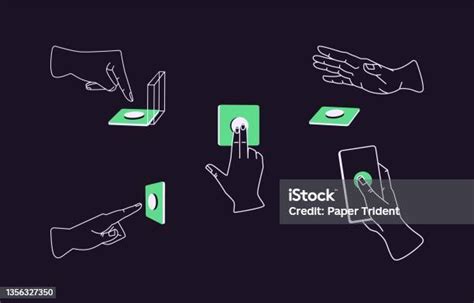
Si TalkBack ya está activado y usas esta combinación, es posible que el texto exacto dependa de las opciones del menú de Android y de tu modelo de teléfono. Después de mover el control deslizante, algunos modelos pueden pedirte que toques Permitir para activar TalkBack o Detener para desactivarlo. Si en la pantalla se muestra cualquier otro botón de combinación de accesibilidad o un botón flotante, enfoca ese elemento y luego toca dos veces.
Importante: Cuando TalkBack está activado, después de cada paso, deberás tocar dos veces en cualquier parte de la pantalla para confirmar tu elección.
Desactivación a través de los ajustes del sistema
Si el método anterior no funciona, puedes desactivar TalkBack desde la configuración nativa de tu terminal Android. Para ello, es fundamental saber cómo interactuar con el dispositivo cuando TalkBack está activo:
- Para seleccionar un elemento, tócate una vez para enfocarlo (se resaltará con un cuadro de enfoque).
- Para activar el elemento seleccionado, tócalo dos veces en cualquier parte de la pantalla.
- Para desplazarte por la pantalla, desliza dos dedos hacia arriba, abajo, izquierda o derecha.
Conociendo esto, sigue estos pasos generales:
- Desbloquea el teléfono. Si solo oyes comentarios hablados cada vez que puntea la pantalla, es posible que haya activado TalkBack. Desliza 2 dedos hacia arriba desde la parte inferior de la pantalla para desbloquearla.
- Busca y puntea una vez el icono de Ajustes (se enfocará). Luego, puntea dos veces para abrir.
- Desplázate con dos dedos hasta encontrar Accesibilidad. Púlsalo una vez y luego dos veces.
- Dentro de Accesibilidad, busca TalkBack. Púlsalo una vez y luego dos veces.
- Verás un interruptor situado junto a Activado o TalkBack. Púlsalo una vez y luego dos veces para desactivarlo.
- Si te pide confirmación, puntea una vez Aceptar y luego dos veces para confirmar.
Una vez realizado este proceso, habrás desactivado completamente el servicio de TalkBack en tu teléfono móvil. El funcionamiento del dispositivo Android cambiará por completo, permitiéndote desplazarte y abrir aplicaciones como antes.
Como desactivar TalkBack en Android
Desactivación con el Asistente de Google
En las últimas versiones de Android y dados los diversos problemas por ponerlo en marcha o desactivar, también se permite su control a través del Asistente de Google. Simplemente invoca al asistente diciendo "Hey Google", y luego pídele "desactivar TalkBack" o "activar TalkBack" según tu necesidad.
¿Por qué TalkBack podría activarse solo?
Una de las posibilidades que pueden ocurrir con tus ajustes, es que realmente esta opción de TalkBack se haya activado sola, provocando que al coger nuevamente tu móvil, este te hable sin que tú hayas activado absolutamente nada. Las causas comunes son:
- Toques involuntarios: Si eres de esas personas a las que les gusta guardar el móvil sin bloquearlo previamente, lo más normal es que durante su estancia en el bolsillo se produzcan toques involuntarios que hagan que tu móvil vaya posiblemente hasta las opciones de accesibilidad provocando que se active TalkBack.
- Configuraciones específicas: Otra de las causas comunes por las que TalkBack puede activarse automáticamente es debido a configuraciones de accesibilidad específicas o errores en el sistema.
- Actualizaciones de software: En algunos casos, una actualización de software puede llevar a un fallo temporal, haciendo que el dispositivo active TalkBack por sí mismo al reiniciarse o encenderse.
- Gestos o combinaciones de botones: Ciertos modelos de Android permiten activar funciones de accesibilidad mediante gestos o combinaciones de botones, como mantener presionados los botones de volumen.

Consideraciones adicionales y soluciones a problemas
Aunque TalkBack es una herramienta muy práctica y necesaria para acercar la tecnología a todos los usuarios, no se trata de una solución para todas las personas que utilizan un smartphone. Se puede combinar con otras herramientas de accesibilidad para ayudar a los usuarios, como el aumento de contraste o la lupa.
Entramos en un terreno ciertamente fangoso si TalkBack sigue sin desactivarse a pesar de todos los esfuerzos que ya hemos realizado, ya que existe un problema real que además se suma a lo molesto que resulta tener el móvil replicando por el altavoz todas las acciones. Por ello, antes de entrar en soluciones mayores, lo ideal es que de la mano de algún amigo o conocido que sea hábil, intentéis desactivarlo por las vías ya explicadas anteriormente por si se ha hecho mal algún paso. Esto puede evitar llegar a casos muy extremos en los que quizás tengamos que hablar de errores de software o de hardware. Si el problema reside en estos últimos, deberíamos acudir al servicio técnico después de haber actualizado nuestro móvil a la última versión y haber comprobado que el problema no residía ahí. Lo ideal es dirigirse al servicio técnico que recomienda el fabricante.
Es importante destacar que aunque Google y Apple se han quedado algo estancadas en el desarrollo de este mecanismo, confiamos en que en próximas versiones de ambos sistemas operativos las personas con diferentes capacidades puedan sacar más provecho a sus teléfonos en función de lo que necesiten. La tecnología trata de acercarse a todas las personas con estas soluciones, aunque como hemos podido observar, no siempre de la mejor manera.
Realmente, si usas esta función de accesibilidad en tu teléfono sea porque eres una persona con algún tipo de impedimento en lo que a visión se refiere, por lo que en el caso de que quieras usar wearables en tu día a día, necesitarás saber si estos pueden tener integrada esta funcionalidad para poder usar en plenas condiciones tu smartwatch. Si quieres saber exactamente si tu wearable tiene este tipo de funcionalidad, siempre puedes comprobarlo desde los ajustes del mismo, pero te anticipamos que para que el mismo funcione, deberá tener altavoz integrado, por lo que si el tuyo no tiene altavoz, no podrás usarlo.
tags: #como #quitar #configuracion #discapacidad #xperia #c3